
Удаление доступа к Google Документу
Быстрые ссылки
Удалить человека из Google Документа на компьютере
Отменить общий доступ в Google Документе на мобильном
Если вы давали кому‑то доступ к документу Google Документы и хотите его отозвать, это делается через параметры общего доступа. Далее — подробные шаги и лучшие практики.
Удалить доступ к Google Документу на компьютере
Существует два основных способа совместного доступа к документу: по email и по ссылке. Процесс отзыва доступа зависит от того, какой метод использовался.
Связанные материалы: Как создать ссылку для прямой загрузки файла из Google Drive
Удаление по email
Если пользователь был добавлен по email, достаточно удалить его из списка участников.
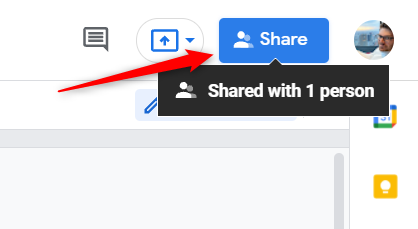
- Откройте документ Google Документы, к которому нужно отозвать доступ. В правом верхнем углу нажмите кнопку «Поделиться». Наведите курсор, чтобы увидеть подсказку с числом пользователей.
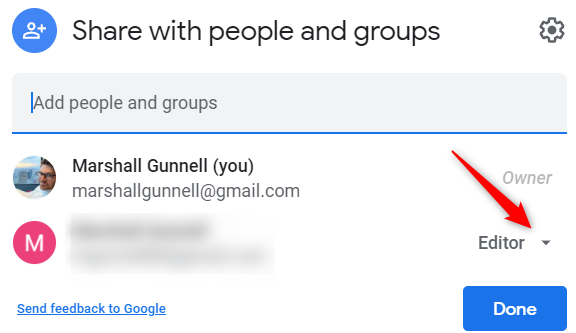
- В окне общего доступа найдите имя или email пользователя, которого нужно удалить. Справа отображаются текущие права. Нажмите стрелку вниз рядом с правами.
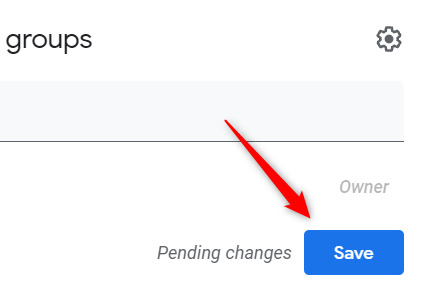
В появившемся меню выберите «Удалить» и затем нажмите синюю кнопку «Сохранить».
Пользователь будет удалён и больше не сможет открыть документ по своей учётной записи.
Важно: если у пользователя остаётся доступ через другой путь (например, скопированное содержимое или сохранённая ранее версия), прямой удалённый доступ к документу будет отменён, но нельзя автоматически удалить локальные копии на его устройстве.
Отзыв доступа по ссылке
Если документ был доступен по ссылке, отключить доступ можно, изменив настройки ссылки на «Ограничено», чтобы доступ получили только добавленные пользователи.
Откройте документ и нажмите «Поделиться». В группе «Получить ссылку» нажмите «Изменить».
В настройках ссылки нажмите стрелку, чтобы открыть список опций доступа.
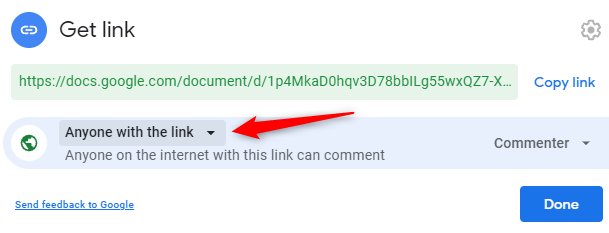
Выберите «Ограничено» — тогда по ссылке доступ останется только у тех, кого вы добавили по email.
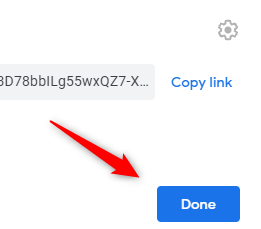
Нажмите «Готово». Все, у кого был доступ по ссылке, без добавления по email потеряют возможность открыть документ.
Совет: если вам нужно передать управление документом другому человеку, можно изменить владельца файла через Google Drive вместо удаления доступа.
Отменить общий доступ к Google Документу на мобильном
В мобильном приложении Google Документы для iPhone и Android те же два варианта — по email и по ссылке. Интерфейс немного отличается, но логика та же.
Удаление по email (мобильный)
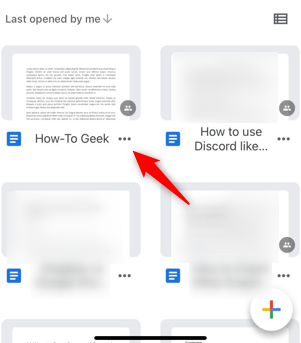
Запустите приложение Google Документы и найдите нужный документ. Нажмите три точки рядом с названием.
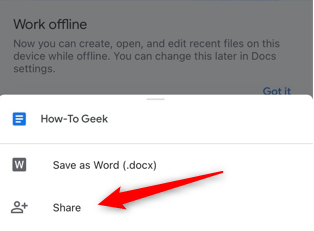
Выберите «Поделиться» в появившемся меню.
- На экране общего доступа нажмите на иконку любого участника, чтобы открыть список пользователей.
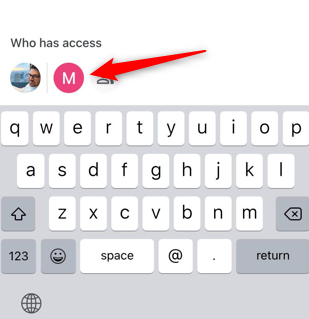
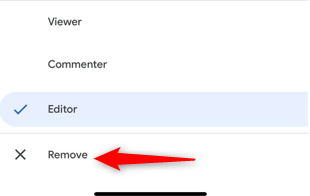
- В списке участников нажмите имя пользователя, затем в появившемся меню выберите «Удалить».
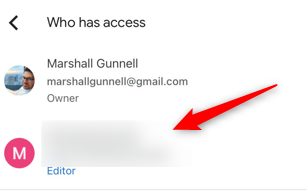
- Пользователь будет удалён и потеряет доступ.
Отзыв доступа по ссылке (мобильный)
- Откройте приложение, нажмите три точки рядом с документом и выберите «Поделиться».
- На экране общего доступа нажмите иконку, которая отображает текущие права доступа по ссылке.
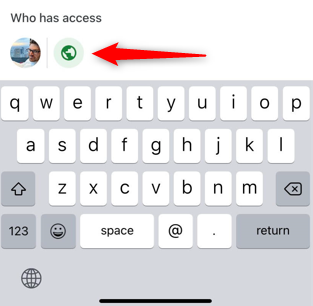
- Нажмите «Изменить» в разделе «Параметры ссылки», затем выберите верхнюю опцию и установите «Ограничено».
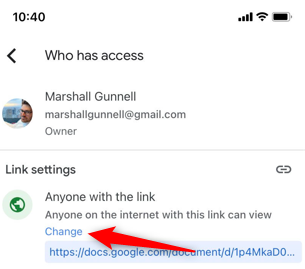
- Подтвердите выбор — все, у кого был доступ только по ссылке, будут исключены.
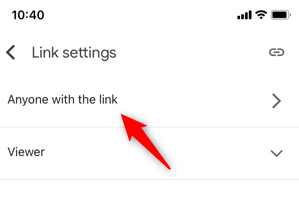
- Убедитесь, что выставлен режим «Ограничено». Тогда доступ возможен только по добавленным email.
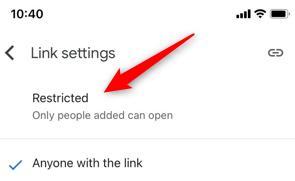
Если нужно снова открыть доступ, можно вернуть режим «Доступ по ссылке» и при необходимости изменить права (Чтение, Комментирование, Редактирование).
Факт‑бокс: что означают основные режимы доступа
- Ограничено — только явно добавленные пользователи по email имеют доступ.
- По ссылке (любой с ссылкой) — у всех, у кого есть ссылка, есть доступ в зависимости от прав.
- Редактор — может изменять документ и приглашать других (если у него есть такие права).
- Комментатор — может оставлять комментарии, но не изменять содержимое.
- Читатель — может только просматривать.
Когда простой отзыв доступа не сработает
- Пользователь уже скачал или сохранил копию документа вне Google Drive — вы не сможете автоматически удалить такие копии.
- Документ опубликован как веб‑страница или PDF — вам нужно отменить публикацию или изменить параметры экспорта.
- Доступ организован через группу Google Workspace — удаление участника из документа может требовать удаления из группы.
Альтернативные подходы и рекомендации
- Перед удалением сохраните версию документа или сделайте бэкап — это снизит риск потери нужной информации.
- Если нужно временно ограничить доступ, используйте срок доступа для пользователей (в Google Workspace можно установить срок действия доступа для внешних пользователей).
- Для корпоративных данных используйте централизованное управление через админ‑панель Google Workspace: политики общего доступа, аудит, и отчётность.
Роль‑овые чек‑листы
Владелец файла:
- Убедиться, что у вас есть права владельца.
- Открыть «Поделиться» → проверить список участников → удалить ненужных.
- Проверить настройки ссылки → установить «Ограничено», если требуется.
- При необходимости изменить владельца через Google Drive.
Редактор с правом приглашать:
- Проверьте, не приглашали ли вы внешних пользователей ошибочно.
- Откатите лишние приглашения и предупредите заинтересованных лиц.
Администратор Google Workspace:
- Проверьте аудит доступа и журналы действий.
- Если требуется, измените групповые политики или удалите пользователя из рабочей группы.
Пользователь (кому отозвали доступ):
- Если нужен доступ обратно — попросите владельца добавить ваш email.
- Проверьте, нет ли локальных копий, которые вы не должны сохранять.
Быстрое SOP — пошаговое руководство
- Откройте документ в Google Документы.
- Нажмите «Поделиться».
- Если пользователь добавлен по email → найдите и удалите его.
- Если доступ был по ссылке → в настройках ссылки выберите «Ограничено».
- Нажмите «Сохранить» или «Готово» и проверьте список участников ещё раз.
- При корпоративном использовании — зафиксируйте изменения в журнале и уведомите команду безопасности, если было нарушение.
Матрица рисков и меры смягчения
- Утечка данных через локальные копии — мера: регламенты, DLP, шифрование конечных устройств.
- Неправильная конфигурация ссылок — мера: шаблоны прав доступа, обучение пользователей.
- Ошибочное удаление доступа нужному сотруднику — мера: резервные копии и процесс восстановления доступа.
Важное: никогда не полагайтесь только на удаление доступа в облаке, если документ уже могли скачать или переслать внутри/вне организации.
Мини‑методология для принятия решения
- Идентифицировать способ доступа (email или ссылка).
- Оценить риск (была ли загрузка/публикация).
- Принять действие: удалить пользователя, отключить ссылку, изменить владельца.
- Зафиксировать изменения и при необходимости оповестить заинтересованных.
1‑строчный словарь
- Ограничено — доступ только у добавленных по email.
- По ссылке — доступ у всех, у кого есть ссылка.
- Редактор/Комментатор/Читатель — уровни прав на документ.
Критерии приёмки
- Пользователь исключён из списка участников.
- Настройка ссылки установлена на «Ограничено», если требовалось.
- Журнал изменений зафиксировал операцию (в работах с Google Workspace).
- Заинтересованные стороны уведомлены при необходимости.
Примечание: если нужно удалять доступ массово для команды, используйте групповые политики или уберите группу из списка участников.
Заключение
Отзыв доступа в Google Документах — простая операция, но важно понимать, каким способом изначально был предоставлен доступ и какие остаточные риски остаются после отзыва. Всегда делайте резервные копии важных данных, используйте централизованное управление в организации и проверяйте журналы доступа при подозрительных событиях.
Ключевые действия:
- Удалите пользователя по email или установите режим «Ограничено» для ссылки.
- Проверьте, не создал ли кто‑то локальную копию.
- При корпоративной работе фиксируйте операции в аудит‑журнале.
Важное: при изменении владельца файла права и обязанности могут перейти другому человеку — учитывайте это при передаче контроля.

Похожие материалы

Несколько аккаунтов Skype: Multi Skype Launcher

Журнал для работы: повысить продуктивность

Персональные звуки уведомлений на Android

Скачивание шоу Hulu для офлайн‑просмотра

Microsoft Start: персонализированная новостная лента
