
Как отменить отправку и редактировать iMessage на iPhone
Быстрые ссылки
Как отменить отправку и редактировать сообщения на iPhone
Видит ли другой человек, что вы редактировали или отменили сообщение?
Когда стоит редактировать или отменять сообщение?
Как отменить отправку и редактировать сообщения на iPhone
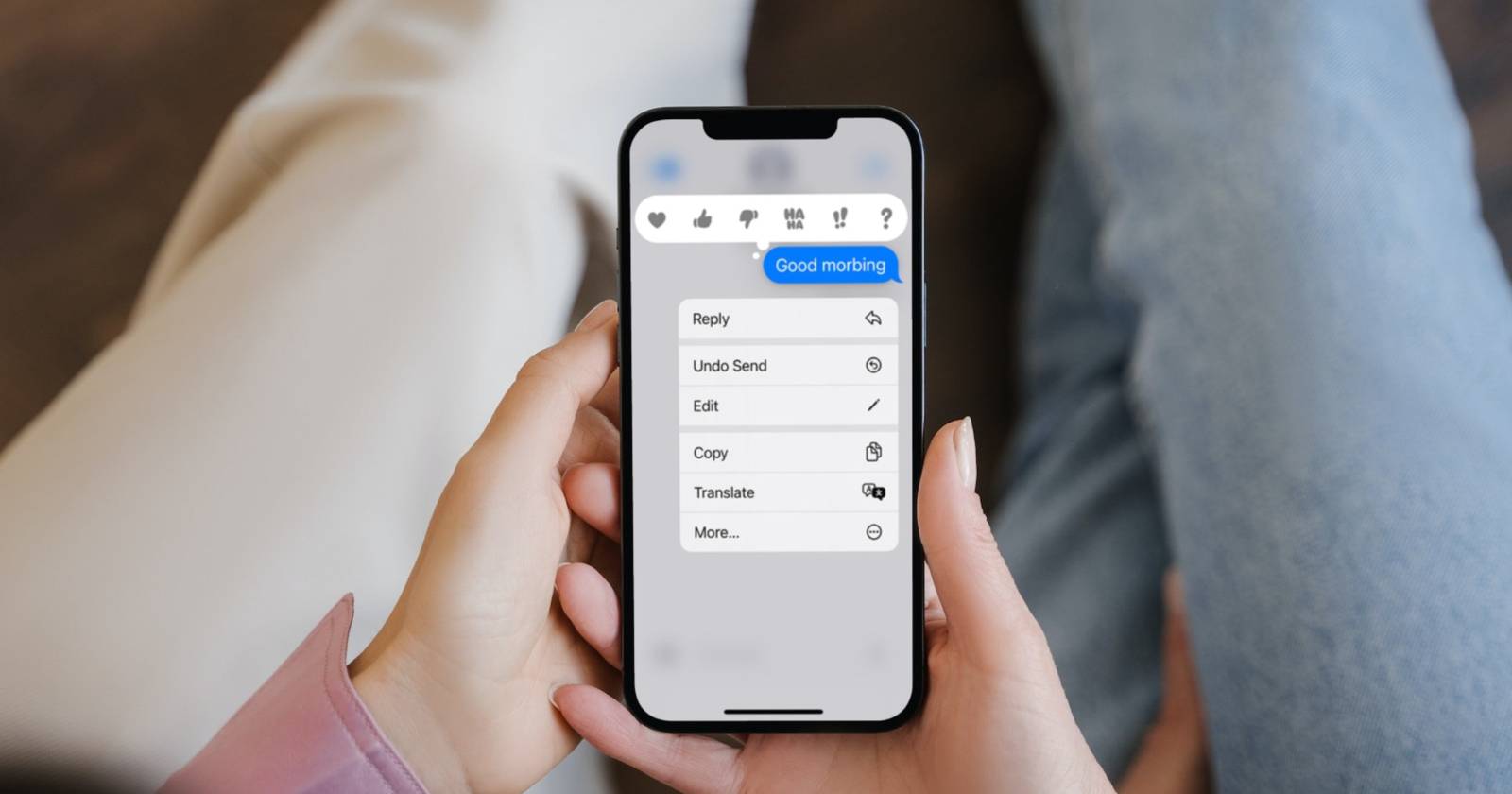
iMessage предоставляет две простые опции для исправления ошибок в переписке. Нажмите и удерживайте пузырёк с сообщением, чтобы увидеть варианты Редактировать и Отменить отправку, затем выберите нужное действие.
Коротко о правилах работы функций:
- Отменить отправку можно в течение двух минут после отправки.
- Редактировать сообщение можно до 15 минут с момента отправки.
- Одно сообщение можно редактировать не более 5 раз.
- Функции действуют только для iMessage (синие пузыри). Зеленые SMS не поддерживают эти опции.
Важно: сообщения отправляются сразу и не задерживаются в сети. Если получатель прочитал сообщение до того, как вы нажали «Отменить отправку», он мог увидеть первоначальный текст.
Видит ли другой человек, что вы редактировали или отменили сообщение?
Да. Под отредактированным или отменённым сообщением появляется небольшая заметка о том, что сообщение было изменено или удалено. При отмене отправки получатель не увидит содержимое уже удалённого текста, но заметит, что сообщение было отменено.
При редактировании получатель видит новую версию сообщения; оригинал не раскрывается, но факт редактирования очевиден. Это значит, что «внести правки незаметно» нельзя: все участники беседы увидят метку об изменении.
Когда стоит редактировать или отменить сообщение?
Используйте редактирование для:
- исправления опечаток и грамматических ошибок;
- уточнения формулировок без отправки дополнительного сообщения;
- добавления пропущенной информации в течение 15 минут.
Используйте отмену отправки для:
- сообщений, отправленных не тому адресату;
- случайно отправленных личных или чувствительных фраз;
- сообщений, отправленных по ошибке до завершения мысли.
Заметка безопасности: получатель мог прочитать сообщение незаметно для вас. Будьте оперативны.
Технические ограничения и когда это не сработает
- Если у получателя отключён iMessage или он использует Android, сообщение прийдёт как SMS (зелёный пузырь) и опции редактирования/отмены не работают.
- Если сообщение уже успело синхронизироваться и быть прочитано, отмена не вернёт прочитанное содержимое до того, как получатель его увидел.
- В групповых чатах все участники увидят пометку об изменении/удалении.
Альтернативные подходы
- Быстро отправить уточняющее сообщение вместо редактирования, если время для правки истекло.
- При конфиденциальной информации использовать защищённые мессенджеры с функциями самоудаления.
- Настроить задержку отправки в приложениях почты (для email) — не влияет на iMessage.
Чек-листы по ролям
Чек‑лист для отправителя:
- Убедиться, что пузырь с текстом синий (iMessage).
- Нажать и удерживать сообщение.
- Выбрать «Редактировать» или «Отменить отправку».
- Действовать быстро: 2 минуты для отмены, 15 минут для редактирования.
Чек‑лист для получателя:
- Если видите метку «сообщение отредактировано» — считайте текущую версию окончательной.
- При пометке «отменено» — оригинальный текст недоступен, но факт отправки виден.
Быстрая методология — что делать шаг за шагом
- Обнаружили ошибку — быстро нажмите и удерживайте пузырёк.
- Если сообщение отправлено не тому адресату или это чувствительная информация — выберите «Отменить отправку» в первые 2 минуты.
- Если нужна корректировка формулировки — выберите «Редактировать» и внесите правку (до 5 раз в течение 15 минут).
- После правки проверьте, как выглядит сообщение в беседе.
Дерево решений (быстрое принятие решения)
flowchart TD
  A[Отправили сообщение] --> B{Это iMessage 'синий пузырь'?}
  B -- Да --> C{Сообщение нужно удалить или править?}
  B -- Нет --> Z[Редактирование/отмена недоступны]
  C -- Удалить --> D{Прошло менее 2 минут?}
  C -- Редактировать --> E{Прошло менее 15 минут и меньше 5 правок?}
  D -- Да --> F[Выбрать Отменить отправку]
  D -- Нет --> G[Нельзя отменить — отправьте уточнение]
  E -- Да --> H[Выбрать Редактировать и внести правку]
  E -- Нет --> G
  F --> I[Проверьте метку об отмене]
  H --> I[Проверьте метку об изменении]
  G --> I[Отправьте уточняющее сообщение]
Критерии приёмки
- Удаление: после «Отменить отправку» сообщение исчезает у всех участников и появляется заметка об отмене.
- Редактирование: в беседе видна обновлённая версия сообщения и пометка «отредактировано», не более 5 правок.
Конкретные советы и ошибки
- Не полагайтесь на отмену, если сообщение содержит конфиденциальную информацию — получатель мог уже увидеть его.
- Не используйте редактирование как способ «стереть» оскорбления — факт отправки остаётся видим.
Важно: если вам нужен полный контроль над удалением текста у всех пользователей (например, для корпоративных служб), рассмотрите специализированные решения с централизованным управлением сообщениями.
Конфиденциальность и соответствие
- Данные iMessage шифруются сквозным шифрованием между устройствами Apple, но метки об изменениях и факте отправки сохраняются в разговоре.
- Если в переписке участвуют пользователи не из ЕС/России, общие правила GDPR/локальные законы о данных всё ещё применимы к обработке персональной информации. Для корпоративных данных лучше использовать управляемые мессенджеры с политиками хранения.
Резюме
- Редактирование: до 15 минут, до 5 раз; видно пометку об изменении.
- Отмена отправки: до 2 минут; получатель увидит, что сообщение было отменено, но не его содержимое.
- Функции работают только для iMessage (синие пузыри). Быстро действуйте и учитывайте, что никто не гарантирует, что сообщение не было прочитано.
Краткие советы: проверьте цвет пузырька перед отправкой, действуйте быстро и используйте редактирование для правок, а отмену — для исправления критических ошибок.

Похожие материалы

RDP: полный гид по настройке и безопасности

Android как клавиатура и трекпад для Windows

Советы и приёмы для работы с PDF

Calibration в Lightroom Classic: как и когда использовать

Отключить Siri Suggestions на iPhone
