
Как отменить отправку и отредактировать сообщение в iMessage на iPhone
Быстрые ссылки
- Как отменить отправку и редактировать сообщения на iPhone
- Могут ли другие увидеть, что вы отредактировали или отменили сообщение?
- Когда стоит редактировать или отменять сообщение?
Как отменить отправку и редактировать сообщение на iPhone
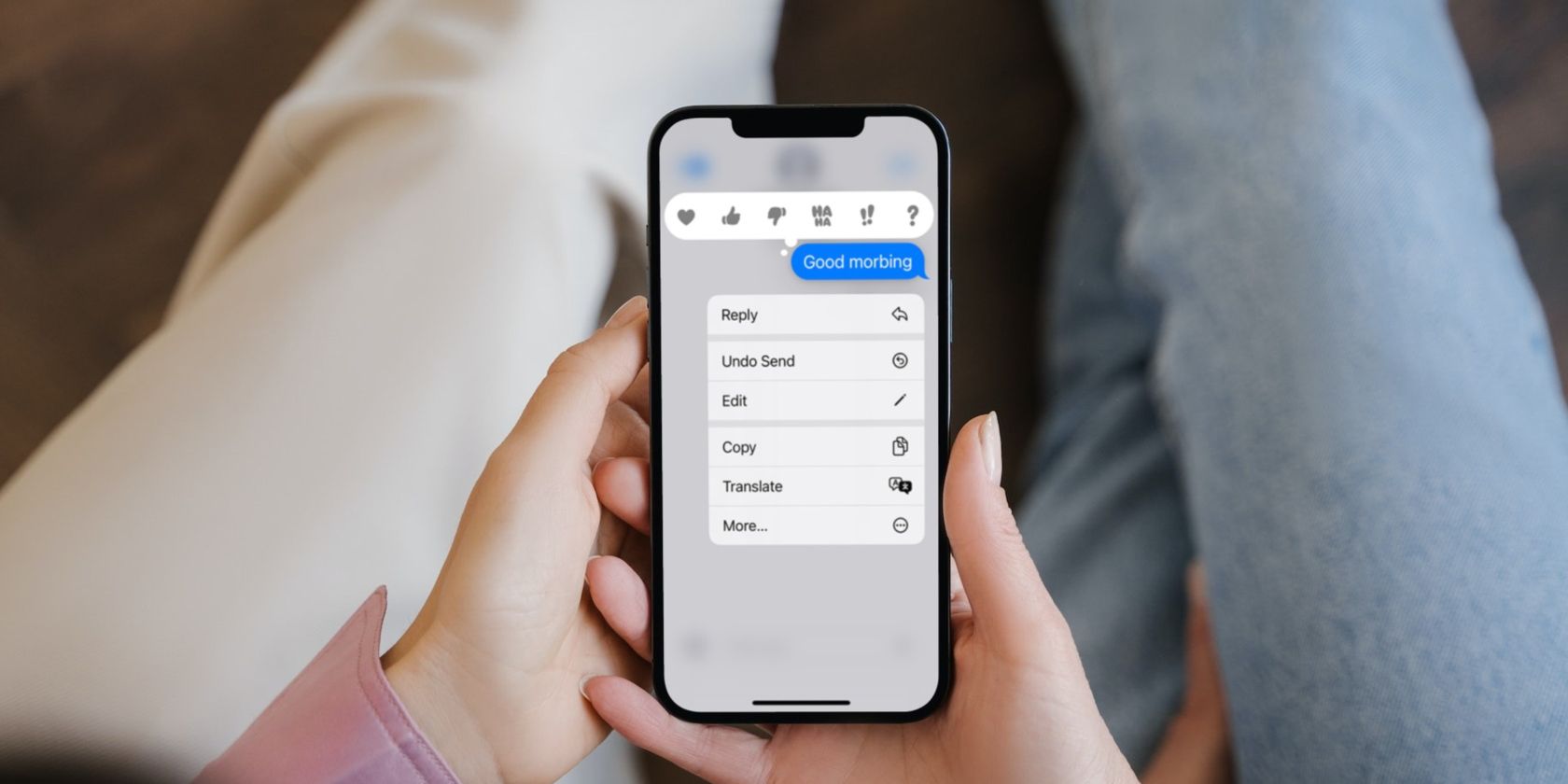
iMessage предоставляет два простых инструмента для исправления ошибок в переписке: «Править» и «Отменить отправку». Оба доступны из контекстного меню пузырька сообщения.
Шаги — быстрое руководство:
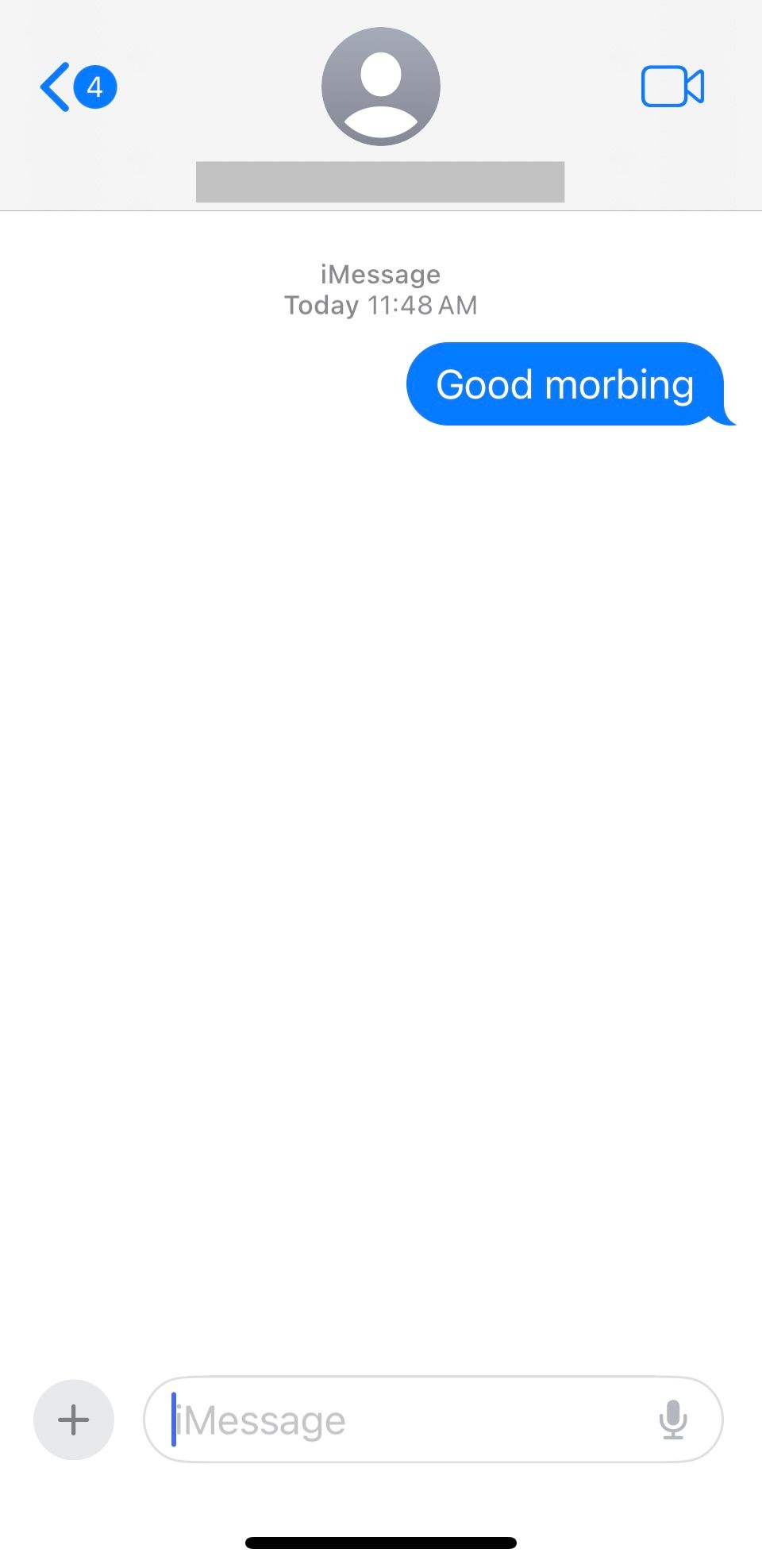
- Откройте беседу в «Сообщениях» (Messages).
- Найдите отправленное вами сообщение, которое нужно изменить или удалить.
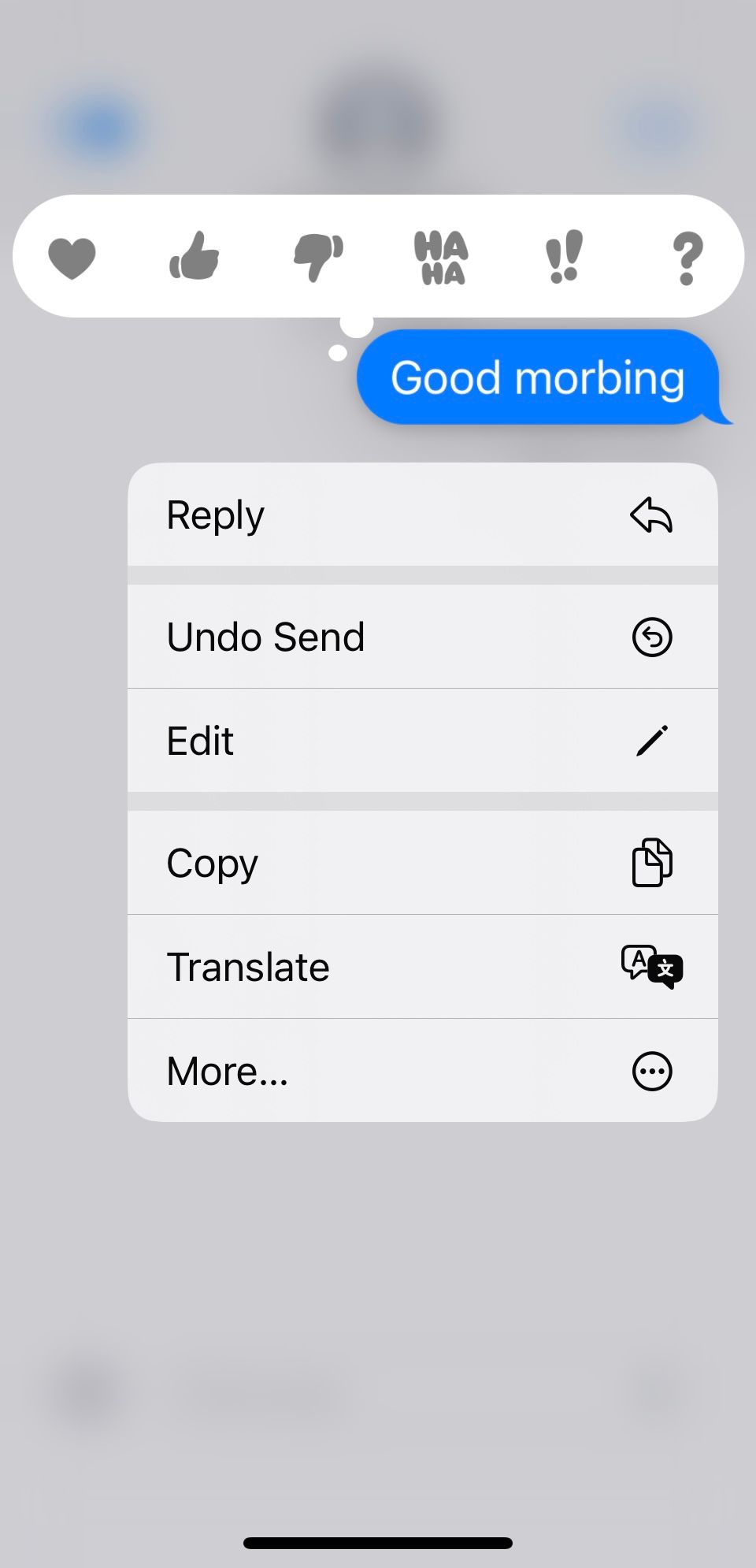
- Нажмите и удерживайте (длинное нажатие) на пузырёк сообщения.
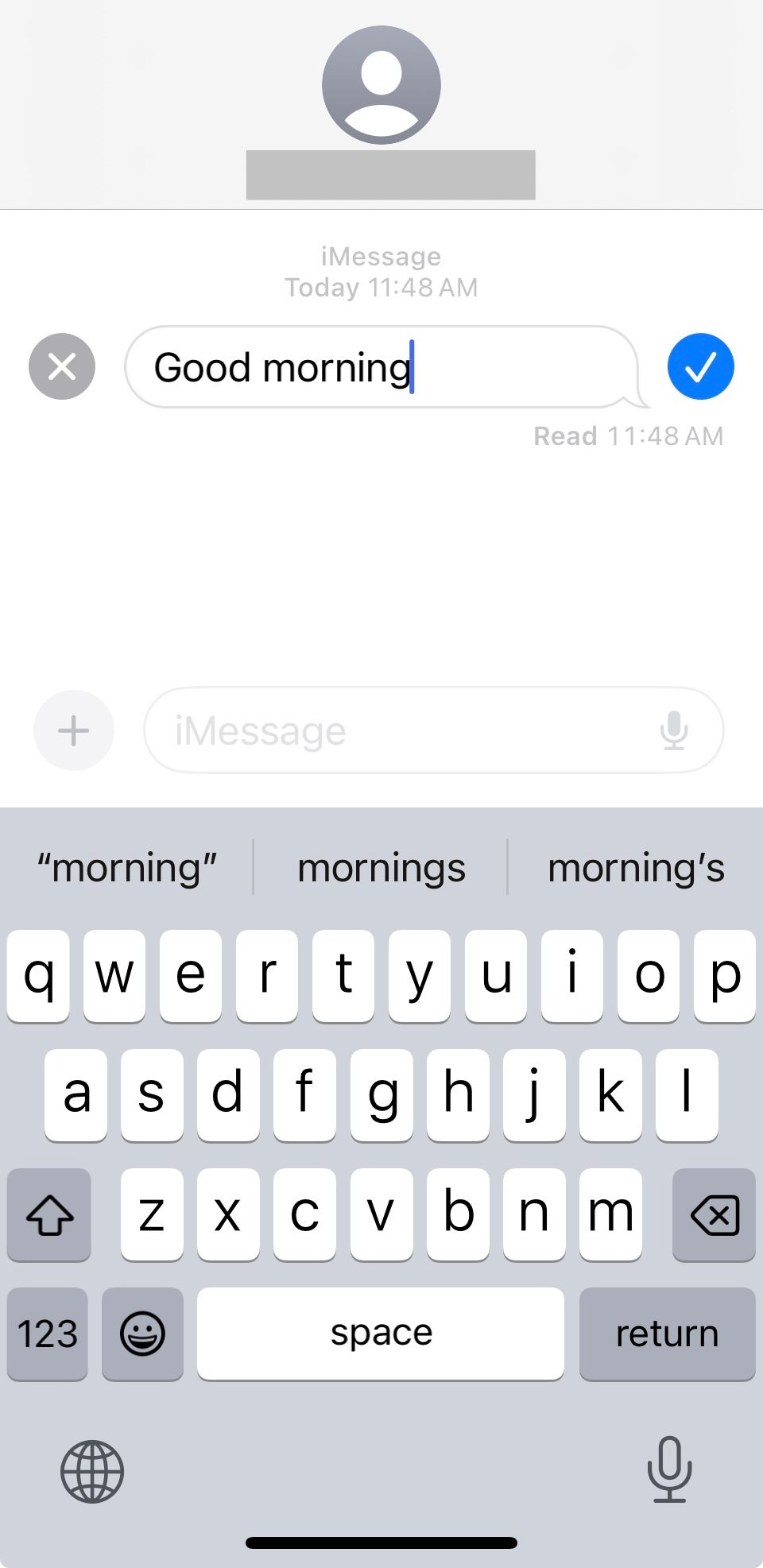
- В появившемся меню выберите «Править», чтобы изменить текст, либо «Отменить отправку», чтобы удалить его.
Если вы выбираете «Править», внесите изменения и подтвердите. Если «Отменить отправку» — сообщение удалится у всех участников беседы, при условии что они также используют iMessage.
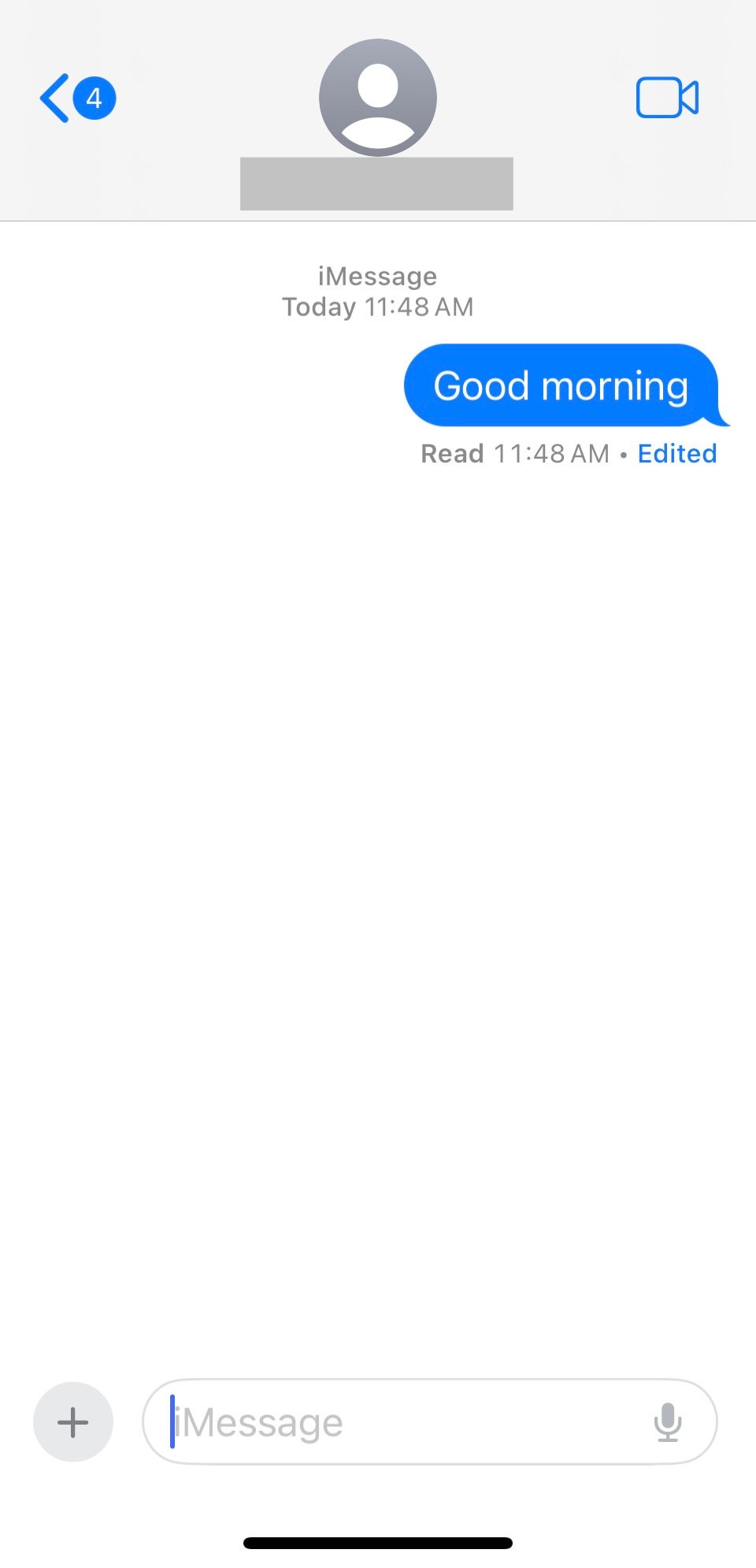
Важно: эти функции работают только в iMessage (синие пузырьки). Если сообщение отправлено как SMS/MMS (зелёный пузырёк), опции редактирования и отмены отправки недоступны.
Ограничения и что видит получатель
Факты:
- Отмена отправки доступна до 2 минут после отправки.
- Правка сообщения доступна до 15 минут после отправки.
- Правку можно выполнить не более 5 раз для одного сообщения.
Пояснение: когда вы отменяете отправку, в беседе появляется пометка, что сообщение было отменено, но содержимое исходного сообщения не показывается. При редактировании же получатель увидит обновлённый текст и отметку об изменении под сообщением.
Коротко:
- Получатель увидит уведомление о том, что сообщение было удалено или отредактировано.
- Он не увидит исходный текст после успешной отмены отправки.
- При редактировании он увидит новый текст (и заметку о правке).
- Нельзя скрыть факт того, что сообщение редактировалось.
Когда стоит редактировать или отменить сообщение
Полезно использовать эти функции, когда:
- Вы заметили опечатку или автозамену, которая меняет смысл.
- Сообщение было отправлено не в ту беседу (не тому человеку).
- Вы отправили преждевременное сообщение по ошибке.
Не стоит полагаться на них для конфиденциальных сообщений: получатель мог сразу прочитать исходную версию до того, как вы успели отменить отправку.
Короткий чек‑лист перед отменой/правкой
- Быстро проверьте, с кем вы ведёте переписку (синий = iMessage).
- Действуйте сразу: таймер идёт от момента отправки.
- Если необходимо, напишите пояснение после правки, чтобы избежать недоразумений.
- Если сообщение содержит личные данные, подумайте дважды — отмена не гарантирует, что никто не успел прочитать.
Что делать, если функция не работает
- Убедитесь, что у вас и у получателя включен iMessage (Параметры → Сообщения → iMessage).
- Проверьте сетевое соединение: функции синхронизируются через серверы Apple.
- Если получатель использует старую версию iOS/устройство без iMessage, возможности не будет.
- Перезапустите приложение «Сообщения» и/или устройство, если меню не появляется.
Советы для IT/администратора: если функция должна работать в корпоративной среде, проверьте политики MDM и настройки сети, которые могут блокировать iMessage или синхронизацию.
Ментальные модели и сценарии использования
- Быстрое исправление: опечатки и автозамены.
- Ошибочная отправка: сообщение ушло не в ту беседу — отменяем.
- Социальная аккуратность: лучше исправить одно сообщение, чем отправлять дополнительный поясняющий текст.
Контрпример: если сообщение содержит конфиденциальную информацию, сразу удалить или связаться другим каналом — отмена не гарантирует, что текст не был скопирован или прочитан.
Decision flow — что делать в зависимости от ситуации
flowchart TD
  A[Отправили сообщение]
  A --> B{Сообщение отправлено получателю с iMessage?}
  B -- Нет --> C[Нельзя отменить/редактировать 'SMS']
  B -- Да --> D{Прошло ≤2 минуты?}
  D -- Да --> E[Можно отменить отправку]
  D -- Нет --> F{Прошло ≤15 минут?}
  F -- Да --> G[Можно редактировать 'до 5 раз']
  F -- Нет --> H[Нельзя редактировать или отменить]
  E --> I[Проверьте, прочитано ли сообщение]
  G --> J[Отредактируйте и при необходимости поясните]
Роль‑ориентированные чек‑листы
Для отправителя:
- Быстро длинно нажать на сообщение.
- Выбрать «Отменить отправку» или «Править».
- Подтвердить действие и при необходимости отправить пояснение.
Для администратора/ИТ‑поддержки:
- Проверить, что iMessage не блокируется политиками корпоративной сети.
- Проверить версии iOS, если сотрудники жалуются на отсутствие функций.
Часто задаваемые вопросы
Может ли получатель увидеть, что я отредактировал или отменил сообщение?
Да. Под сообщением появится пометка об отмене или правке. При отмене исходный текст не доступен, при правке — виден новый текст.
Когда лучше отредактировать, а когда — отменить отправку?
Правка удобна для опечаток и уточнений. Отмена отправки — если сообщение отправлено не тому человеку или если текст был совсем неуместен.
Факты в одном блоке
- Отмена отправки: до 2 минут.
- Правка сообщения: до 15 минут.
- Ограничение правок: максимум 5 раз.
Короткое резюме
- iMessage позволяет быстро править и отменять отправленные сообщения, но с ограничениями по времени и количеству правок.
- Получатель увидит пометку об изменении или отмене; исходный текст при отмене скрыт.
- Действуйте быстро и обязательно проверьте, что обе стороны используют iMessage (синие пузырьки).
Заметки: если нужно объявить об изменении в рабочем чате — лучше сразу добавить пояснение после правки, чтобы избежать недопонимания.

Похожие материалы

Несколько аккаунтов Skype: Multi Skype Launcher

Журнал для работы: повысить продуктивность

Персональные звуки уведомлений на Android

Скачивание шоу Hulu для офлайн‑просмотра

Microsoft Start: персонализированная новостная лента
