
Как отменить отправленное письмо в Gmail, Outlook и Mailbird

Как это работает в общих чертах
Коротко о механизмах отмены отправки:
- Задержка отправки (delay-based unsend): клиент удерживает или откладывает отправку сообщения на локальном устройстве или сервере на заданное количество секунд/минут. Если пользователь нажимает «Отменить» в течение этого окна — сообщение не уйдёт.
- Отзыв сообщения (recall): попытка удалить уже доставленное письмо из почтового ящика получателя. Такой подход возможен только в контролируемых средах (обычно оба пользователя в одной организации и используют совместимый сервер/клиент).
Определение: отмена отправки — действие, которое предотвращает доставку сообщения до того, как оно будет окончательно отправлено или сохраняет возможность удалить доставленное письмо при особых условиях.
Важно: задержка отправки — надёжный способ предотвратить ошибки; отзыв — ненадёжный и зависит от множества факторов.
Как отменить отправленное письмо в Gmail
Gmail применяет стратегию задержки отправки. Сообщение помещается «на удержание» на заданный интервал, и в течение этого времени можно вернуть его.
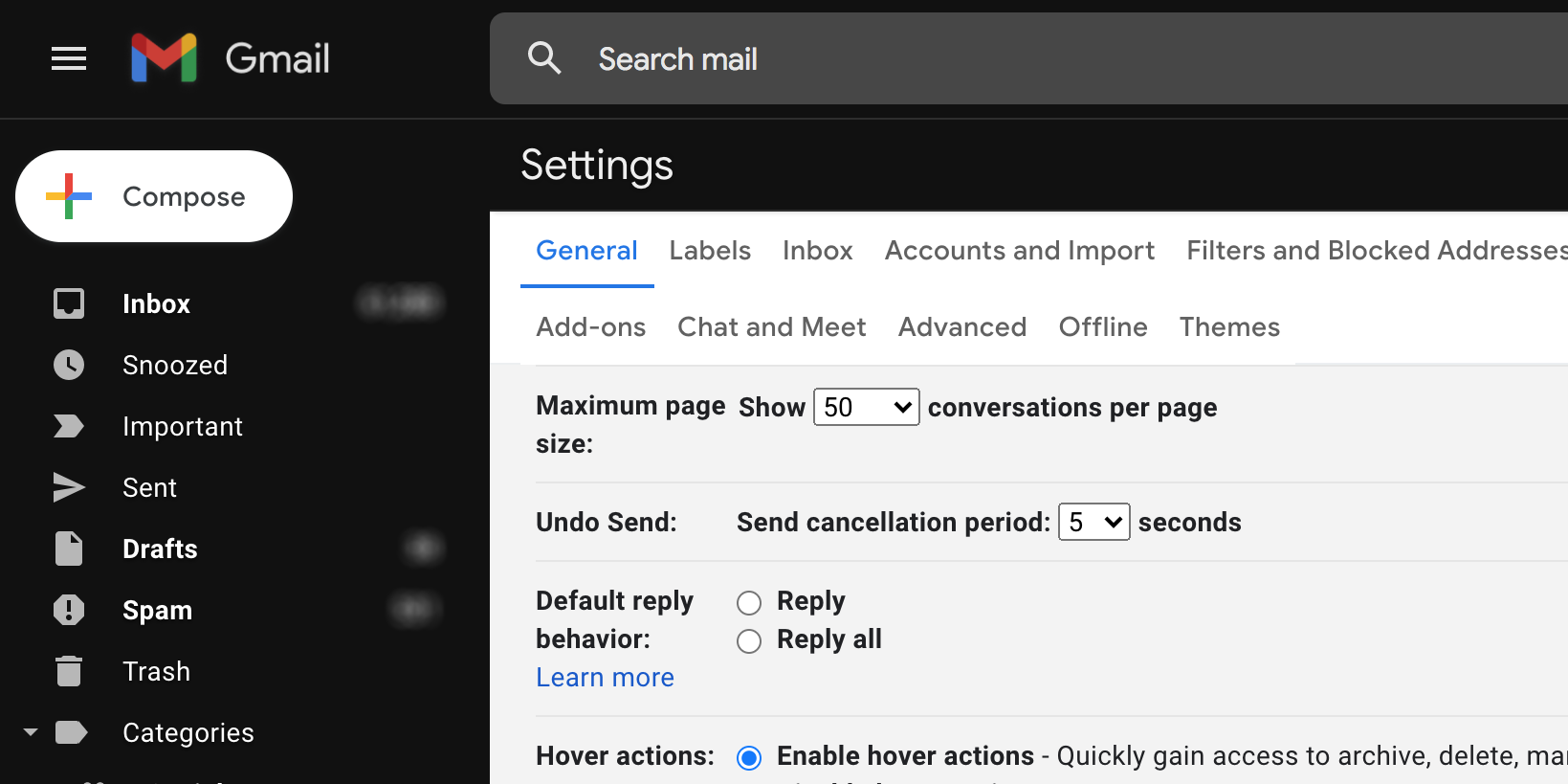
Как включить и использовать:
- Откройте Gmail в браузере.
- Нажмите значок шестерёнки (Cog) в правом верхнем углу и выберите See all settings.
- Перейдите на вкладку General.
- Пролистайте до опции Undo Send.
- В выпадающем списке Send cancellation period выберите время удержания (5, 10, 20 или 30 секунд).
- Прокрутите вниз и нажмите Save Changes.
- При отправке письма в нижнем левом углу появится уведомление Message sent с кнопкой Undo — нажмите её, чтобы отменить отправку в течение выбранного интервала.
Практическая подсказка: установите период 20–30 секунд, если часто делаете исправления после нажатия «Отправить».
Как отменить отправленное письмо в Outlook для веба
Outlook в браузере использует похожий подход — задержку доставки — которую нужно включить в настройках.
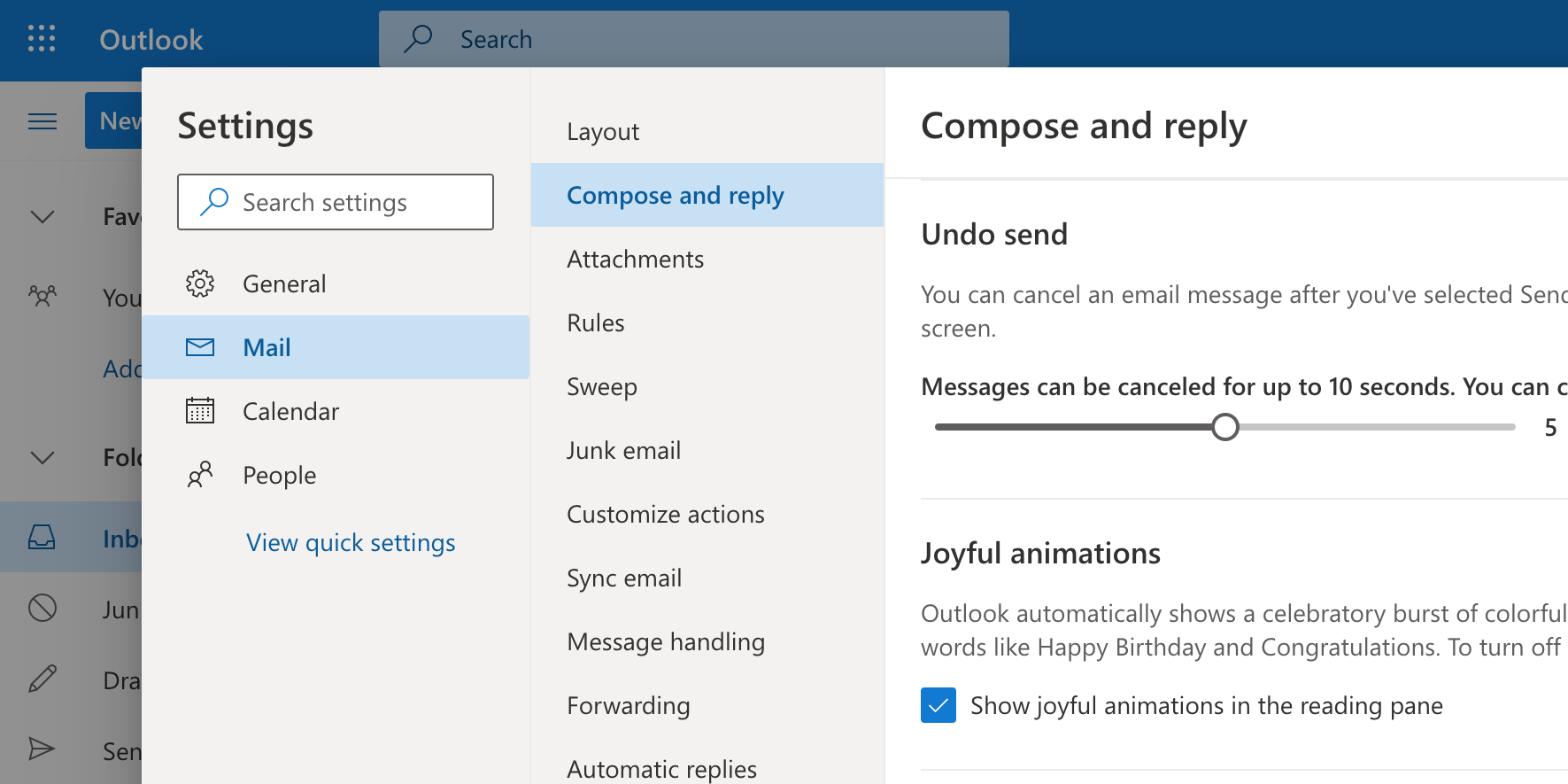
Шаги:
- Откройте Outlook в браузере и войдите в аккаунт.
- Нажмите значок шестерёнки (Cog) в правом верхнем углу, затем View all Outlook settings.
- В меню слева выберите Mail, затем в центральной колонке — Compose and reply.
- В правой части найдите опцию Undo send.
- Перетащите ползунок, чтобы задать длительность периода отмены.
- Нажмите Save.
- После отправки появится уведомление Sending с кнопкой Undo — нажмите её в течение заданного времени.
Примечание: в разных локализациях текст интерфейса может быть на русском; в англоязычных интерфейсах будут указанные выше английские метки.
Как отозвать письмо в Outlook для рабочего стола
Outlook для Windows поддерживает механизм отзыва сообщения — попытку удалить доставленное письмо из почтового ящика получателя. Это не то же самое, что задержка отправки.
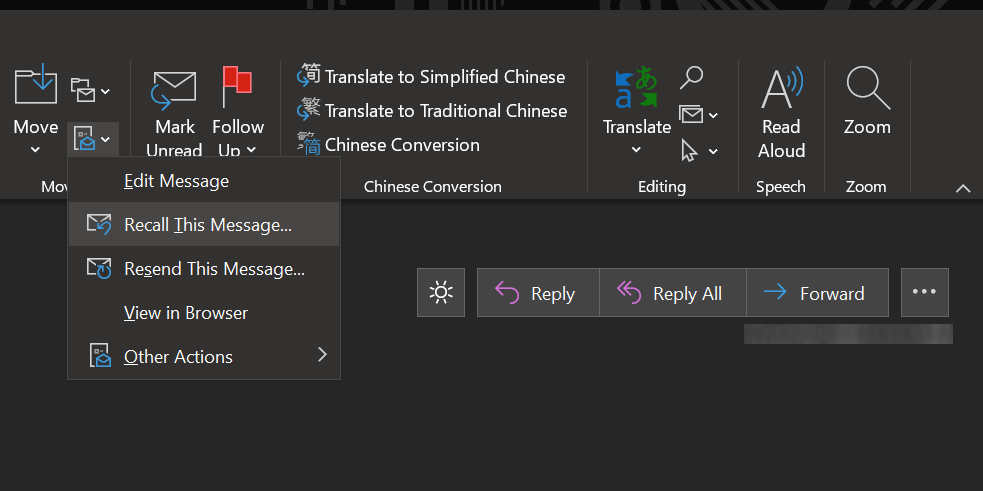
Условия, при которых отзыв может сработать (кратко):
- Отправитель и получатель используют Microsoft Exchange в одной организации.
- Сообщение всё ещё помечено как непрочитанное у получателя.
- На стороне получателя не настроены правила, которые перемещают входящую почту в другие папки.
Шаги для отзыва:
- Запустите Outlook на компьютере.
- Перейдите в папку Sent Mail.
- Откройте двойным кликом письмо, которое хотите отозвать.
- В разделе Move выберите More Move Actions, затем Recall This Message.
- Выберите Delete unread copies of this message.
- Определите, хотите ли получать уведомления об успехе/неудаче (опция Tell me if recall succeeds or fails for each recipient).
- Нажмите OK.
Ограничения: отзыв — ненадёжная операция. Если получатель уже открыл письмо или использует другой клиент/сервер, отзыв не удалит сообщение.
Альтернатива: создайте правило задержки отправки (Delay Delivery) — это даёт вам окно для отмены, похожее на Gmail.
Как отменить отправленное письмо в Mailbird
Mailbird — сторонний почтовый клиент, который может управлять отложенной отправкой и предоставлять кнопку «Undo».
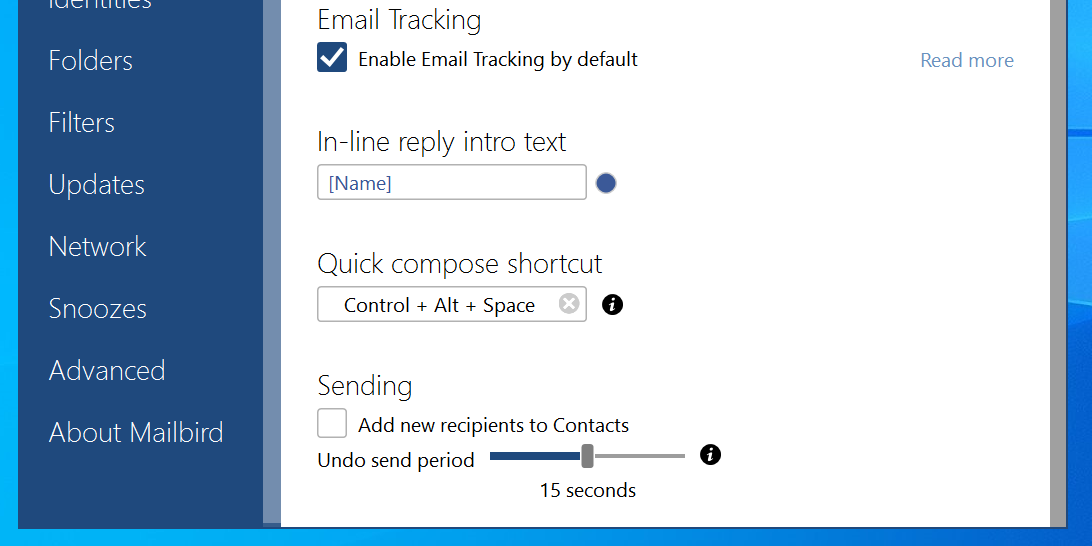
Шаги:
- Откройте Mailbird и нажмите три горизонтальные линии в левом верхнем углу.
- Выберите Settings.
- В левой колонке нажмите Composing.
- В правой части найдите раздел Sending.
- Передвиньте ползунок Undo send period, чтобы задать время отмены.
- Закройте окно настроек (кнопка X).
- При отправке внизу появится уведомление Sending message с кнопкой Undo — нажмите её в течение выбранного периода.
Совет: если вы используете несколько устройств, проверьте настройки в каждом клиенте отдельно.
Что делать, если сервис не поддерживает отмену отправки
Некоторые почтовые сервисы и приложения не позволяют отменить отправленное письмо (например, стандартные Mail-клиенты macOS и Windows, а также Yahoo Mail в классическом варианте). В таких случаях возможные варианты:
- Перейти на почтовый клиент, который поддерживает задержку отправки (например, Mailbird, Outlook, либо Gmail в браузере).
- Настроить правило на стороне сервера (если вы администратор почтового сервера) для задержки исходящих сообщений.
- Внутри организации — использовать общие политики и плагины, которые добавляют «grace period» для исходящей почты.
Важно: если вы не можете отменить сообщение, лучше сразу связаться с получателем (по телефону или в чате) и попросить игнорировать письмо.
Когда отмена не работает — типичные случаи
- Получатель уже открыл сообщение.
- Письмо пересылается или перемещено в папку, где правило отзыва не действует.
- Получатель использует другой почтовый сервер/клиент (например, не Exchange).
- Сообщение ушло через внешние SMTP-серверы, которые не поддерживают обратимые операции.
Контрпример: задержка отправки всегда работает локально (если она настроена), потому что сообщение не выходит в сеть до завершения окна ожидания.
Сравнение подходов (таблица)
| Подход | Надёжность | Задержка | Требования | Идеально для |
|---|---|---|---|---|
| Задержка отправки (Gmail/Outlook веб/Mailbird) | Высокая (локальная) | 5–30 с (или кастом) | Любой клиент с поддержкой | Ошибки при спешке, опечатки |
| Отзыв (Outlook настольный) | Низкая/переменная | Мгновенно после попытки | Exchange в одной организации; непрочитанное письмо у получателя | Корпоративная среда с Exchange |
| Нет поддержки | Н/д | Н/д | — | Клиенты без функции |
Быстрые правила и эвристики (mental models)
- Правило 1: если хотите гарантии — используйте задержку отправки, а не отзыв.
- Правило 2: увеличьте окно отмены, если часто отправляете важных писем.
- Правило 3: в корпоративной среде настройте правила на уровне организации для всех пользователей.
Чек-листы по ролям
Чек-лист для обычного пользователя:
- Включите задержку отправки в клиенте (если доступно).
- Выберите 20–30 секунд для окна отмены.
- Перед отправкой примите привычку проверять получателей и вложения.
Чек-лист для IT-администратора:
- Проанализируйте текущие политики доставки на сервере.
- При необходимости внедрите централизованную задержку исходящих писем.
- Обучите сотрудников: как отменять отправку и как действовать при ошибках.
- Документируйте процессы восстановления и шаблоны коммуникаций.
Шаблоны: короткое извинение и объяснение (готовые сообщения)
Если письмо всё-таки ушло и отменить не удалось, можно быстро отправить сопроводительное сообщение. Примеры:
- Короткое извинение и уточнение:
Здравствуйте,
Извините, отправил(а) предыдущее сообщение по ошибке. Пожалуйста, проигнорируйте его — корректная версия ниже.
С уважением, [Ваше имя]
- Если был вложен неправильный файл:
Здравствуйте,
К сожалению, в предыдущем письме я прикрепил(а) неверный файл. Прилагаю правильный. Пожалуйста, удалите предыдущую версию.
Спасибо за понимание, [Ваше имя]
Используйте краткий и вежливый тон — это снижает риск недоразумений.
Мини-SOP: быстрый план действий при ошибочной отправке
- Если доступна функция отмены — попробуйте нажать «Undo» немедленно.
- Если отмена недоступна или не сработала, определите список получателей.
- Оцените, было ли в письме конфиденциальная информация. Если да — свяжитесь с ИТ/безопасностью.
- Отправьте корректирующее письмо с извинением и инструкцией (шаблон выше).
- Документируйте инцидент для внутренней статистики и обучения.
Риски и рекомендации по снижению ущерба
Риски:
- Рассылка конфиденциальных данных.
- Снижение доверия со стороны партнёров.
- Правовые последствия при утечке персональных данных.
Рекомендации:
- Включите задержку отправки по умолчанию.
- Внедрите DLP-пolicies (Data Loss Prevention) для контроля отправки чувствительных данных.
- Обучайте сотрудников базовым правилам безопасной переписки.
Примечания по приватности и соответствию (GDPR и другие)
Отправка конфиденциальных персональных данных без согласия или юридического основания может привести к нарушениям. Отмена отправки не гарантирует удаление данных у получателя, поэтому при инциденте свяжитесь с отделом по защите данных и следуйте внутренним процедурам реагирования.
Критерии приёмки
- Для задержки отправки: при отправке пользователю доступна кнопка «Отменить» и отмена работает в течение указанного интервала.
- Для отзыва в Outlook: при выполнении условий система подтверждает успех отзыва для каждого получателя.
Частые вопросы
Вопрос: Можно ли отозвать письмо, если получатель использует Gmail?
Ответ: Отзыв в Outlook работает только в пределах совместимой инфраструктуры (обычно Exchange/Outlook внутри организации). Если получатель в Gmail, отзыв не сработает.
Вопрос: Стоит ли увеличивать окно отмены до минуты и более?
Ответ: Большинство клиентов предоставляют ограниченный максимум (например, Gmail — до 30 секунд). Если вам нужно больше времени, рассмотрите корпоративные правила задержки на сервере.
Короткий план внедрения для компании
- Определить политику: включить задержку отправки по умолчанию (20–30 секунд).
- Настроить правила на почтовом сервере (если возможно).
- Обучить сотрудников и распространить инструкции и шаблоны.
- Мониторить инциденты и корректировать политику.
Итог
Отмена отправки — полезная функция, но важно понимать её ограничения. Для личного использования задержка отправки (Gmail, Outlook веб, Mailbird) — самый надёжный способ предотвратить случайные отправки. Отзыв в Outlook для рабочего стола может сработать в корпоративной среде, но не даёт гарантий. Настройте политику, обучите сотрудников и используйте шаблоны, чтобы минимизировать риски и быстро реагировать на ошибки.
Важно: если в ошибочном письме были персональные или конфиденциальные данные, немедленно задействуйте внутренние процедуры защиты данных.

Похожие материалы

Несколько аккаунтов Skype: Multi Skype Launcher

Журнал для работы: повысить продуктивность

Персональные звуки уведомлений на Android

Скачивание шоу Hulu для офлайн‑просмотра

Microsoft Start: персонализированная новостная лента
