
Как отменить root (рутинга) на Android

Краткие ссылки
- Разные способы отмены root на Android
- Как отменить root почти на любом устройстве с помощью SuperSU
- Как вручную убрать root на Nexus и других Developer-устройствах на Marshmallow
- Как вручную убрать root на Nexus и других Developer-устройствах на Lollipop и старее
- Полная перепрошивка устройства для получения совершенно стоковой сборки
Важно: «root» означает, что вы дали себе права суперпользователя на Android. Если вы не уверены, зачем это делать, прочитайте раздел «Когдато не стоит убирать root» ниже.
Введение
Вы открыли доступ к расширенным возможностям Android, сделав root. Это дает сильные преимущества: глубокая настройка, резервные копии, тюнинг производительности. Но бывают случаи, когда нужно вернуть устройство в штатное состояние: безопасность, гарантия, продажа, получение OTA-обновлений или просто отсутствие нужды в root. Удалить root можно разными способами в зависимости от модели телефона, версии Android и того, какие модификации были внесены.
Опции в общем виде:
- Если устройство только рутировано поверх заводской системы — чаще всего достаточно SuperSU «Full unroot».
- Если установлена кастомная прошивка (custom ROM) или Xposed — потребуется полная перепрошивка в заводскую сборку.
- Если SuperSU не смог вернуть сток recovery/boot — возможна ручная замена boot.img или удаление бинарного файла su.
Далее подробно разберём все варианты, добавив рекомендации по безопасности, контрольный список и сценарии отката.
1. Как отменить root практически на любом устройстве с помощью SuperSU
SuperSU — это популярный менеджер рут-прав. Многие пользователи используют его для контроля доступа приложений к суперпользователю. SuperSU также предоставляет самый простой способ быстро отменить root прямо на устройстве.
Шаги (общая логика):
- Откройте SuperSU из списка приложений.
- Перейдите на вкладку Настройки и внизу найдите раздел Очистка (Cleanup). Нажмите «Full unroot».
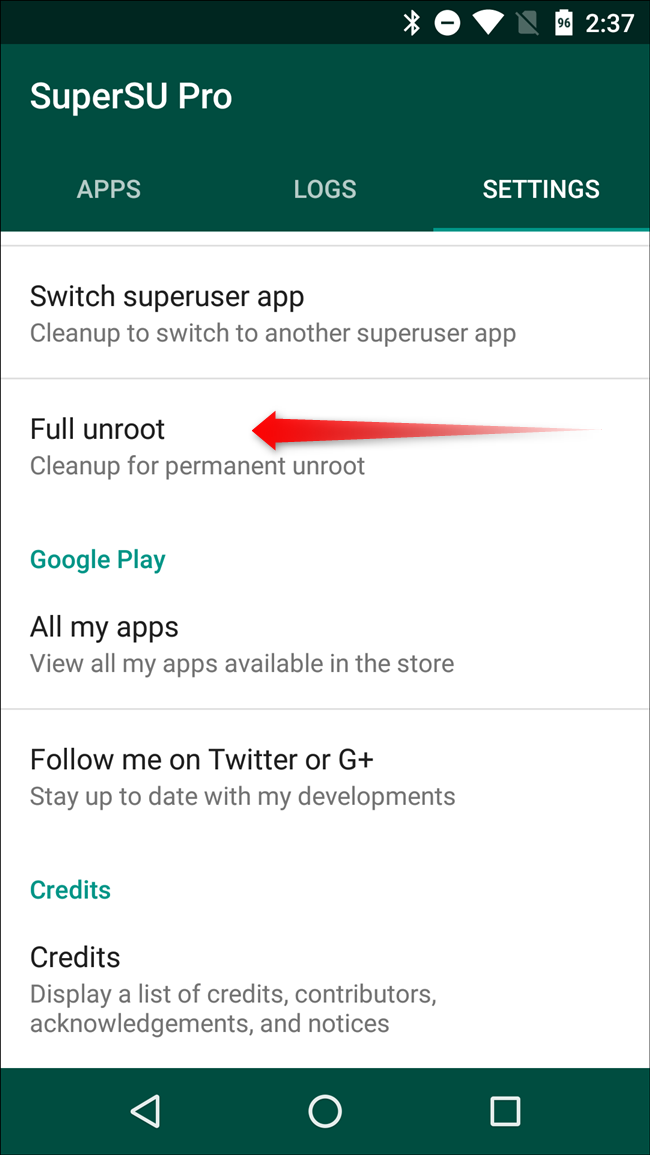
- Подтвердите диалог. На старых устройствах (Lollipop и ниже) это часто единственное действие — SuperSU удалит su и связанные файлы и перезагрузит устройство.
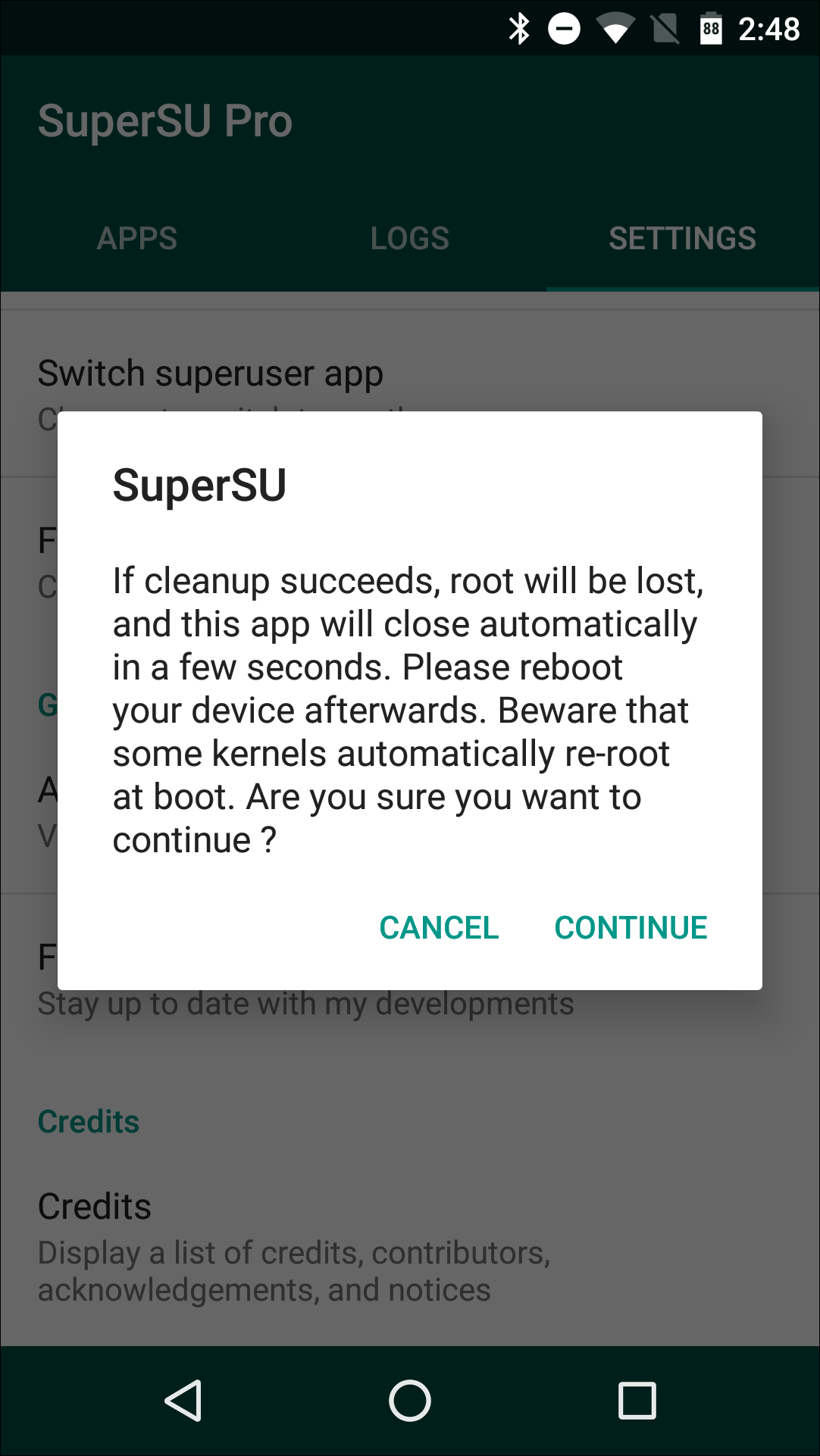
- На устройствах с systemless root (Marshmallow) после нажатия «Continue» SuperSU предложит восстановить стоковый boot image. Это нужно для получения OTA-обновлений — при необходимости выберите Да.
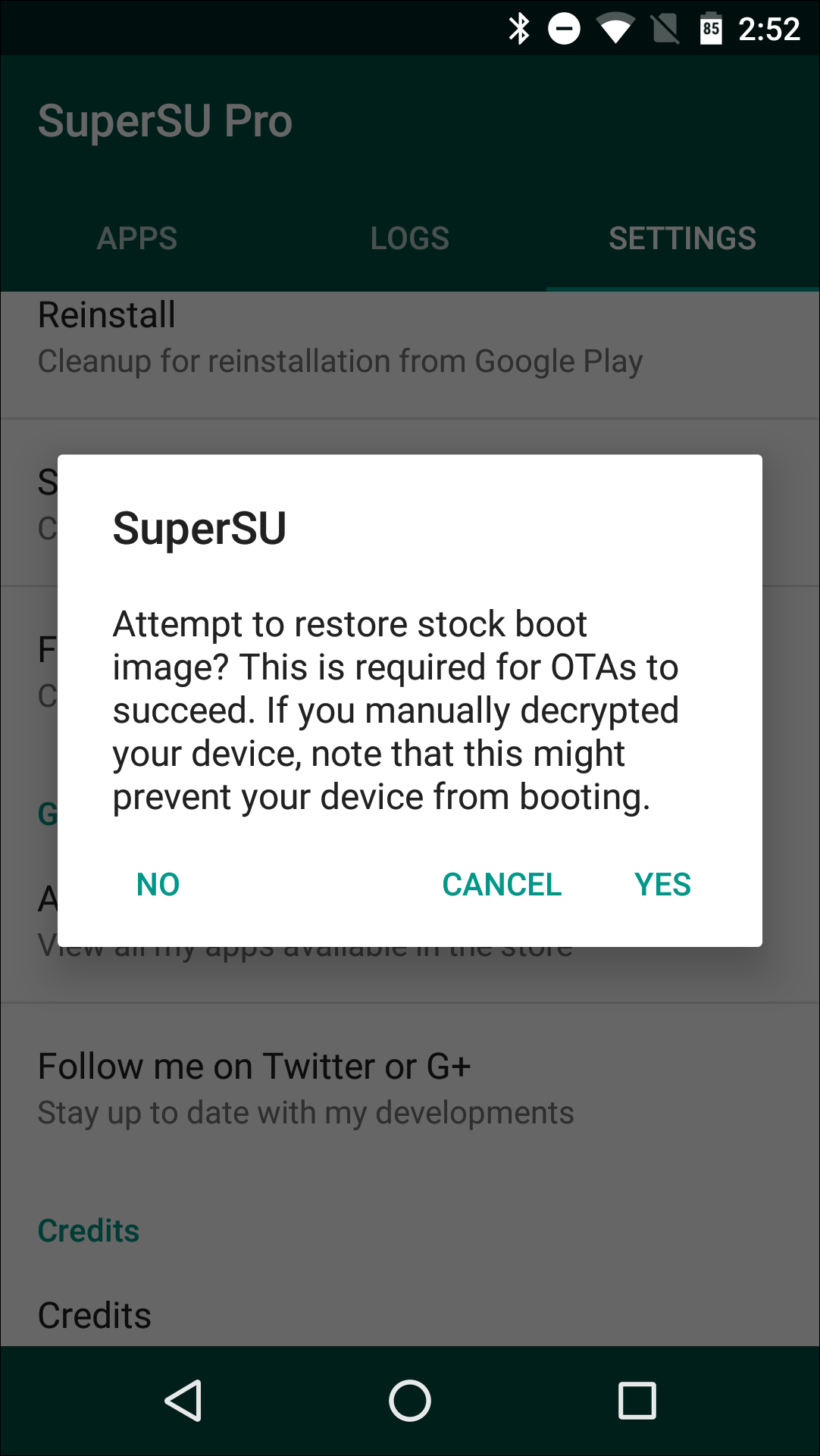
- SuperSU также может предложить восстановить сток recovery. Если вы хотите получать OTA или полностью вернуть устройство в заводское состояние — подтвердите восстановление recovery.
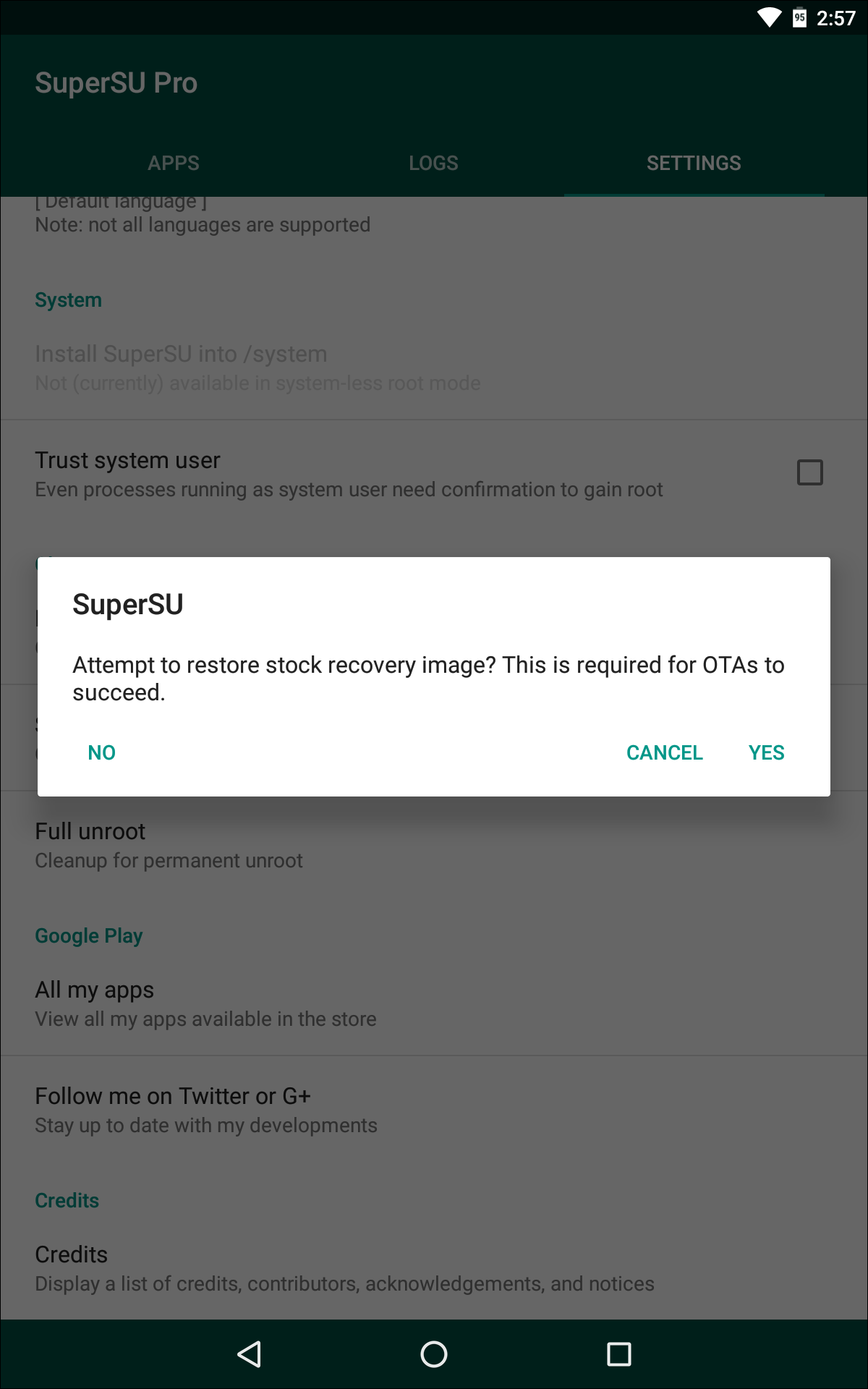
- После выполнения SuperSU удалит себя и предложит перезагрузить устройство. После перезагрузки проверьте статус root с помощью Root Checker или аналогичного приложения.
Когда SuperSU — хорошая опция:
- Устройство было рутировано «обычным» способом и системные разделы не сильно модифицированы.
- Вы хотите быстро и локально вернуть root.
Когда SuperSU не справится:
- Если recovery или boot повреждены или заменены кастомными версиями, которые SuperSU не может восстановить автоматически.
- Если установлена кастомная ROM с глубокими изменениями системы.
Замечание: если опции восстановления boot/recovery не показались — вам возможно потребуется ручная перепрошивка (см. разделы ниже).
2. Ручное удаление root на Nexus и других Developer-устройствах на Marshmallow
Кратко: systemless root изменяет boot.img. Для отмены root достаточно заменить модифицированный boot.img на стоковый из factory image.
Подготовка и предупреждения:
- Этот метод ориентирован на Nexus и похожие модели с разблокированным bootloader.
- Скачайте factory image для вашей модели с сайта производителя.
- Не удаляйте файлы, если не понимаете, что они делают — можно потерять данные. При желании сделайте бэкап.
Шаги подробно (пример на Nexus 5):
Скачайте factory image для конкретной модели.
Распакуйте архив factory image. Внутри находится ещё один ZIP; распакуйте его, пока не получите файл image-
- .zip. Внутри этого архива найдите boot.img.
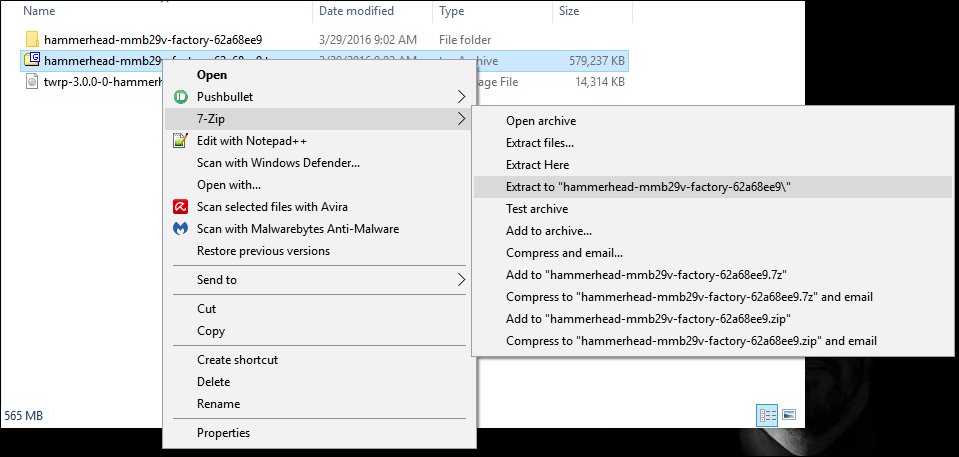
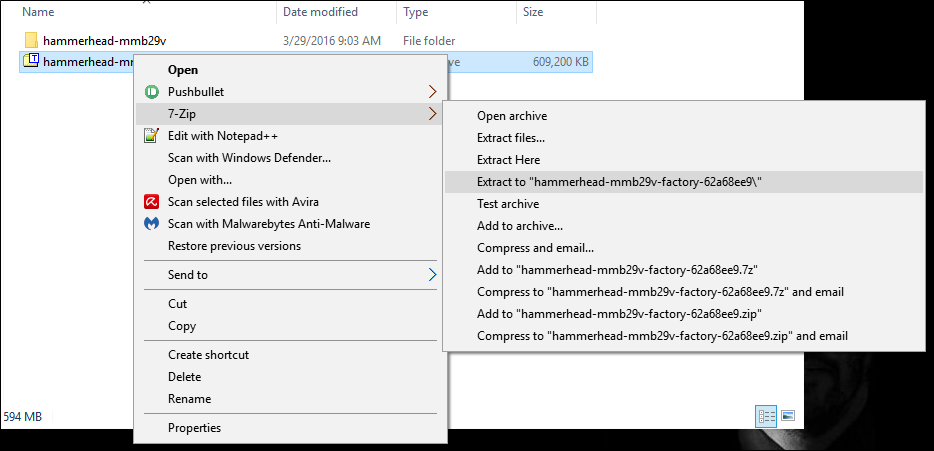
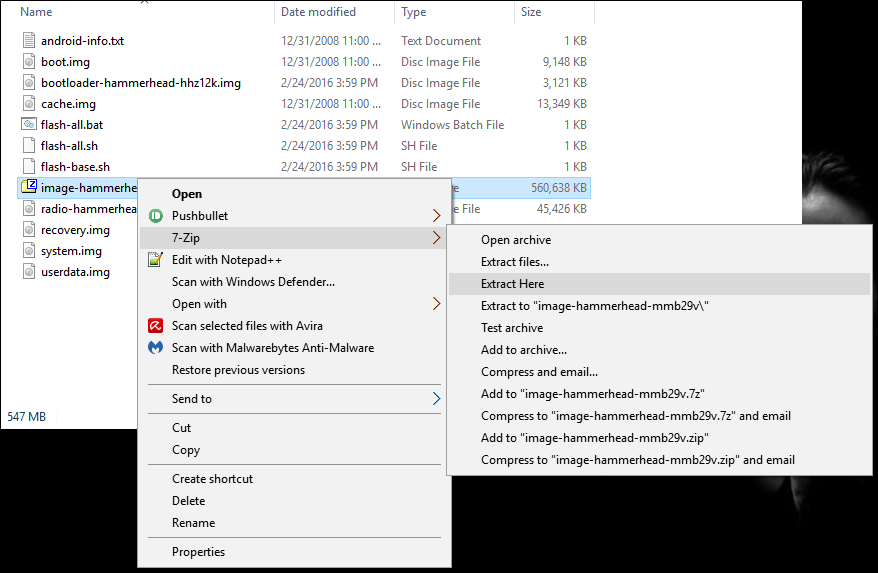
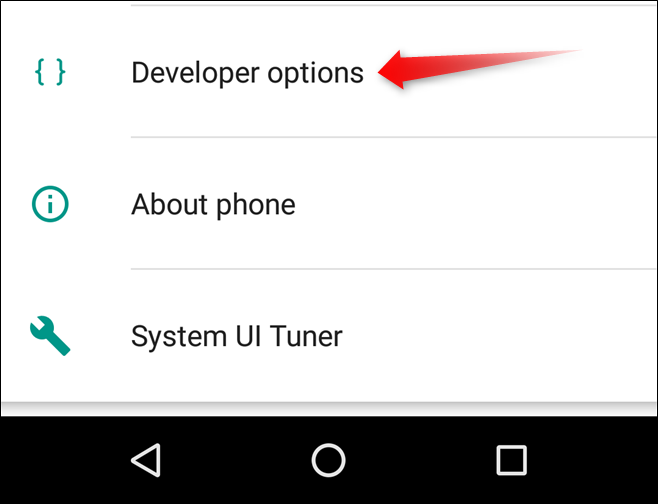
- На телефоне включите Параметры разработчика: Настройки > О телефоне > нажмите Номер сборки семь раз.
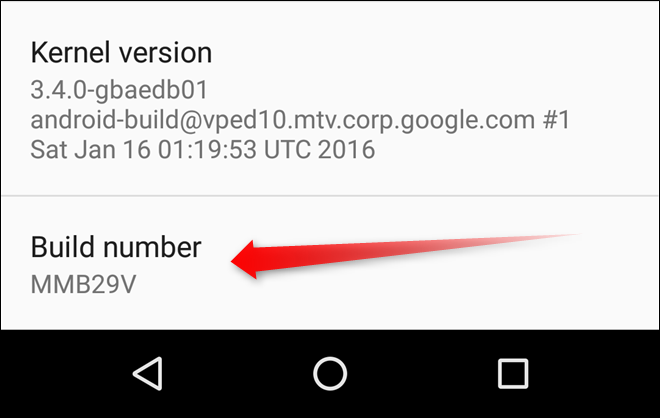
- Вернитесь в Настройки, войдите в Параметры разработчика и включите Отладку по USB.
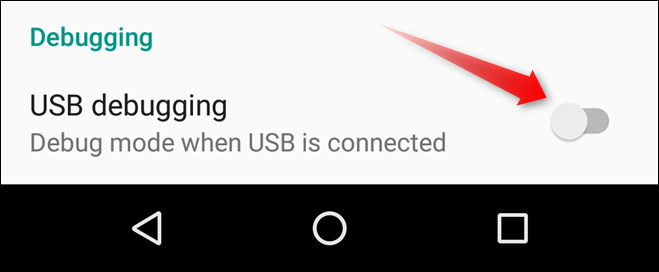
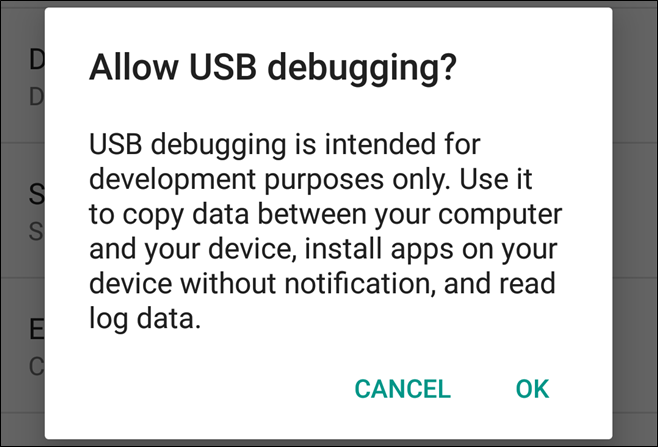
- Подключите устройство к компьютеру и подтвердите запрос на доверие (Allow USB debugging).
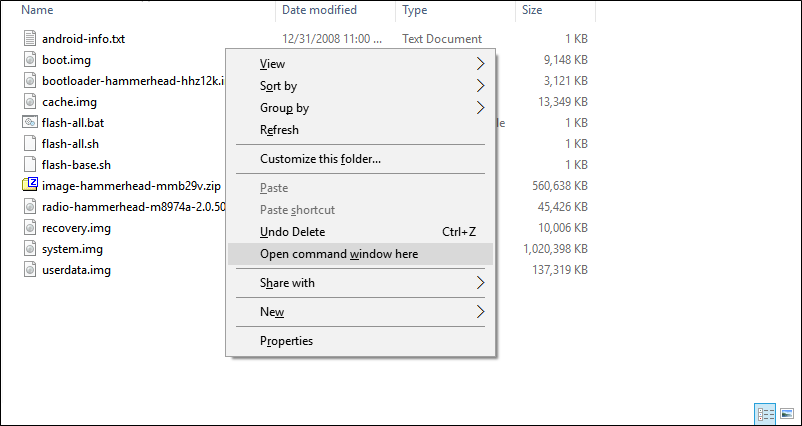
- На компьютере откройте терминал/командную строку в папке с adb/fastboot или поместите boot.img в папку platform-tools и откройте в ней окно команд.
- Перезагрузите устройство в bootloader:
adb reboot bootloader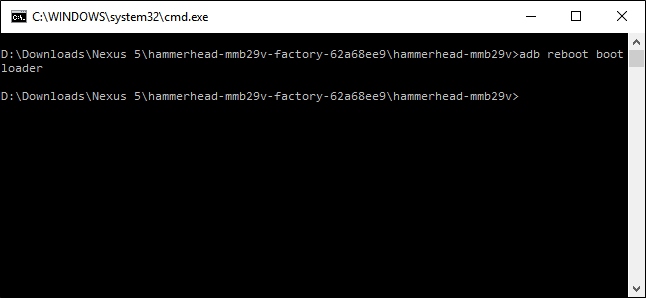
- Прошите стоковый boot:
fastboot flash boot boot.img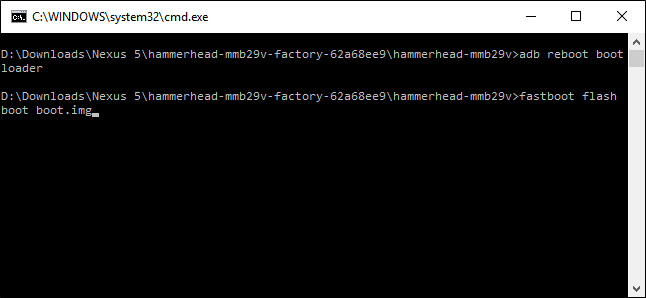
- Если нужно вернуть сток recovery (для OTA), прошейте recovery.img:
fastboot flash recovery recovery.img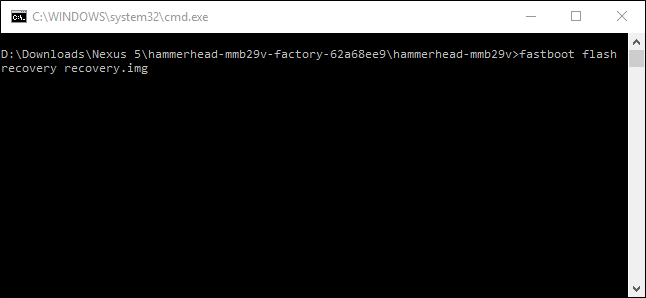
- Перезагрузите устройство:
fastboot reboot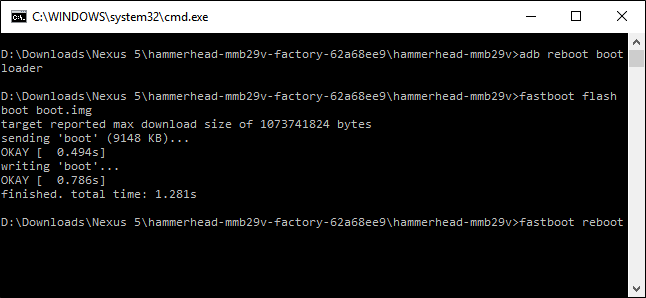
Результат: root должен исчезнуть, сток recovery возвращён, остальная система сохранит данные. Перед продажей рекомендуется выполнить сброс к заводским настройкам.
Советы по устранению проблем:
- Если fastboot не видит устройство — установите драйверы производителя.
- Если bootloader заблокирован — разблокируйте (это сотрёт данные) или используйте инструкцию производителя.
- Если устройство нестандартное — ищите factory image у производителя или на XDA.
3. Ручное удаление root на Nexus и других Developer-устройствах на Lollipop и старее
На старых системах root часто реализуется путём установки бинарника su в /system/bin или /system/xbin и установки приложения SuperUser/SuperSU. Удаление этих компонентов вручную часто решает проблему.
Требования:
- Файловый менеджер с root-доступом (например, ES File Explorer или любой root explorer).
- Не требуется компьютер.
Шаги подробно:
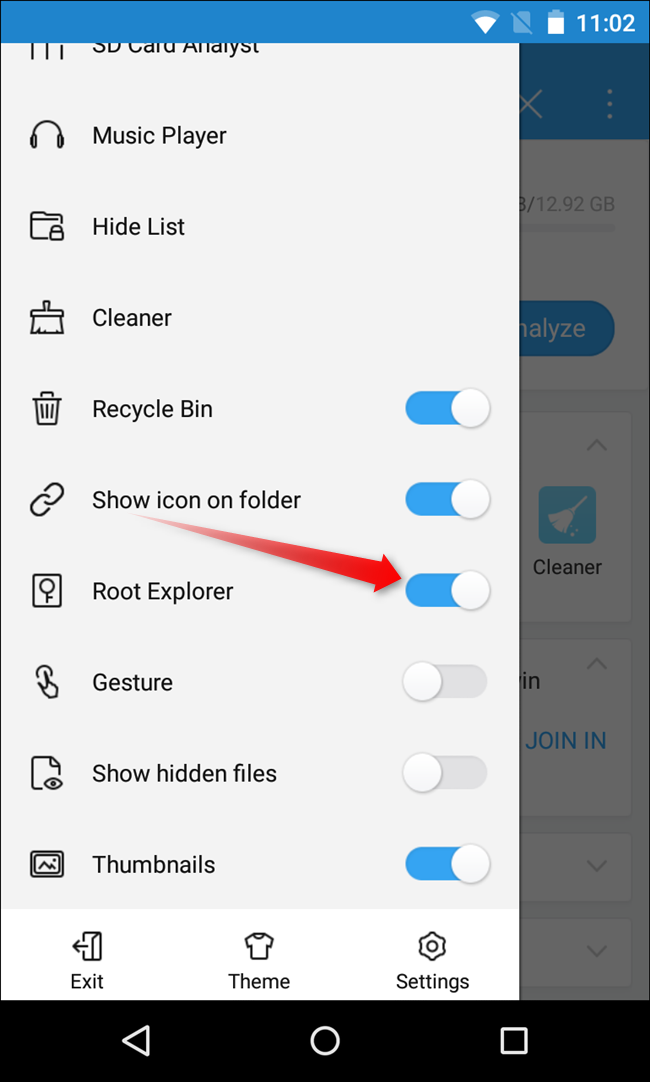
- Откройте файловый менеджер и включите Root Explorer/Roт доступ. SuperUser/SuperSU откроет диалог с запросом прав — подтвердите.
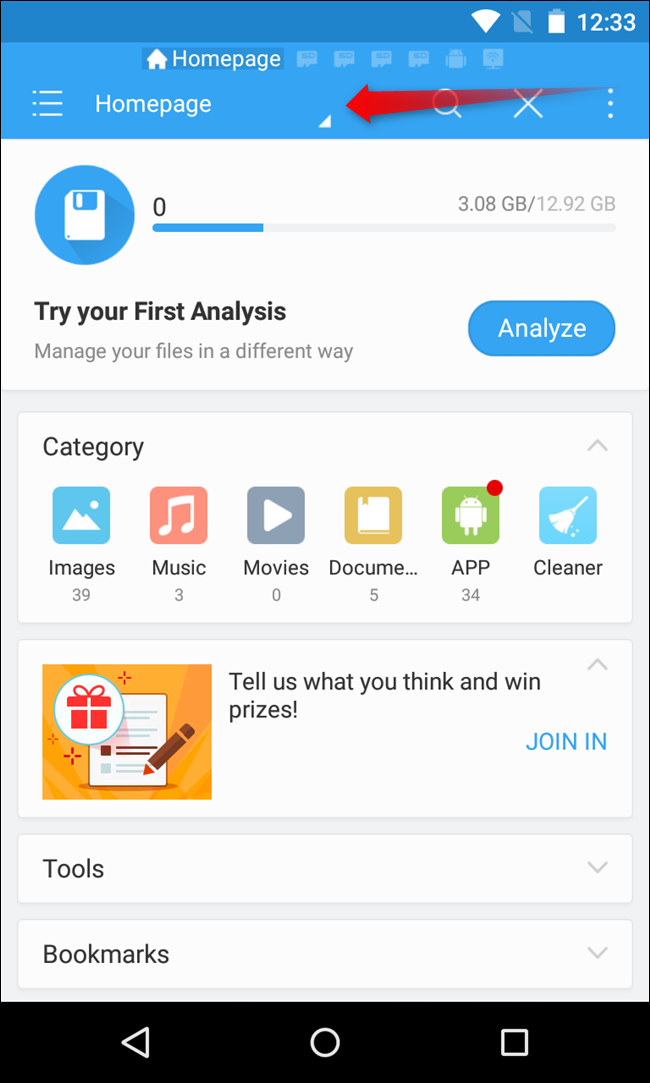
- Перейдите к корню устройства: / (в ES выберите / Device).
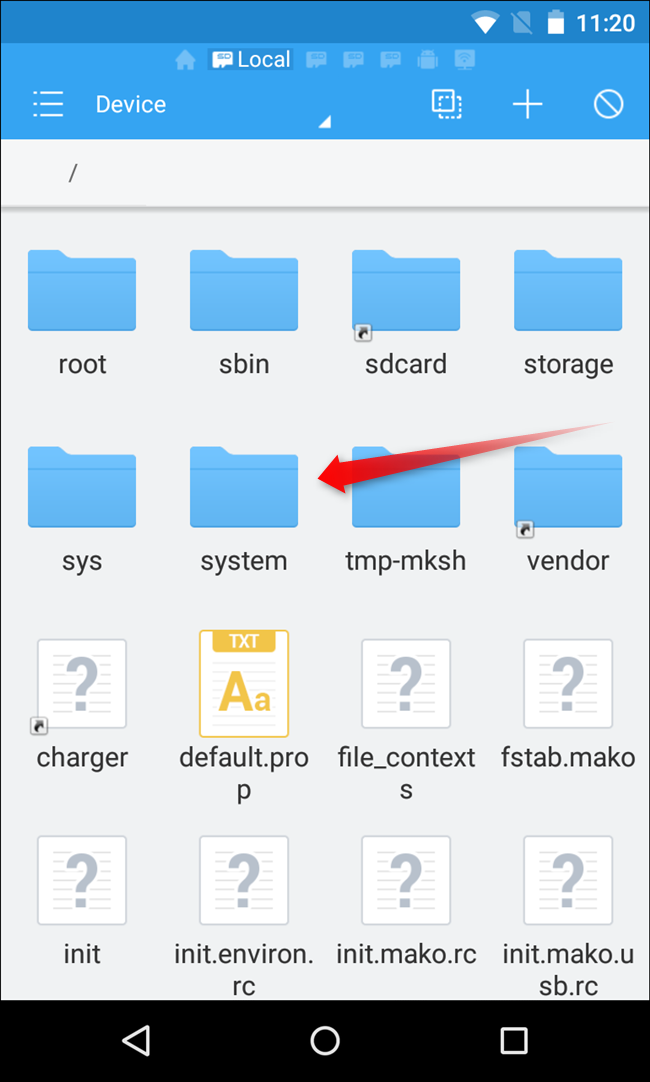
- Откройте раздел /system.
- Проверьте наличие su в /system/bin и /system/xbin. Если не найдено в bin — проверьте xbin.
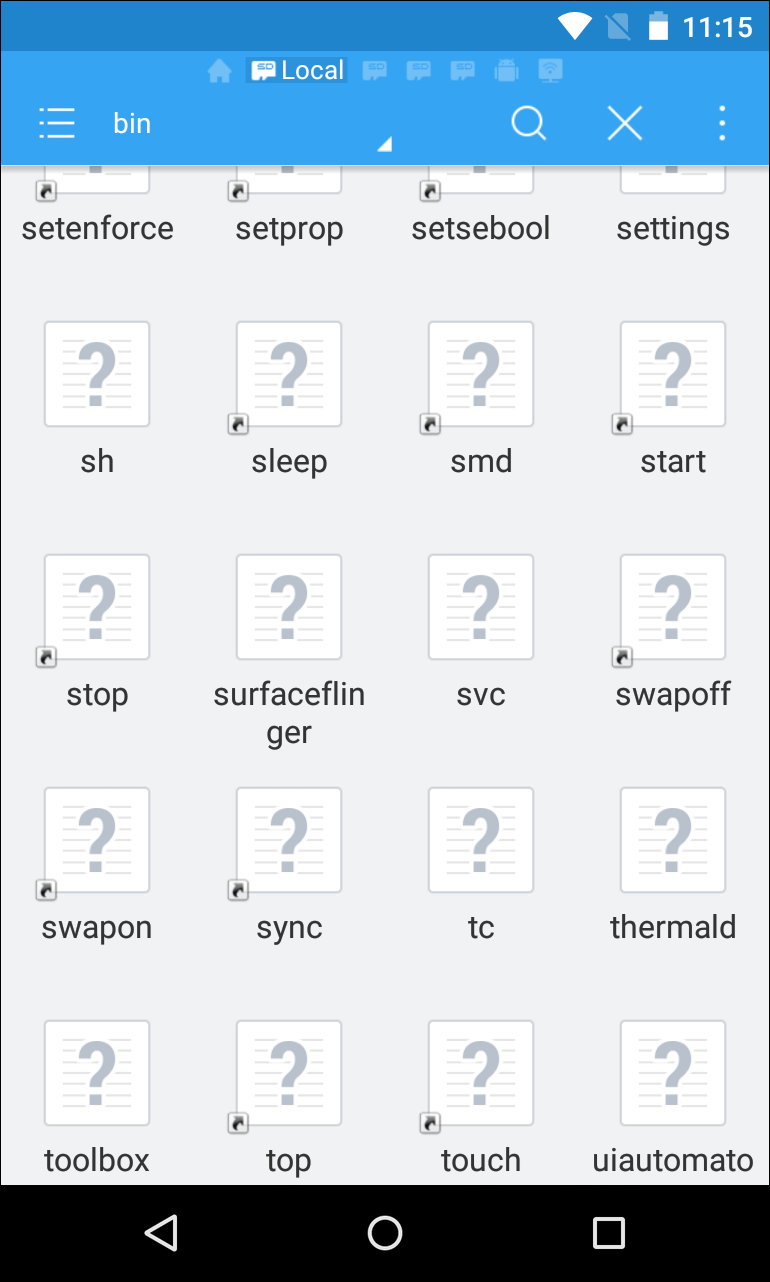
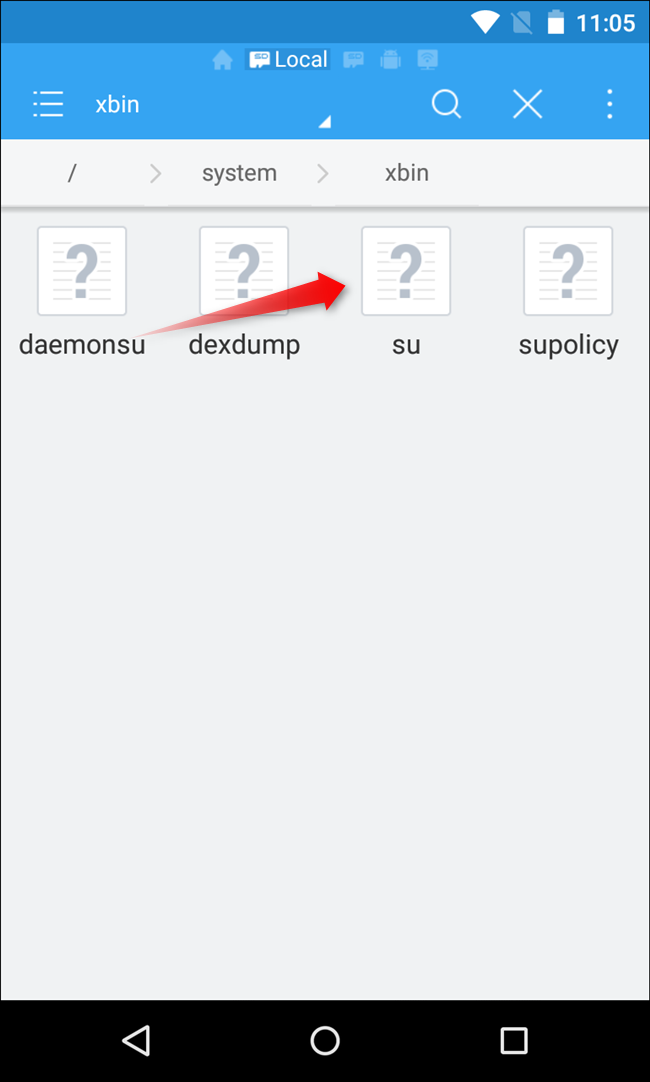
- Для полного удаления — удалите файл su (долгое нажатие → корзина). Для временного отключения (например, чтобы получить OTA) — вырежьте файл и вставьте его в /sdcard.

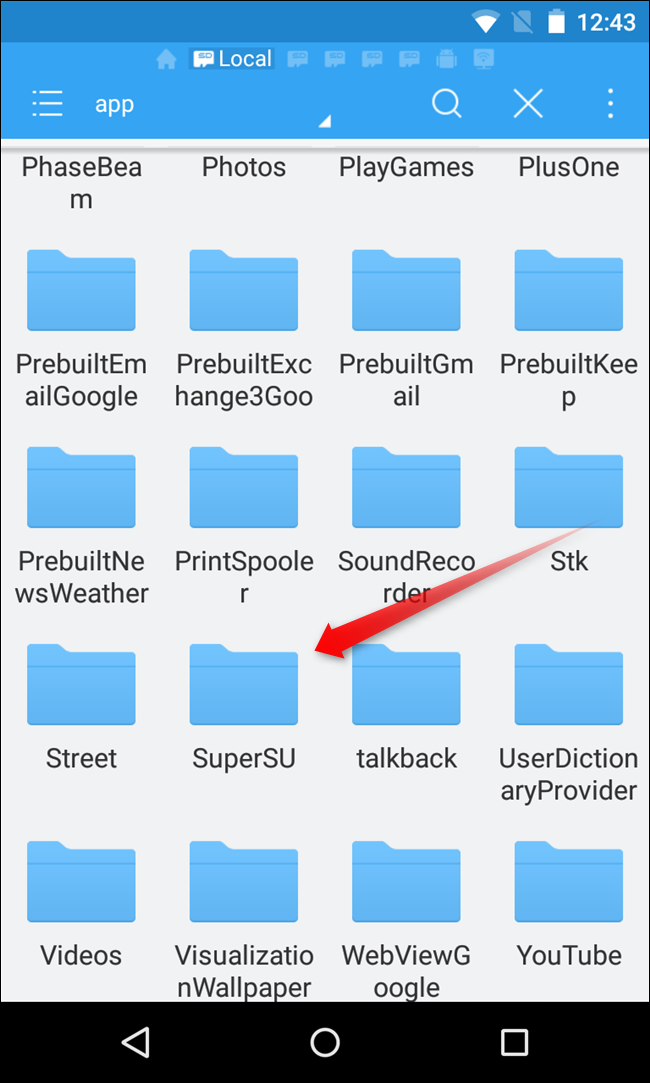
- Найдите приложение SuperUser/SuperSU: обычно в /system/app или /system/priv-app. Удалите или вырежьте APK и при необходимости сохраните в /sdcard.
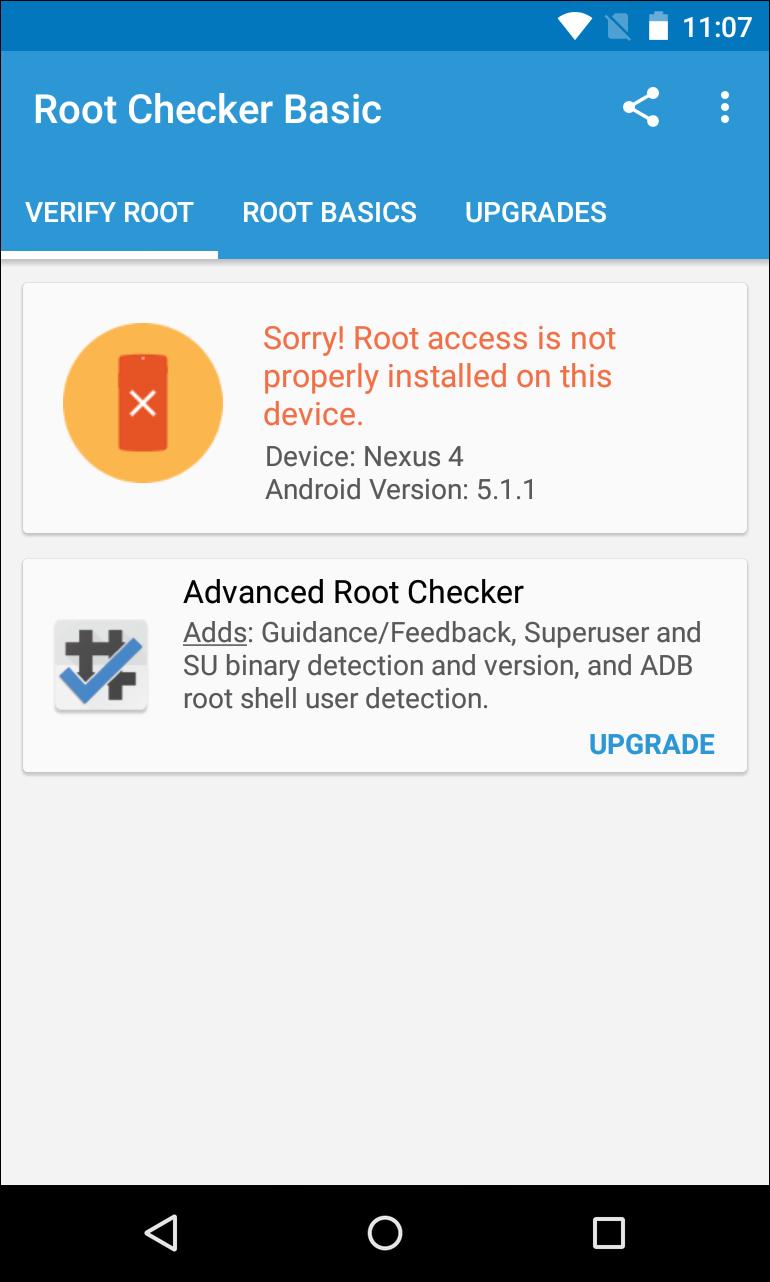
- Проверьте статус root приложением Root Checker.
- Прошейте стоковый recovery через fastboot, как описано в разделе выше (распакуйте factory image и используйте fastboot flash recovery recovery.img).
Когда этот метод уместен:
- Если устройство рутировано старым методом, изменения ограничены /system.
- Если вы хотите временно убрать root для OTA без использования ПК.
Ограничения:
- Если установлена кастомная ROM или Xposed — частого этого недостаточно.
- Если вы не дали права root файловому менеджеру или не можете получить доступ к /system — потребуется другой метод.
4. Полная перепрошивка устройства для получения полностью стоковой сборки
Если у вас кастомная прошивка, Xposed или сильные изменения в /system, единственный защитный способ вернуть устройство в заводское состояние — прошить официальный firmware.
Коротко по производителям:
- Nexus и другие Developer devices: скачайте factory image от Google/производителя и прошейте согласно инструкции.
- Samsung: используйте Odin и официальные файлы прошивки (например, на Sammobile.com).
- Motorola: RSD Lite (для некоторых моделей). Официальные образы для consumer-устройств не всегда доступны.
- LG: LG Flash Tool и KDZ-файлы.
- HTC: RUU (ROM Update Utility) — можно запустить через adb/fastboot или поместить на /sdcard для авто-обнаружения в bootloader.
Общие рекомендации:
- Скачайте официальную прошивку для точной модели вашего устройства. Ошибочная прошивка может «кирпичить» устройство.
- Прочитайте руководство по прошивке на XDA или в официальном сообществе.
- Сделайте бэкап личных данных: перепрошивка обычно стирает всё.
- Убедитесь, что батарея заряжена >50% и соединение стабильное.
- Следуйте шагам конкретного руководства: разблокировка bootloader (если требуется), запуск инструмента производителя (Odin, RUU, LG Flash Tool и т. д.), прошивка всех нужных разделов.
Советы по безопасности:
- Сохраняйте оригинальные файлы, если возможен откат.
- Используйте только проверенные источники файлов прошивки.
- При сомнениях обратитесь к форумам сообщества и руководствам по конкретной модели.
5. Когда не стоит убирать root
- Если вы используете root только для приложений, которые вам всё ещё нужны.
- Если на устройстве установлен кастомный recovery с полезными бэкапами (nandroid) и вы не готовы потерять их.
- Если цель — временные эксперименты: можно просто временно отключить root или скрыть его (например, Magisk Hide), вместо полного удаления.
6. Решение проблем и частые ошибки
Проблема: SuperSU показал ошибку при удалении. Действия:
- Перезагрузите устройство и повторите попытку.
- Если опция восстановления boot/recovery не сработала, используйте ручной способ через fastboot.
- Проверьте, есть ли конфликтующие файлы su в /system/bin и /system/xbin — удалите вручную.
Проблема: После перепрошивки OTA всё ещё пишет, что устройство рутировано. Действия:
- Проверьте splev или другие модификации ядра. Возможно, потребуется полная перепрошивка system и boot.
- Убедитесь, что вы восстановили сток recovery и сток boot.
Проблема: fastboot не обнаруживает устройство. Действия:
- Установите драйверы производителя.
- Отключите и снова подключите USB, переключите порт/кабель.
- Проверьте, что устройство в bootloader.
7. Чек-листы по ролям
Чек-лист для обычного пользователя (продажа устройства или получение OTA):
- Сделать резервную копию персональных данных (контакты, фото, сообщения).
- Если используется SuperSU — попробовать Full unroot.
- Проверить статус root через Root Checker.
- Прошить сток recovery (если SuperSU не сделал этого).
- Выполнить сброс к заводским настройкам.
- Убедиться, что устройство принимает официальные OTA.
Чек-лист для разработчика или энтузиаста (готов к использованию adb/fastboot):
- Сохранить boot.img и recovery.img, если нужно.
- Скачать factory image производителя.
- Убедиться в наличии adb/fastboot и драйверов.
- Прошить boot.img и recovery.img через fastboot.
- Проверить, что root удалён (Root Checker), и система загружается корректно.
Чек-лист для продавца:
- Убедиться, что устройство действительно не имеет root-доступа.
- Прошить стоковую прошивку (полная перепрошивка при необходимости).
- Выполнить полный сброс к заводским настройкам.
- Проверить работоспособность основных функций: звонки, Wi‑Fi, камера, датчики.
8. Пошаговый playbook (SOP) — быстрая инструкция для большинства случаев
- Попробуйте SuperSU → Настройки → Full unroot.
- Если опция предложит восстановление boot/recovery — выберите Да (если хотите OTA).
- Перезагрузите устройство, проверьте root.
- Если root остаётся или SuperSU не показал опцию восстановления — скачайте factory image.
- Извлеките boot.img и recovery.img из factory image.
- Включите Отладку по USB, подключитесь к ПК, выполните adb reboot bootloader.
- fastboot flash boot boot.img; fastboot flash recovery recovery.img; fastboot reboot.
- Если установлена кастомная ROM/Xposed — прошейте полную официальную прошивку по инструкции производителя.
- При продаже выполните полный сброс к заводским настройкам.
9. Сценарий отката и план восстановления (runbook)
Если после удаления root что-то пошло не так:
- Не удаляйте ничего дополнительно — остановитесь и оцените проблему.
- Попробуйте загрузиться в recovery (сток или кастом). Если кастом — загрузитесь и восстановите nandroid-резервную копию.
- Если есть доступ к bootloader — прошейте заводской образ.
- Если bootloader заблокирован и устройство не загружается — следуйте официальной процедуре производителя для восстановления (RUU, Odin, сервисный режим).
- При необходимости обратитесь в сервис или на форумы (XDA) с описанием модели, версии прошивки и ошибок.
10. Тесты и критерии приёмки
Критерии приёмки после удаления root:
- Устройство не сообщает о наличии root (Root Checker: unrooted).
- Устройство принимает официальные OTA (по крайней мере показывает доступность обновлений).
- Сток recovery установлен (при необходимости).
- Функции телефона (звонки, SMS, Wi‑Fi, камера) работают без ошибок.
- При продаже устройство готово к заводской настройке.
Тесты:
- Проверить работоспособность звонка и мобильной сети.
- Подключение к Wi‑Fi и передача данных.
- Запуск стандартных приложений и проверка стабильности в течение 15–30 минут.
- Попытка установки OTA (если доступно) — проверка загрузки и установки обновления.
11. Модель принятия решения (Mermaid)
flowchart TD
  A[Нужен ли root?] -->|Нет| B[Попробовать SuperSU Full unroot]
  B --> C{Успешно?}
  C -- Да --> D[Проверить Root Checker, при необходимости прошить recovery]
  C -- Нет --> E{Устройство Developer/Nexus?}
  E -- Да --> F[Ручная замена boot.img через fastboot]
  E -- Нет --> G{Установлен custom ROM или Xposed?}
  G -- Да --> H[Полная перепрошивка в сток через инструкции производителя]
  G -- Нет --> I[Удалить su и SuperUser вручную из /system]
  F --> D
  H --> D
  I --> D
12. Риски и меры их смягчения
Риск: «Превращение» устройства в кирпич при неправильной прошивке.
- Смягчение: использовать официальные файлы производителя, проверять совместимость, читать инструкции.
Риск: потеря данных при разблокировке bootloader или перепрошивке.
- Смягчение: полный бэкап перед началом, экспорт контактов и важных файлов.
Риск: утрата гарантийных прав при разблокировке.
- Смягчение: проверить условия гарантии у производителя; при необходимости вернуть устройство в стоковое состояние перед отправкой в сервис.
Риск: частичное удаление root оставляет уязвимые элементы или следы модификации.
- Смягчение: выполнить полный процесс: удалить su, удалить SuperSU/SuperUser, восстановить сток boot и recovery или выполнить полную перепрошивку.
13. Короткий глоссарий
- boot.img — образ загрузчика, который инициализирует ядро; часто модифицируется при systemless root.
- recovery.img — модуль восстановления; может быть стоковым или кастомным (TWRP/CWM).
- su — бинарный файл, дающий привилегии суперпользователя.
- fastboot — инструмент для взаимодействия с bootloader и прошивки отдельных разделов.
- adb — инструмент для доступа к устройству из операционной системы ПК.
14. Примеры, когда описанные методы могут не сработать
- Устройство имеет заблокированный bootloader и нет официального способа его разблокировать — ручная прошивка через fastboot невозможна.
- Установлены аппаратно специфичные модификации ядра или драйверов: простой возврат boot.img может не устранить проблем.
- Устройство сильно модифицировано (root + модифицированная partition table) — может потребоваться специализированная инструкция конкретного устройства.
15. Советы по безопасности после отмены root
- Установите настройки безопасности: PIN/пароль/сканер отпечатка.
- Убедитесь, что Google Play Protect активирован.
- Регулярно проверяйте наличие обновлений безопасности и OS.
- При продаже удалите учетные записи и выполните полный сброс.
16. Локальные альтернативы и особенности для России
- Для устройств Samsung можно искать прошивки на Sammobile, но скачивание и скорость могут отличаться — используйте зеркала и проверенные ресурсы.
- Для аппаратов, продающихся на локальных рынках с региональными прошивками, скачивайте firmware, соответствующую модели и региону (CSC для Samsung).
- Если вы используете сервисы локальных мастерских для прошивки, уточняйте наличие оригинальной прошивки и гарантийной поддержки.
17. Социальная превью и анонс
OG-заголовок и описание для соцсетей приведены в метаданных под статьёй. Короткий анонс для блога:
Если вам нужно вернуть телефон в заводское состояние — начните с SuperSU, затем переходите к ручным шагам: восстановление boot/recovery и полная перепрошивка. В этой инструкции — подробные шаги, чек-листы, сценарии отката и советы по безопасности.
Итог
Ключевые выводы:
- Для большинства пользователей первым шагом должен быть SuperSU Full unroot.
- Если SuperSU не справляется, для Marshmallow замените boot.img через fastboot, для Lollipop удалите su и apk SuperUser, а если установлена кастомная ROM или Xposed — прошивайте официальную сборку.
- Всегда делайте резервные копии и используйте только официальные или проверенные источники прошивок.
Важно: при любом сомнении ищите инструкцию по конкретной модели устройства на специализированных форумах (например, XDA Developers) или обратитесь к сервисному центру.

Похожие материалы

Несколько аккаунтов Skype: Multi Skype Launcher

Журнал для работы: повысить продуктивность

Персональные звуки уведомлений на Android

Скачивание шоу Hulu для офлайн‑просмотра

Microsoft Start: персонализированная новостная лента
