
Как убрать значок Skype из панели задач в Windows 7

Если Skype постоянно остается закреплённым на панели задач Windows 7, прежде всего проверьте в настройках Skype опцию, которая удерживает программу на панели задач. Если такой опции нет — попробуйте запустить ярлык Skype в режиме совместимости с Windows Vista. Ниже — пошаговые инструкции, контрольный чек‑лист и рекомендации по отладке.
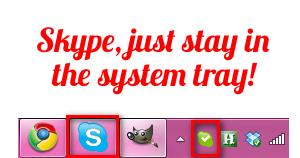
После перехода с Vista на Windows 7 многие вещи работают заметно лучше. Управление дисками стало стабильнее, а двойная загрузка с Ubuntu перестала вызывать ежедневные сбои. В числе полезных изменений — обновлённая панель задач с превью окон и списками переходов. Но есть и спорные моменты.
Некоторые программы интегрируются с панелью задач так, что их значки остаются закреплёнными, даже если в трее есть отдельный значок. Это раздражает: зачем дублировать управление приложением? Среди примеров, которые я заметил, — ZScreen и Skype.
Ниже описаны два рабочих способа убрать постоянный значок Skype из панели задач Windows 7. Первый — более простой и зависит от версии Skype. Второй — универсальный и использует режим совместимости.
Использование встроенной опции Skype для удаления значка с панели задач
Откройте Skype и в строке меню выберите “Инструменты”.
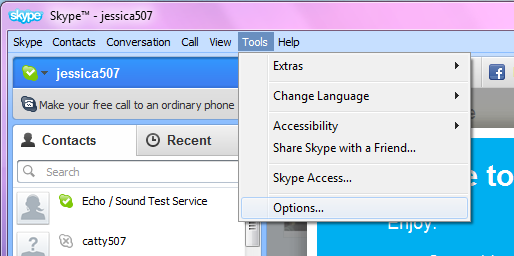
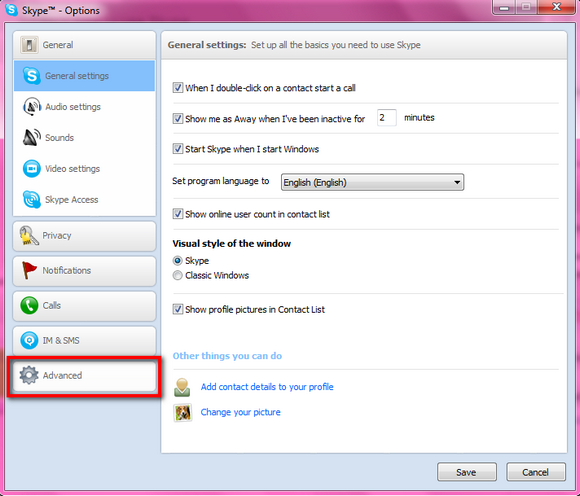
Далее откройте “Опции” и перейдите на вкладку “Дополнительно”.
В разделе дополнительных настроек снимите флажок рядом с пунктом «Держать Skype на панели задач, пока я в сети».
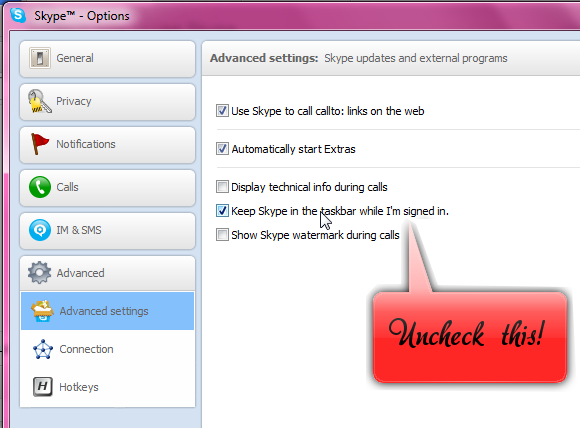
Нажмите OK и вернитесь в основное окно. Закреплённый значок должен исчезнуть из панели задач. Этот способ не требует перезапуска Skype в большинстве сборок.
Важно
- Названия пунктов меню и расположение опции могут отличаться в зависимости от версии Skype. Если вы не видите такой опции — переходите к следующему разделу.
Изменение режима совместимости для ярлыка Skype
Если в вашей версии Skype нет опции удаления значка, попробуйте принудительно запустить программу в режиме совместимости с предыдущей ОС.
- Введите “Skype” в поле поиска меню Пуск.
- Щёлкните правой кнопкой по найденному ярлыку и выберите “Свойства”.
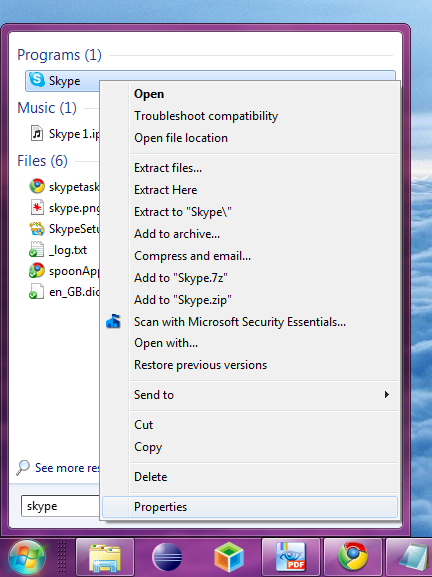
- Перейдите на вкладку “Совместимость”.
- Установите флажок “Запустить эту программу в режиме совместимости” и в списке выберите Windows Vista (Service Pack 2) или просто Windows Vista.
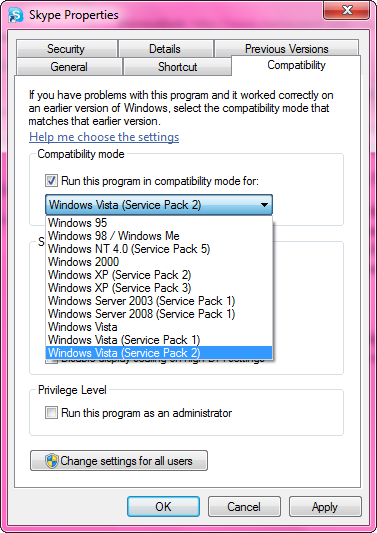
- Нажмите OK. Полностью выйдите из Skype и запустите его снова.
После этого у вас должен остаться только значок в системном трее. Если выбранный вариант совместимости не помог, попробуйте выбрать другой (например, «Windows Vista» вместо «Windows Vista (Service Pack 2)») и перезапустить приложение.
Когда эти способы не работают: возможные причины и решения
- Skype запущен с правами администратора, а ярлык — без. Решение: запустите ярлык от имени администратора или отключите запуск от администратора в свойствах.
- Несовместимость версии Skype с Windows 7. Решение: обновите Skype до последней версии, совместимой с Windows 7, или попробуйте старую версию, если новая ведёт себя некорректно.
- Сторонняя утилита управления панелью задач вмешивается (например, программа для кастомизации панели задач). Решение: временно отключите такие утилиты и проверьте поведение.
- Ярлык закреплён вручную пользователем или групповой политикой. Решение: открепите и убедитесь, что ярлык не имеет атрибута «всегда закреплён» (проверьте реестр или настройки управления корпоративной политики).
Быстрый чек‑лист (SOP)
- Откройте Skype → Инструменты → Опции → Дополнительно.
- Снимите флажок «Держать Skype на панели задач, пока я в сети» (если доступно).
- Если опции нет — свойства ярлыка → вкладка Совместимость → включите режим совместимости с Windows Vista.
- Перезапустите Skype.
- Если проблема сохраняется — отключите сторонние тулзы, проверьте права запуска, обновите Skype.
Критерии приёмки
- После действий в настройках Skype или смены режима совместимости значок Skype исчезает из панели задач.
- Skype остаётся доступен через системный трей (иконка в правом нижнем углу).
- Функциональность звонков и сообщений не нарушена.
Дополнительные варианты и рекомендации
Альтернативы
- Открепить вручную: правый клик по значку → Открепить от панели задач. Иногда это срабатывает после ручного выхода из программы.
- Переустановить Skype: если настройки не применяются, полная переустановка может убрать некорректные параметры.
Проверка в реестре (только для опытных пользователей)
- Закреплённые элементы панели задач хранятся в реестре и в индексах пользовательских профилей. Тонкая ручная правка реестра может решить редкие случаи, но требует резервной копии.
Рекомендации по безопасности
- Загружайте установщики Skype только с официального сайта Microsoft/Skype.
- Перед изменениями в реестре или запуском программ от имени администратора создайте точку восстановления Windows.
Короткая галерея возможных проблем
- После обновления Skype опция пропала — попробуйте режим совместимости.
- Программа ещё и в автозагрузке — проверьте автозапуск и отключите, если нужно.
- Дубликат значков: треугольник с восклицанием в трее указывает на проблему с профилем — выйдите и войдите в аккаунт.
1‑строчный словарь
- Панель задач — строка с ярлыками и запущенными программами внизу экрана.
- Трей (system tray) — область уведомлений справа внизу, где находятся часы и фоновые приложения.
- Режим совместимости — запуск программы с имитацией поведения предыдущей версии Windows.
Если постоянный значок Skype на панели задач раздражает — напишите в комментариях, какой способ сработал у вас и какая версия Skype установлена. Это поможет другим пользователям быстрее найти решение.

Похожие материалы

Несколько аккаунтов Skype: Multi Skype Launcher

Журнал для работы: повысить продуктивность

Персональные звуки уведомлений на Android

Скачивание шоу Hulu для офлайн‑просмотра

Microsoft Start: персонализированная новостная лента
