
Как отвязать Apple Watch от iPhone
Зачем отвязывать Apple Watch
Отвязка полезна при продаже, передаче устройства другому человеку или как шаг устранения неполадок. Процесс создает резервную копию на iPhone и при необходимости удаляет все данные с часов.
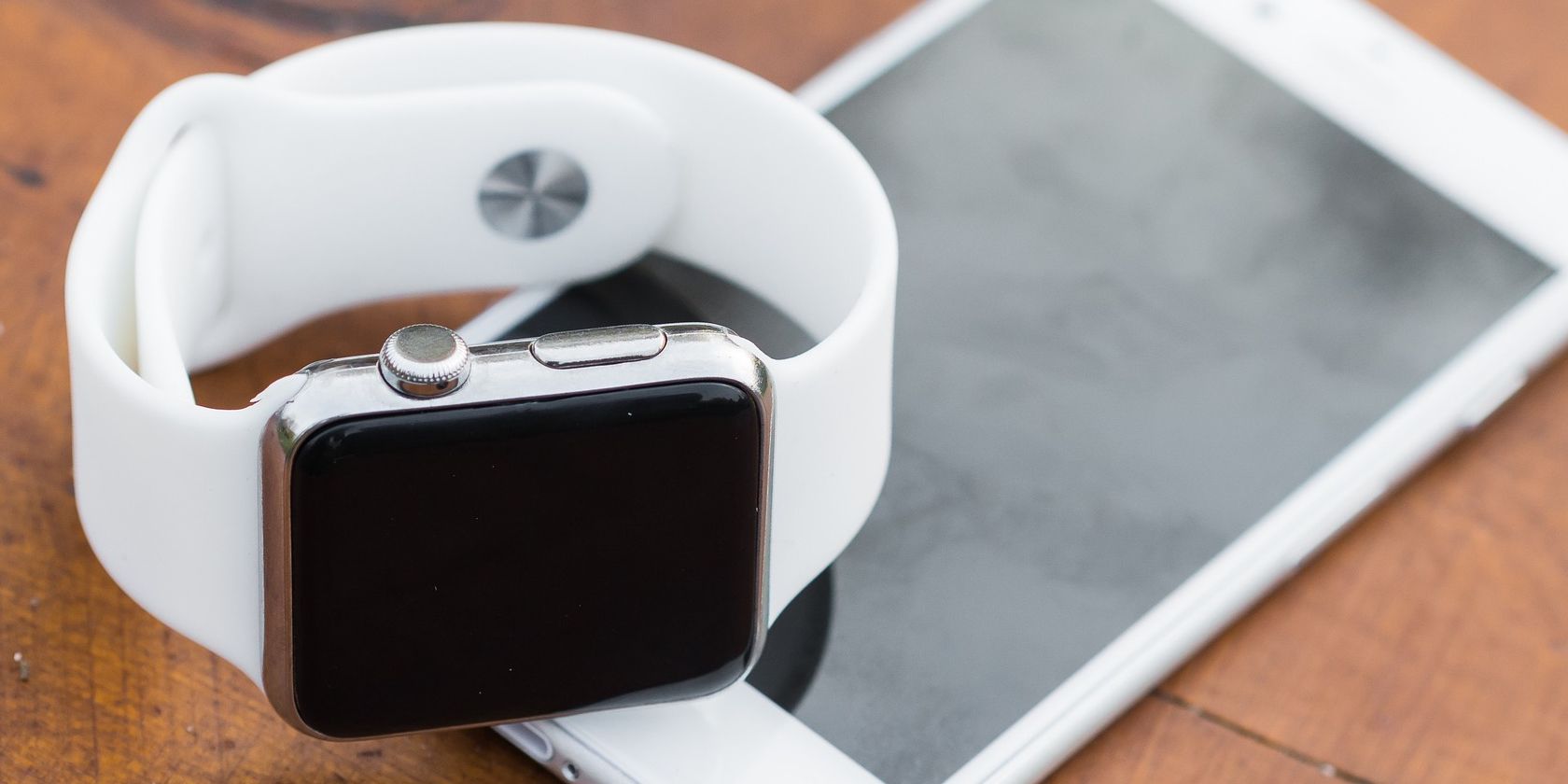
ALT: Apple Watch рядом с iPhone — экран процедуры отвязки в приложении Watch на iPhone
Как отвязать Apple Watch с iPhone
- На iPhone откройте приложение Watch.
- Вкладка Мои часы → нажмите Все часы вверху.
- Найдите часы, которые хотите отвязать, и нажмите значок i справа.
- Нажмите Отвязать Apple Watch и подтвердите действие.
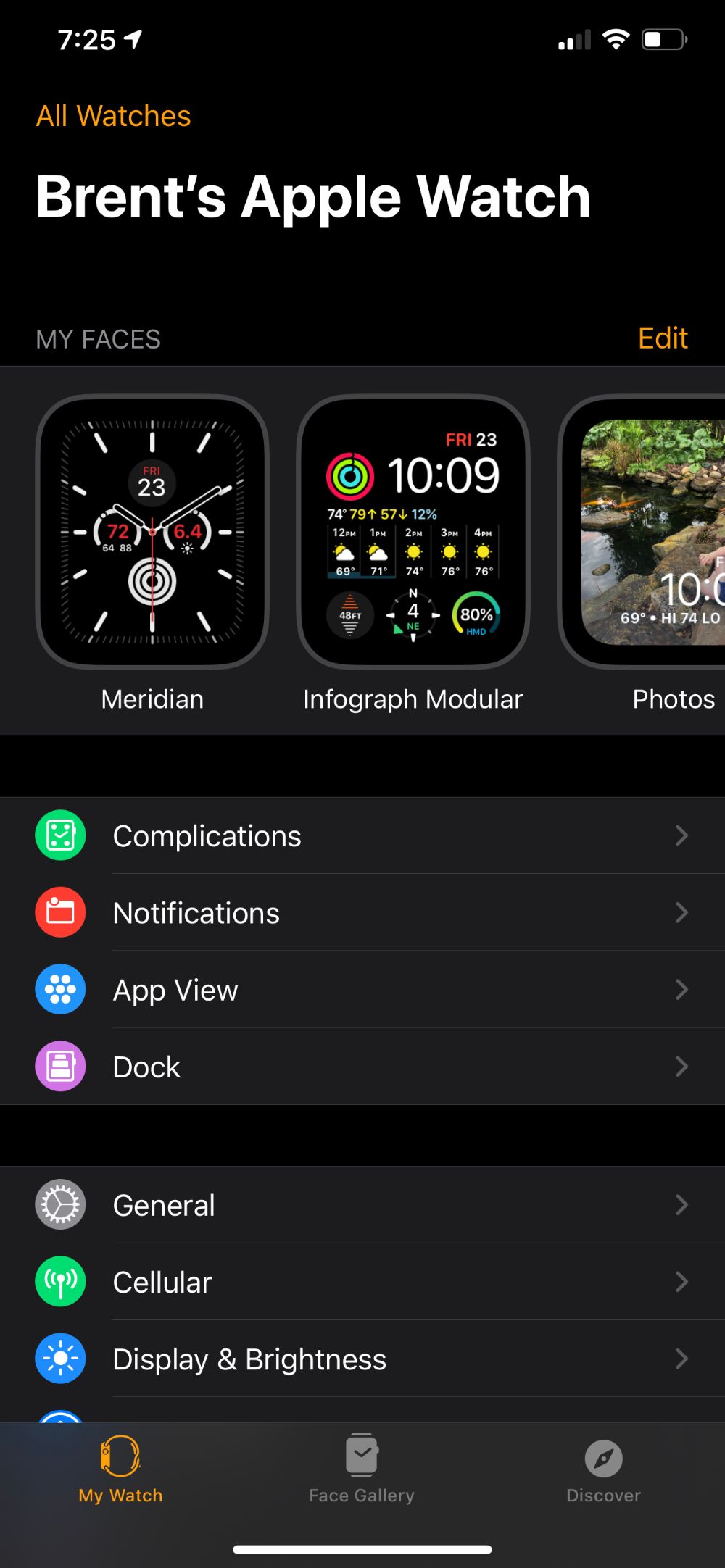
ALT: Вкладка «Мои часы» в приложении Watch на iPhone — список подключённых устройств
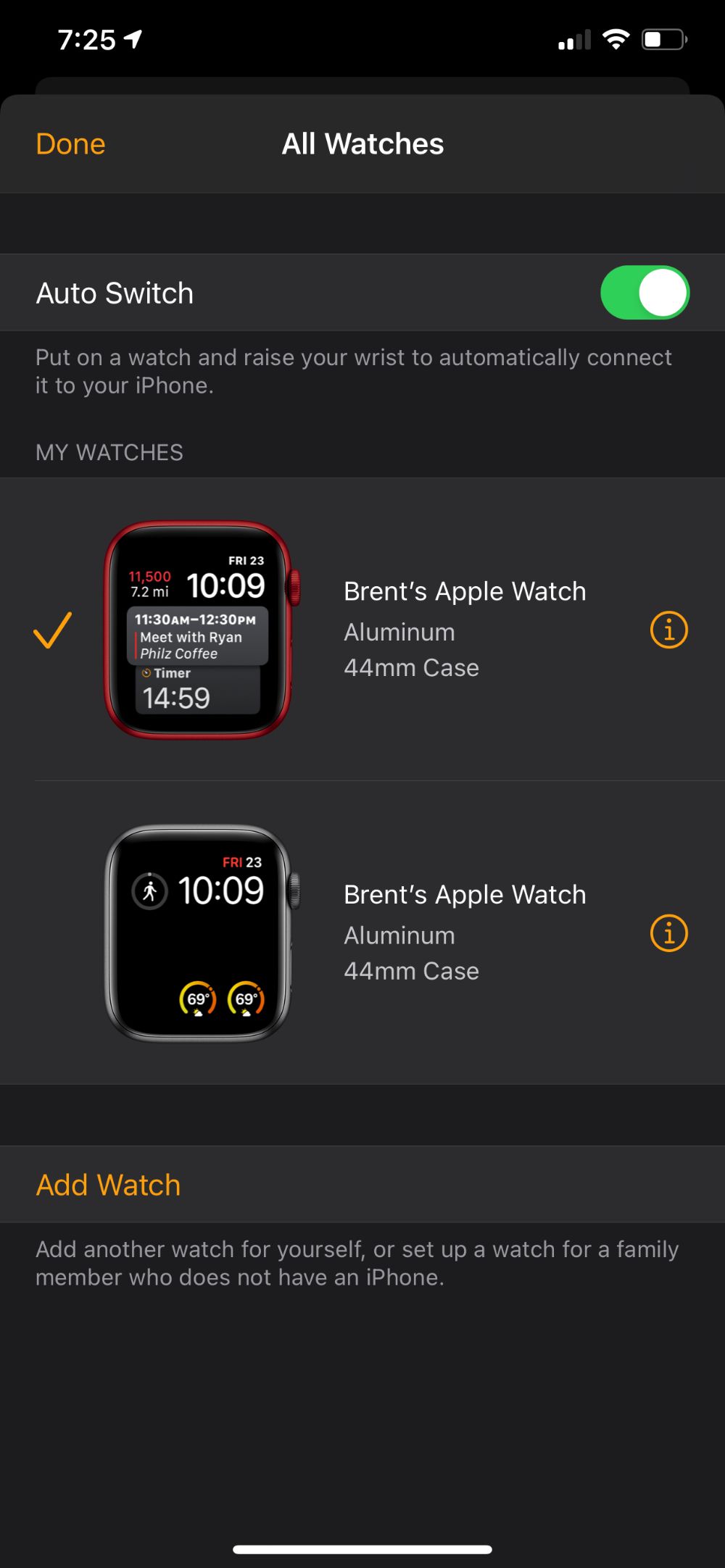
ALT: Экран «Все часы» в приложении Watch с кнопкой информации рядом с именем устройства
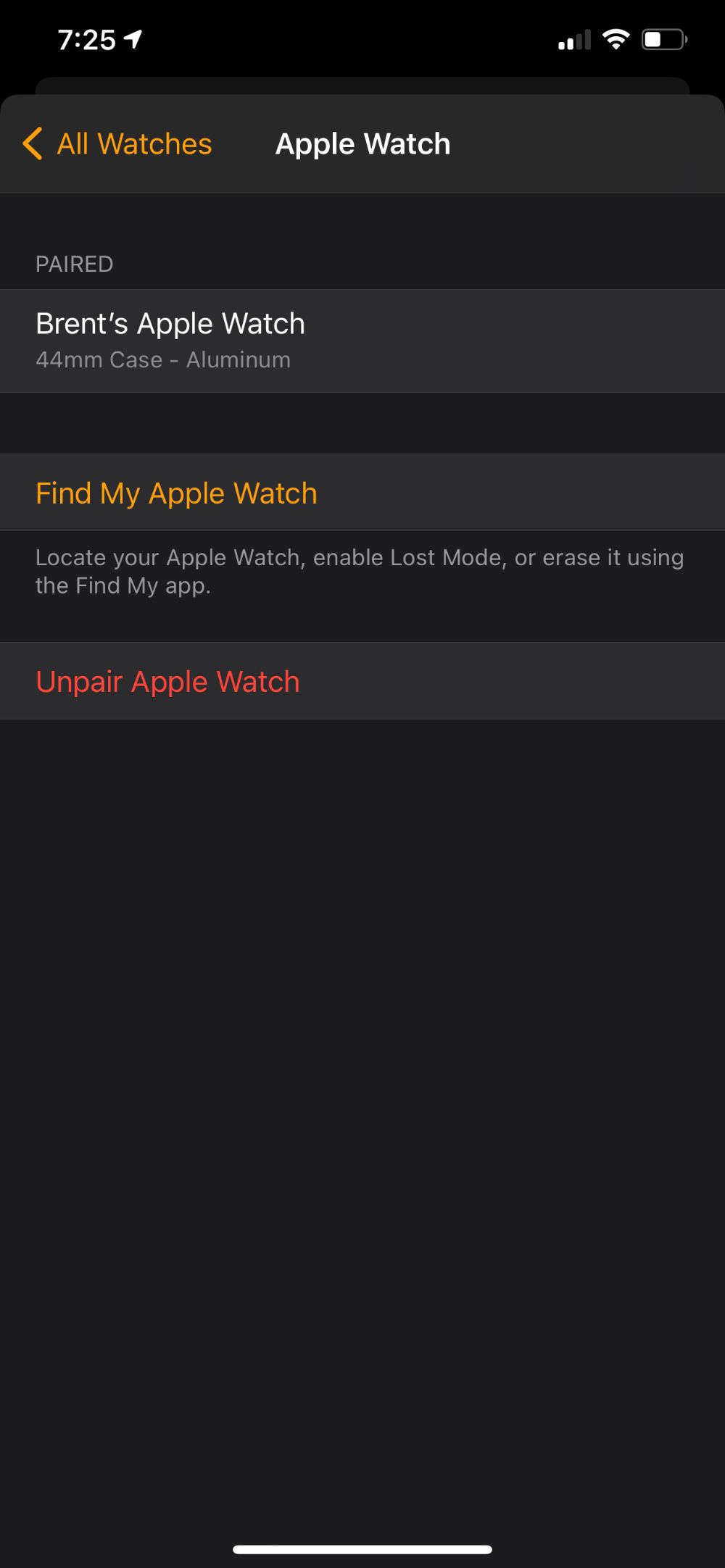
ALT: Подтверждение отвязки Apple Watch в приложении — кнопка «Отвязать Apple Watch»
Примечание: перед началом может потребоваться ввести пароль Apple ID, чтобы отключить Activation Lock (защита от несанкционированного использования). iPhone автоматически создаёт резервную копию Apple Watch перед отвязкой. Отвязка также стерилизует часы — это стандартный способ полной очистки устройства.
Как отвязать Apple Watch без старого iPhone
Если у вас нет старого iPhone, вы всё ещё можете стереть и сбросить часы.
- На Apple Watch откройте Настройки > Основные > Сброс.
- Выберите Стереть контент и настройки.
- Введите код-пароль часов, если система его запрашивает.
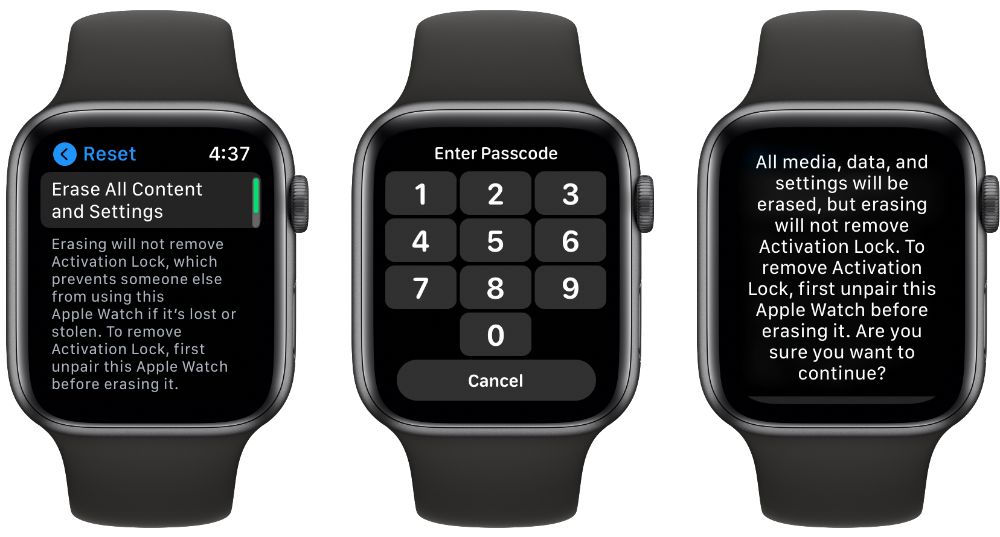
ALT: Меню «Сброс» в настройках Apple Watch — вариант «Стереть контент и настройки»
Если у часов есть сотовая связь (cellular):
- Если вы планируете продолжать использовать часы, выберите «Сохранить тариф». Это оставит eSIM у вас.
- Если вы продаёте или передаёте часы, выберите «Удалить тариф» и свяжитесь с оператором, чтобы полностью отменить план.
Важно: сброс на самих часах не снимает Activation Lock. Чтобы удалить блокировку, нужно выйти из своей учётной записи Apple ID или удалить устройство из iCloud (см. раздел ниже).
Удаление Activation Lock (блокировки активации)
Activation Lock привязан к вашему Apple ID и предотвращает активацию часов без вашей учётной записи. Чтобы снять блокировку:
- Если у вас есть iPhone, при отвязке в приложении Watch вас попросят ввести пароль Apple ID — после этого Activation Lock снимется.
- Если iPhone недоступен, войдите на iCloud.com с вашим Apple ID, откройте «Найти iPhone» → выберите свои часы в списке устройств → «Удалить из аккаунта». Это удалит привязку к вашему Apple ID.
Примечание: операции с iCloud требуют логина в том же Apple ID, который был на часах.
Контрольный список перед продажей или передачей
- Стереть все данные и настройки (через iPhone или непосредственно на часах).
- Снять Activation Lock (выйти из Apple ID или удалить устройство из iCloud).
- Удалить/отменить сотовый тариф (если применимо) и сообщить оператору.
- Убедиться, что часы заряжены и работают, чтобы новый пользователь мог активировать их.
- Передать оригинальные аксессуары и документацию, если они есть.
Когда простая отвязка не помогает
- Часы не отвечают или не включаются: попробуйте принудительную перезагрузку и повторите процедуру. Если это не помогло — обратитесь в сервис.
- Не помните Apple ID или пароль: используйте восстановление аккаунта Apple или свяжитесь со службой поддержки Apple.
- Часы привязаны к другому Apple ID, и вы не можете связаться с прежним владельцем: без его согласия Activation Lock снять нельзя.
Быстрые рекомендации и альтернативные подходы
- Альтернатива отвязке через iPhone: сброс через часы (удобно, если iPhone недоступен).
- Если используете iCloud и «Найти», удаляйте устройство через iCloud.com.
- При подготовке к продаже добавьте в объявление, что устройство отвязано и готово к активации.
Простая методология (шаги 1–2–3)
- Резервное копирование: iPhone создаёт копию данных часов при отвязке.
- Стереть: запустить «Отвязать» в приложении Watch или «Стереть контент и настройки» на самих часах.
- Подготовка к передаче: удалить Activation Lock и тариф, проверить работу устройства.
Диаграмма принятия решения
flowchart TD
  A[Есть ли iPhone, с которым были связаны часы?] -->|Да| B[Откройте приложение Watch и выберите Отвязать]
  A -->|Нет| C[На часах: Настройки → Основные → Сброс → Стереть]
  B --> D{Есть ли сотовый тариф?}
  C --> D
  D -->|Да, сохраняете| E[Сохранить тариф]
  D -->|Нет, удаляете| F[Удалить тариф и связаться с оператором]
  E --> G[Проверить снятие блокировки Activation Lock]
  F --> G
  G --> H[Готово к передаче или повторной паре]
Критерии приёмки
- Часы успешно стирают все данные.
- Activation Lock снят и устройство не связано с вашим Apple ID.
- Сотовый тариф удалён или сохранён по желанию владельца.
- Новому пользователю удаётся пройти процедуру активации.
Часто задаваемые вопросы
Q: Сохранится ли информация о тренировках?
A: При отвязке iPhone обычно создаёт резервную копию данных Apple Watch, включая историю тренировок, если вы привязали часы к тому же iPhone.
Q: Удалится ли Activation Lock при сбросе через часы?
A: Нет — чтобы снять Activation Lock, нужно выйти из Apple ID на iPhone или удалить устройство из аккаунта на iCloud.com.
Q: Нужно ли обращаться к оператору после удаления тарифа?
A: Частично. Удаление тарифа в настройках часов отключит eSIM, но для полного закрытия подписки или возврата средств может потребоваться связаться с оператором.
Итог
Отвязка Apple Watch — простой процесс, если у вас есть доступ к парному iPhone. При его отсутствии часы можно стереть напрямую, но придётся дополнительно позаботиться об Activation Lock и сотовом тарифе. Всегда делайте контрольный список перед продажей и проверяйте, что устройство готово к активации новым владельцем.

Похожие материалы

Несколько аккаунтов Skype: Multi Skype Launcher

Журнал для работы: повысить продуктивность

Персональные звуки уведомлений на Android

Скачивание шоу Hulu для офлайн‑просмотра

Microsoft Start: персонализированная новостная лента
