
Разблокировка iPhone голосом через Управление голосом
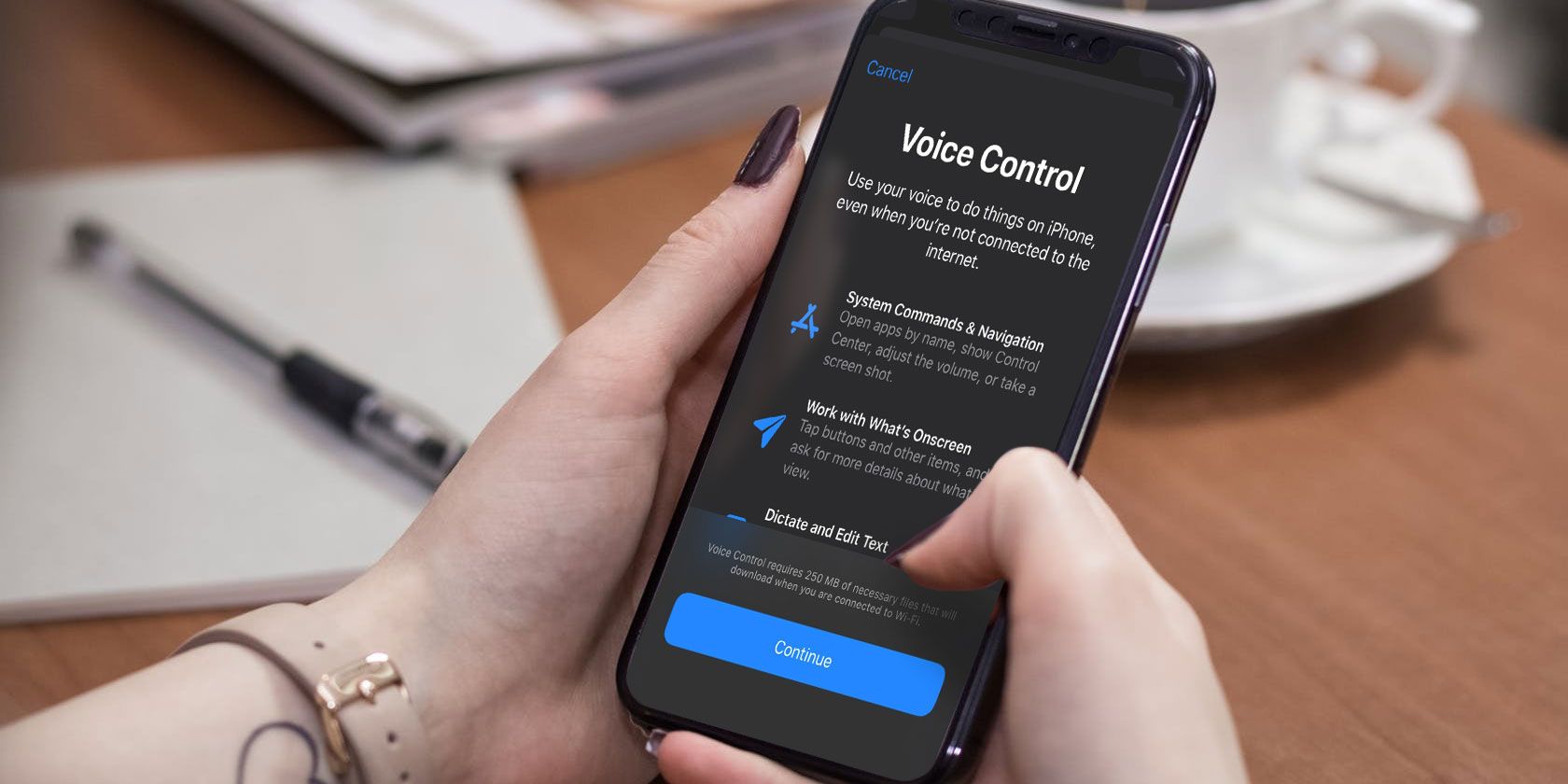
Что такое Управление голосом
Управление голосом — это встроенная функция доступности iOS, которая распознаёт голосовые команды локально на устройстве. Она позволяет запускать приложения, редактировать текст, регулировать громкость и воспроизводить пользовательские жесты. Коротко: удобство для управления без рук.
Важно: Управление голосом работает с iOS 13 и новее. Определение: «пользовательский жест» — это запись последовательности касаний/смахиваний на экране, которую система может воспроизвести по команде.
Содержание статьи
- Как настроить Управление голосом на iPhone
- Как создать команду для разблокировки голосом — пошагово
- Ограничения и когда это не сработает
- Безопасность: риск и меры смягчения
- Быстрые шаблоны фраз, чек‑листы и откат
- Краткое резюме
Как настроить Управление голосом на iPhone
Перед созданием команды для разблокировки убедитесь, что Управление голосом установлено и включено.
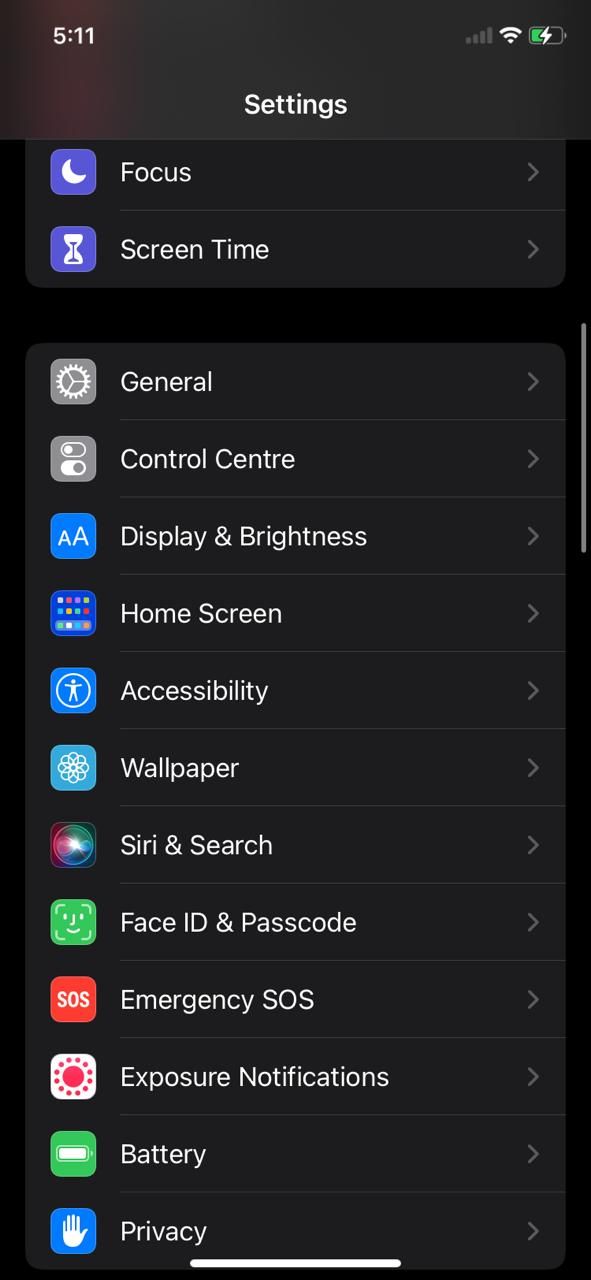
- Откройте приложение Настройки.
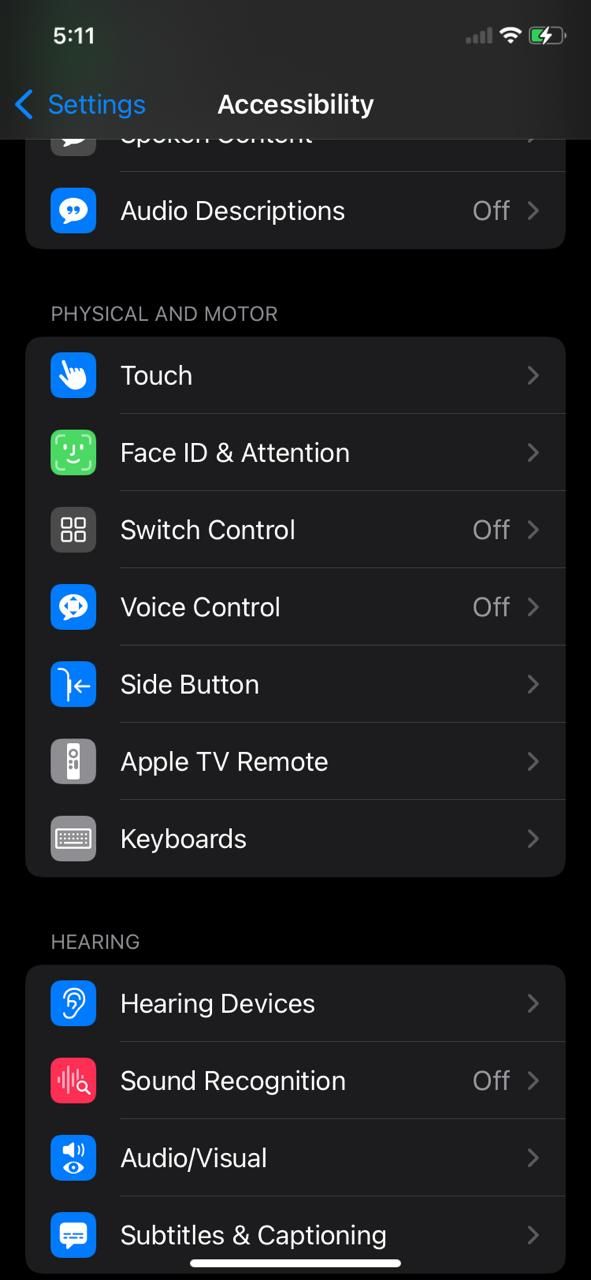
- Перейдите в Универсальный доступ.
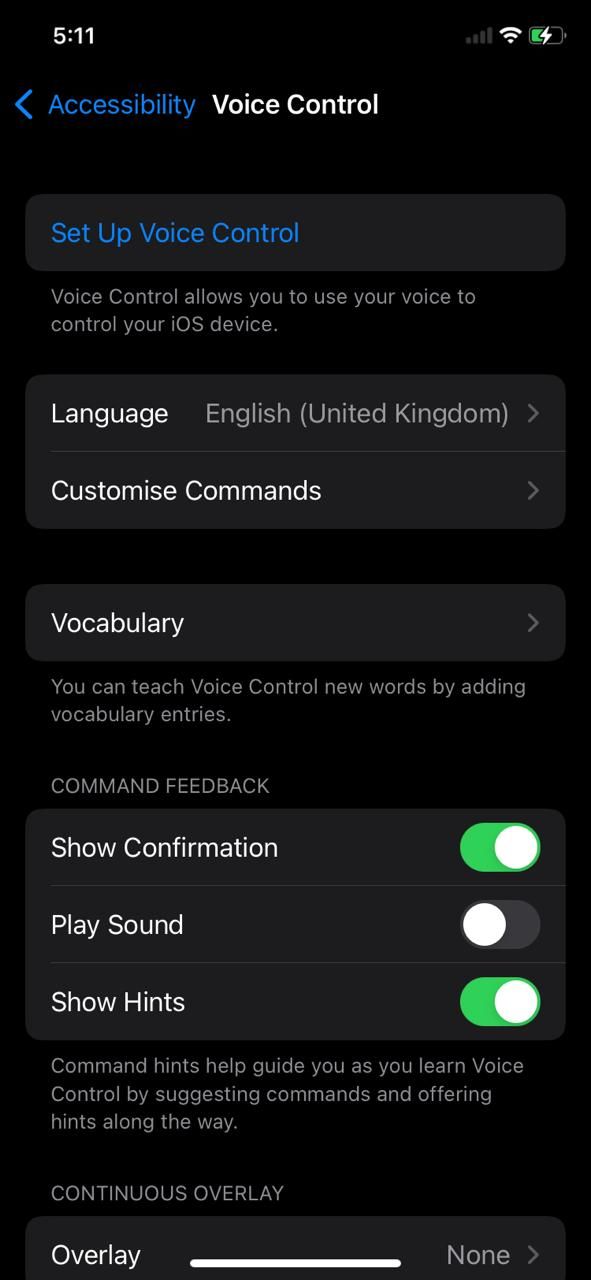
- Выберите Управление голосом и нажмите Настроить управление голосом; iPhone загрузит необходимые файлы и модели.
- Нажмите Продолжить, чтобы завершить первичную настройку.
Примечание: после первой настройки в строке состояния появится синий значок микрофона, когда Управление голосом активно.
.jpeg)
Как разблокировать iPhone голосом — пошаговая инструкция
Ниже — подробная инструкция для создания голосовой команды, которая воспроизводит пользовательский жест, имитирующий ввод PIN‑кода.
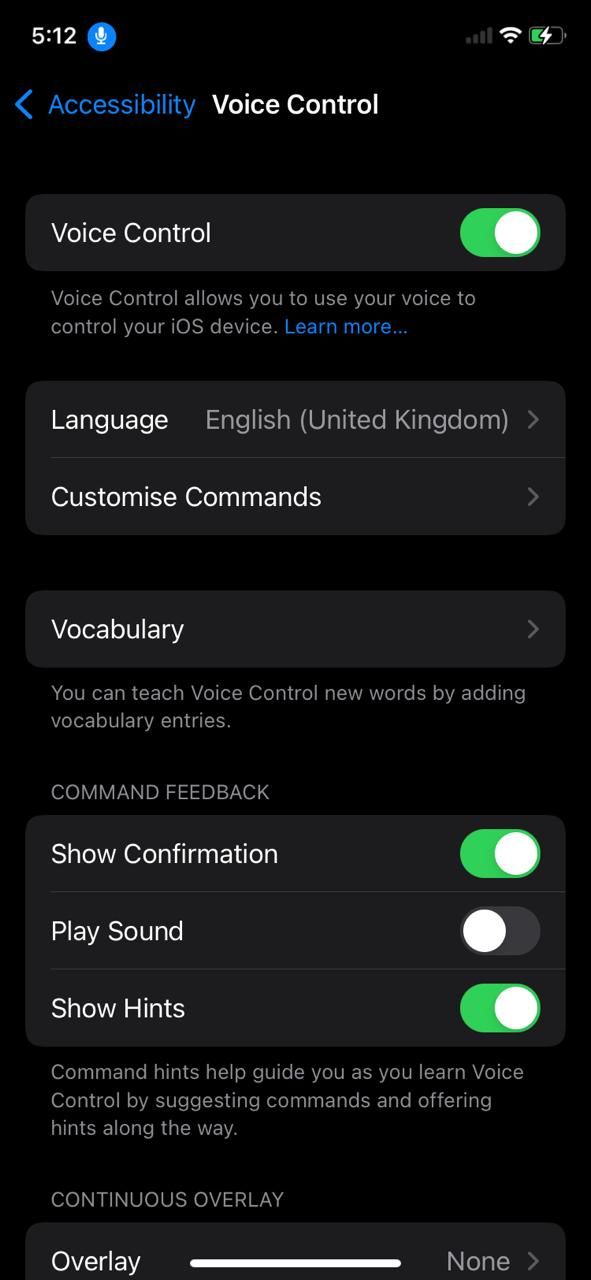
- Откройте Настройки → Универсальный доступ → Управление голосом.
- Включите Управление голосом (переключатель). В строке состояния появится синий микрофон.
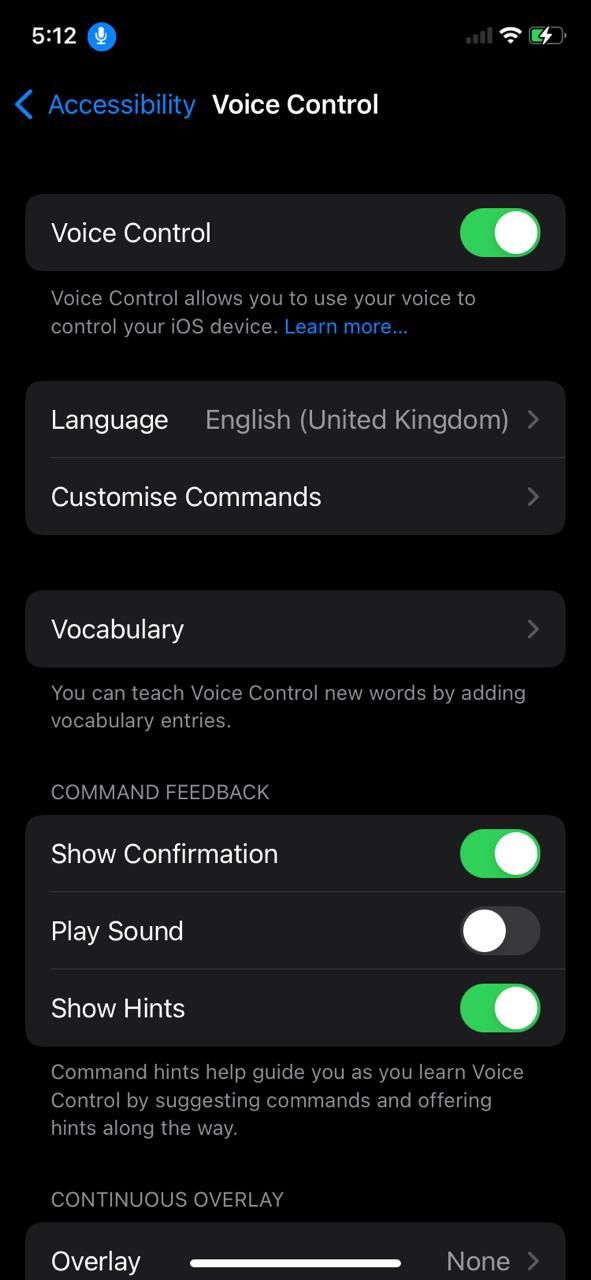
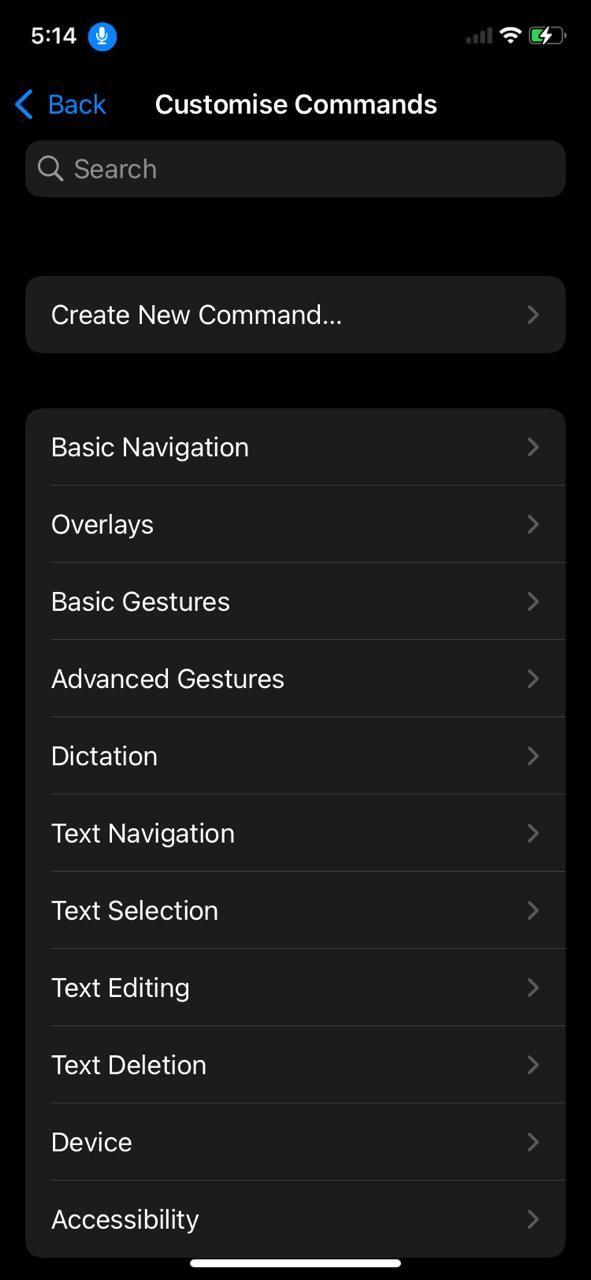
- Нажмите Настроить команды (Customize Commands) и затем Создать новую команду.
- В поле Фраза введите уникальную фразу, которую будете произносить для разблокировки. Выбирайте фразу, которую легко произнести, но сложно подслушать в общественном месте.
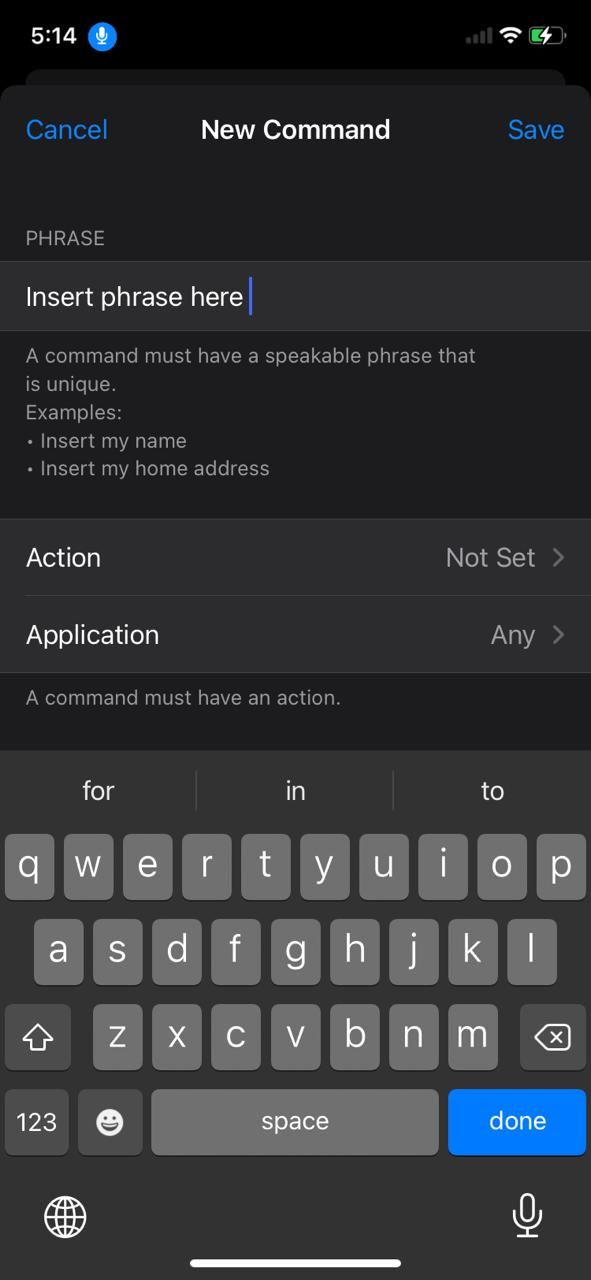
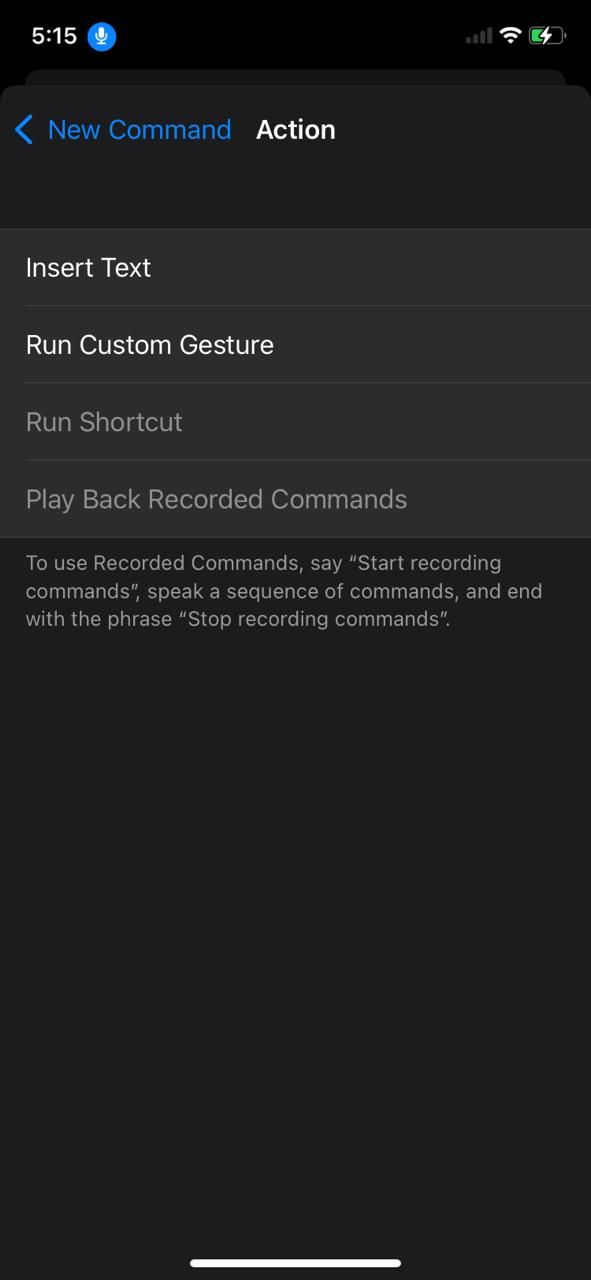
- Нажмите Действие и выберите Выполнить пользовательский жест.
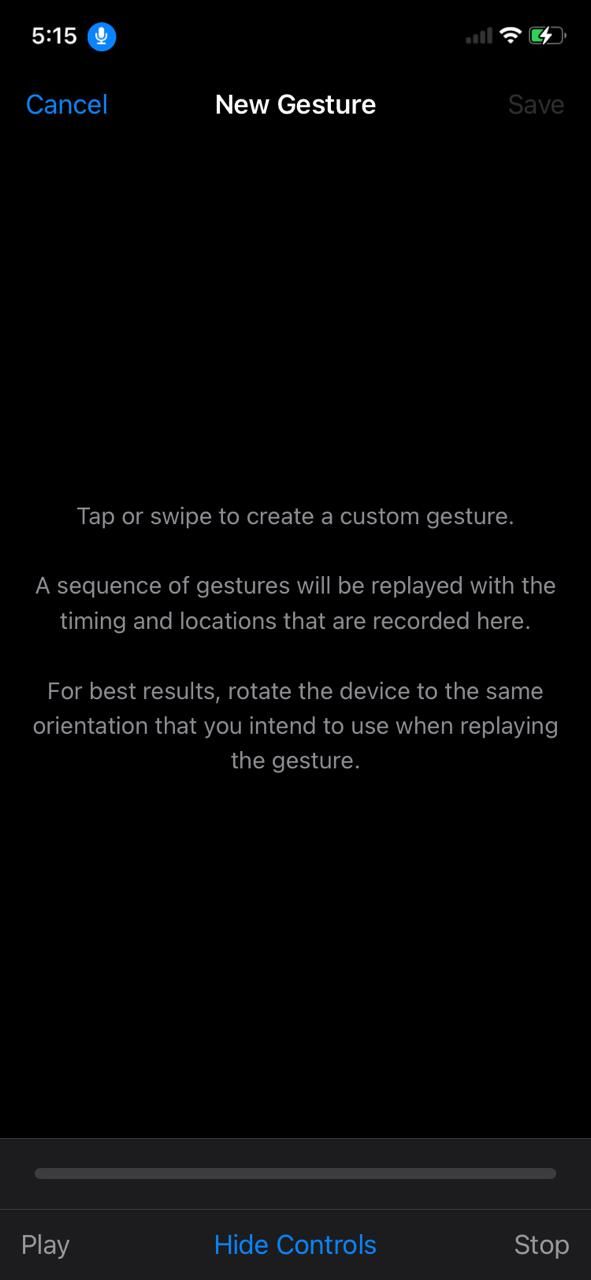
- Появится экран «Новый жест». Поочередно нажмите на те области экрана, где находятся цифры вашего четырёхзначного PIN‑кода. Действуйте в том порядке, в котором вводите PIN. Например, если PIN 4580, сначала нажмите там, где обычно строка «4», затем «5», затем «8», затем «0». Запись можно переписать, пока не добьётесь точности.
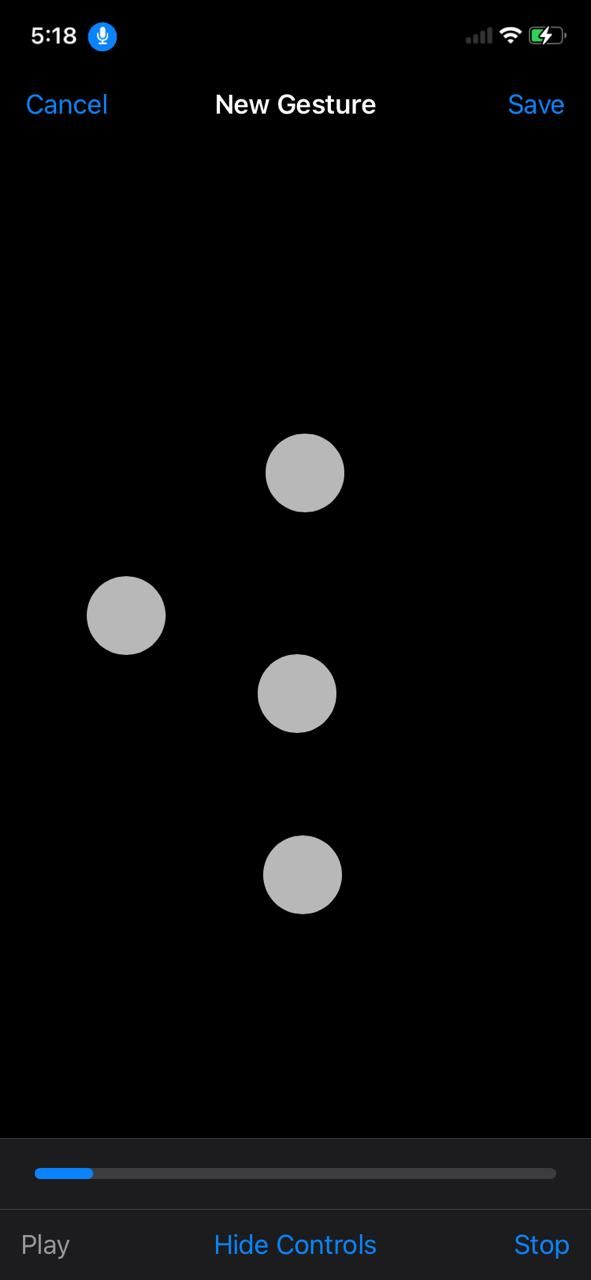
- При необходимости добавьте смахивание вверх (swipe up) в начало жеста, чтобы имитировать свайп для активации экрана ввода кода на заблокированном устройстве.
- Нажмите Сохранить, вернитесь в создание команды и снова нажмите Сохранить, чтобы сохранить новую голосовую команду.
Теперь, когда экран заблокирован и Управление голосом активно, произнесите созданную фразу — iPhone воспроизведёт жест и введёт PIN‑код автоматически.
Важно: если включён Face ID, он сработает раньше, чем вы успеете произнести фразу; в таких случаях отключите Face ID в Настройки → Face ID и код‑пароль.
Ограничения и когда это не сработает
- Face ID автоматически разблокирует устройство раньше голосовой команды — команда не успеет сработать.
- Если iPhone не распознаёт вашу фразу (шум, дальность, язык), жест не воспроизведётся.
- Длинный PIN или сложная графическая блокировка крайне неудобны для записи пользовательского жеста — рекомендуется 4‑значный код для практического применения этого метода.
- При смене расположения цифровой клавиатуры (например, при смене ориентации экрана) вам нужно пересоздать жест.
Когда это не подходит: если вы часто бываете в общественных местах или хотите максимальной безопасности, не используйте разблокировку голосом.
Безопасность: риск и меры смягчения
Разблокировка телефонов голосом повышает удобство, но ослабляет защиту. Ниже — матрица рисков и рекомендации.
Риск × Последствие × Меры смягчения:
- Несанкционированный доступ: любой, кто услышал фразу, может открыть телефон. Меры: используйте уникальную фразу, не произносите её вслух на публике, изменяйте фразу регулярно.
- Подслушивание/запись: фразу можно записать и воспроизвести. Меры: сочетайте голосовую команду с местными условиями (например, физический контакт, дополнительный жест), отключайте функцию в общественных местах.
- Технические сбои: неверная работа распознавания. Меры: тестируйте команду в разных условиях, создайте резервный способ доступа (PIN/Face ID).
Рекомендации по безопасности:
- Не используйте очевидные фразы вроде «разблокируй телефон» или «открой iPhone».
- Храните устройство при себе и отключайте Управление голосом при повышенном риске (например, в общественных местах).
- Подумайте о временном отключении функции при передаче устройства третьим лицам.
Шаблоны и примеры фраз (не используйте точь-в-точь)
- «Открой мой ключ 72‑дельта» — шаблон с уникальным кодовым словом.
- «Сейф‑вход 4‑четыре» — сочетание слова и номера.
- «Мой код зелёный» — словесный маркер, который легко произнести, но трудно угадать.
Совет: фраза должна быть удобна произнести быстро и незаметно.
Чек‑лист ролей
Пользователь:
- Настроить Управление голосом.
- Создать уникальную фразу и протестировать её в спокойной обстановке.
- Отключать функцию при необходимости.
ИТ‑администратор (для корпоративных устройств):
- Оценить риск утечки данных при использовании голосовой разблокировки.
- Прописать политики использования и обучить сотрудников.
Тестировщик/QA:
- Проверить распознавание фразы в шумных/тихих условиях.
- Проверить корректность пользовательского жеста при разных плотностях интерфейса и ориентациях экрана.
Откат и удаление команды
Если нужно быстро отменить возможность разблокировки голосом:
- Перейдите в Настройки → Универсальный доступ → Управление голосом → Настроить команды.
- Найдите созданную команду и удалите её.
- При необходимости выключите Управление голосом полностью.
Критерии приёмки: пользователь произносит фразу в нормальных условиях (тишина, расстояние до микрофона ≤ 1 м), устройство воспроизводит жест и получает доступ к домашнему экрану.
Когда лучше выбрать альтернативы
Альтернативы, которые безопаснее или удобнее:
- Face ID — самый быстрый и безопасный для личного устройства (если нет ограничений по биометрии).
- Touch ID — надёжная альтернативa, если доступна.
- Стандартный ввод PIN вручную — безопаснее в публичных местах.
Быстрый план тестирования (минимум)
- Включить Управление голосом и создать команду.
- С три раза прогнать распознавание в тишине, затем в шуме.
- Тестировать при блокировке экрана, с Face ID включённым и отключённым.
- Проверить, сработает ли жест после сворачивания/разворачивания приложения и при разной ориентации.
Краткое резюме
- Управление голосом позволяет разблокировать iPhone голосовой командой через пользовательский жест.
- Это удобно, но снижает безопасность; используйте функцию только в контролируемой обстановке.
- Тестируйте фразу и жест в разных условиях, настройте меры смягчения и имейте план отката.
Важно: если вы храните чувствительные данные, предпочтительнее использовать биометрию или ввод PIN вручную.
Источник: инструкции по настройке Управления голосом в iOS 13+ и практические рекомендации по безопасности.

Похожие материалы

Несколько аккаунтов Skype: Multi Skype Launcher

Журнал для работы: повысить продуктивность

Персональные звуки уведомлений на Android

Скачивание шоу Hulu для офлайн‑просмотра

Microsoft Start: персонализированная новостная лента
