
Разблокировка iPhone с помощью Apple Watch

Apple добавила удобную опцию в iOS, чтобы владельцам Apple Watch не приходилось снимать маску или вводить код каждый раз. Ниже — подробная инструкция, что нужно, как настроить функцию, когда она работает и когда нет, а также советы по безопасности и быстрые памятки.
Что потребуется
- iPhone с Face ID: все модели от iPhone X и новее (кроме iPhone SE второго поколения).
- iPhone должен быть обновлён до iOS 14.5 или новее.
- Apple Watch Series 3 или новее с watchOS 7.4 или новее.
- На обоих устройствах включены Wi‑Fi и Bluetooth.
- На Apple Watch установлен пароль и включено обнаружение запястья (Wrist Detection).
Как включить разблокировку через Apple Watch
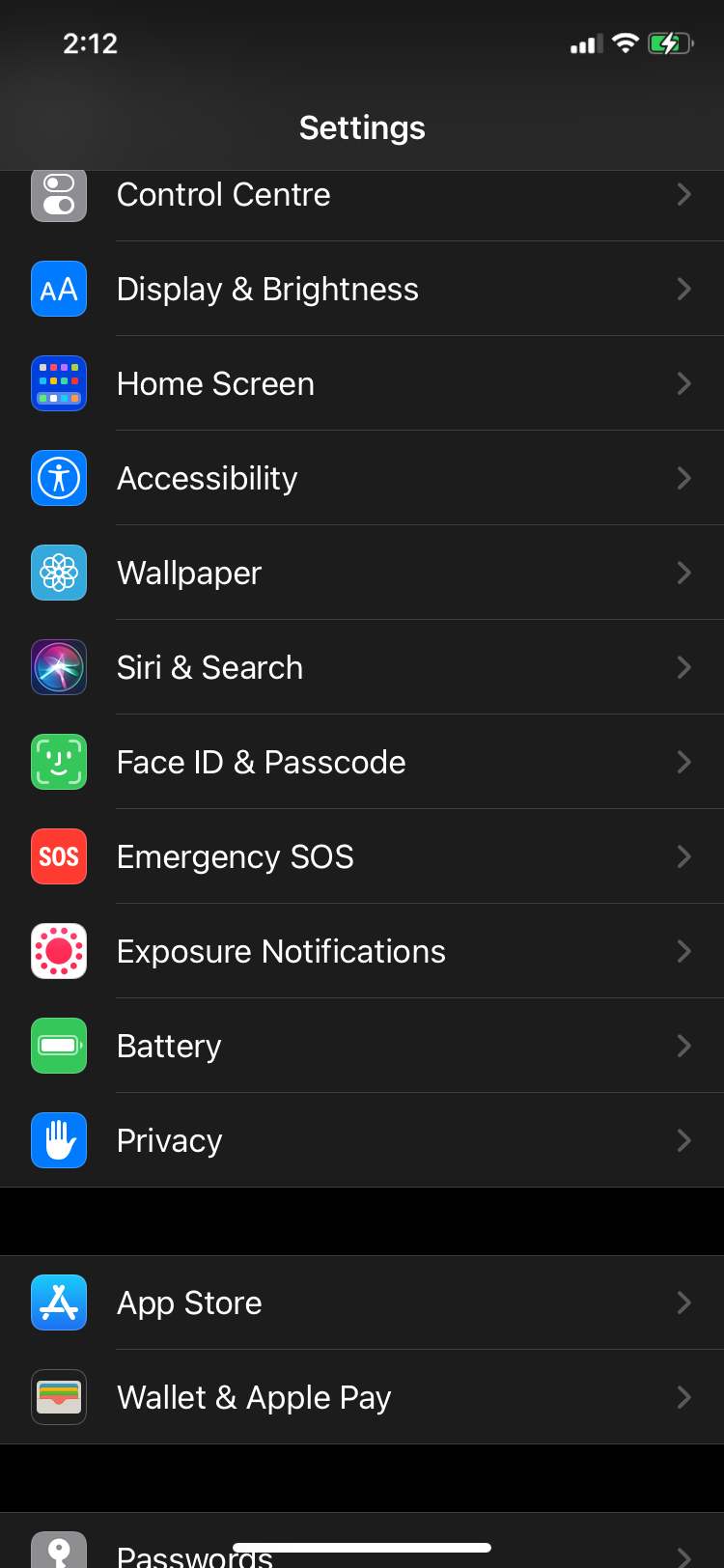
- Откройте приложение “Настройки” на iPhone. (В оригинальной английской локали: “Settings”).
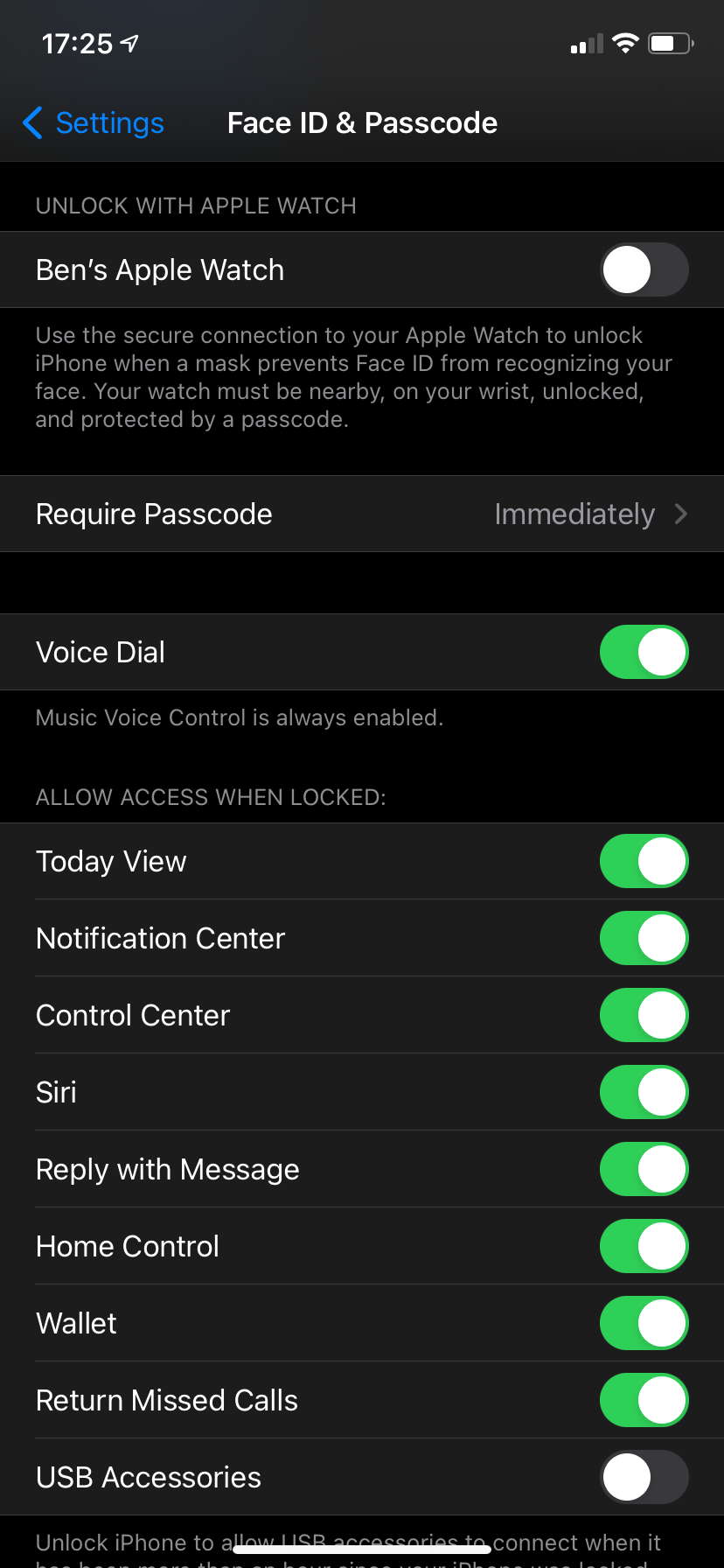
- Выберите раздел “Face ID и код‑пароль” и введите код устройства.
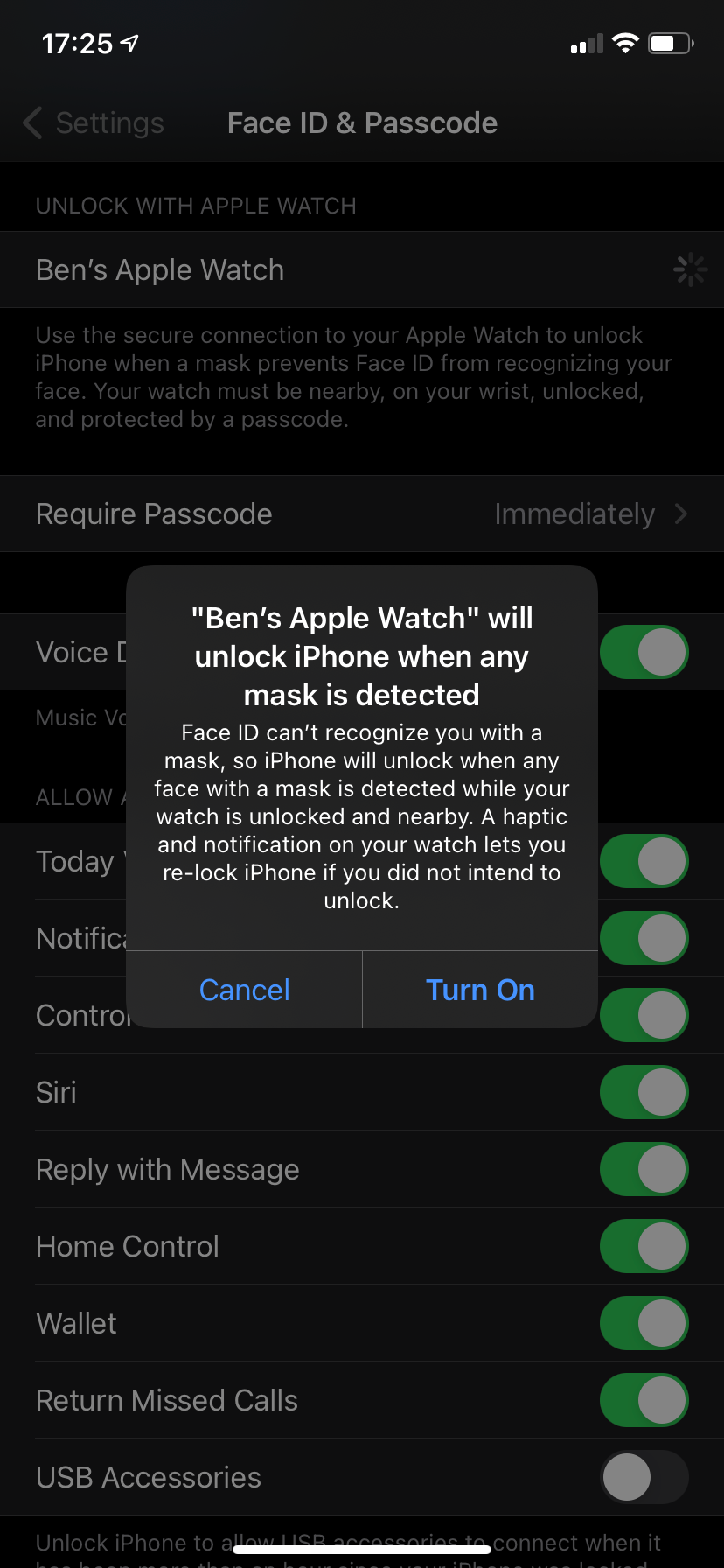
- Прокрутите до блока “Разблокировка с помощью Apple Watch” и включите переключатель рядом с вашим часами.
Закрыть
Важно: если опция недоступна или затемнена, вероятно, одно из устройств не обновлено до требуемой версии ОС.
Как происходит разблокировка на практике
- Убедитесь, что часы надеты, на них установлен код и включено обнаружение запястья.
- Держите iPhone и Apple Watch поблизости, с работающими Bluetooth и Wi‑Fi.
- Включите экран iPhone и посмотрите на него так, как обычно делаете для Face ID.
- Если Face ID не распознаёт лицо из‑за маски, а условия и настройки выполнены, iPhone автоматически разблокируется с помощью Apple Watch.
- Вы почувствуете лёгкую вибрацию на запястье и получите уведомление на Apple Watch: телефон разблокирован.
- Если разблокировка была ненужной, нажмите “Lock iPhone” (Заблокировать iPhone) в уведомлении на часах — тогда для следующей разблокировки потребуется ввод кода.
Примечание: при первой активации функции после надевания часов потребуется ввести код на iPhone. Также код требуется каждый раз после снятия и повторного надевания часов.
Что нельзя делать с этой связкой
Эта функция работает только для разблокировки экрана. Она не заменяет Face ID для подтверждения покупок, входа в банковские или защищённые приложения, а также для Apple Pay. Для таких действий Face ID нужен напрямую и без посредничества часов.
Когда функция не сработает (частые случаи)
- Часы не на запястье или отключено обнаружение запястья.
- Не введён код на часах после их надевания.
- Устройства не рядом или выключен Bluetooth/Wi‑Fi.
- На iPhone выключена или сброшена функция Face ID.
- Требуется защищённая аутентификация (например, оплата) — часы не подходят.
Альтернативы и обходные пути
- Быстрый ввод кода на iPhone — самый надёжный способ, всегда работает.
- Если у вас Apple Watch нет, можно временно выключить Face ID и использовать код, но это снизит удобство.
- Для приложений, где необходима биометрия, используйте пароли или менеджер паролей с автозаполнением.
Безопасность и приватность
- Разблокировка через Apple Watch учитывает близость и факт ношения часов. Это снижает риск случайной разблокировки кем‑то ещё.
- При потере часов или если часы снимут с запястья, функция перестаёт работать — это дополнительный уровень защиты.
- Всё же не используйте функцию в ситуациях с высокой степенью риска (например, при работе с конфиденциальными данными). В таких случаях используйте прямой ввод кода или Face ID без маски.
Важно: часы могут разблокировать iPhone только при явном намерении пользователя (включённый экран и попытка распознавания). Если вы сомневаетесь, лучше блокировать iPhone вручную через уведомление на часах.
Короткая методика проверки (быстрая диагностика)
- На iPhone: Настройки → Face ID и код‑пароль → убедиться, что опция включена.
- На часах: код установлен и включено обнаружение запястья.
- Перезапустите оба устройства, если опция недоступна.
- Проверьте версии iOS и watchOS; при необходимости обновите.
Роль‑ориентированные чеклисты
Обычный пользователь:
- Убедиться в версиях ОС.
- Включить Bluetooth и Wi‑Fi.
- Ввести код на часах и убедиться в вибрации.
Курьер / мотоциклист:
- Проверить посадку шлема и положение маски — Face ID часто не срабатывает из‑за наклона головы.
- Держать iPhone в доступном, но безопасном месте.
IT‑администратор / служба поддержки:
- Проверить политики MDM, которые могут блокировать функцию.
- Подготовить инструкцию для сотрудников с требуемыми версиями ОС.
Короткий справочник терминов
- Face ID — система распознавания лица от Apple.
- Wrist Detection — функция обнаружения запястья на Apple Watch.
- watchOS / iOS — операционные системы для Apple Watch и iPhone.
Когда это удобно и когда нет (эмпирические сценарии)
Удобно:
- В общественных местах, где вам неудобно снимать маску.
- Во время доставки или при езде на мотоцикле с шлемом.
Неудобно:
- Когда нужно подтвердить платеж или доступ в банковское приложение.
- В средах с повышенными требованиями к безопасности.
Короткая памятка в формате шагов (чтобы распечатать)
- Обновите iPhone и Apple Watch.
- Убедитесь, что на часах установлен код и включено обнаружение запястья.
- Включите опцию в “Face ID и код‑пароль” → “Разблокировка с помощью Apple Watch”.
- Проверьте разблокировку: включите экран и посмотрите на iPhone.
Итог
Функция разблокировки iPhone через Apple Watch — простое и удобное решение для тех, кто часто носит маску или шлем. Она экономит время и снижает неудобства, но не заменяет Face ID для подтверждения платежей и доступа к защищённым данным. Всегда держите устройства обновлёнными и следите за безопасностью: при сомнениях используйте ручной ввод кода.
Important: при использовании этой функции сохраняйте внимательность к уведомлениям на часах; при случайной разблокировке заблокируйте iPhone через уведомление.

Похожие материалы

Несколько аккаунтов Skype: Multi Skype Launcher

Журнал для работы: повысить продуктивность

Персональные звуки уведомлений на Android

Скачивание шоу Hulu для офлайн‑просмотра

Microsoft Start: персонализированная новостная лента
