
Как разблокировать Chromebook с помощью Android‑телефона
Краткое описание и цель
Этот материал показывает пошагово, как настроить разблокировку Chromebook с помощью Android‑телефона. Подойдёт, если вы хотите ускорить вход в систему и не вводить пароль вручную каждый раз.
Что понадобится
- Android‑телефон с Android 5.1 или новее. Однострочное определение: Android 5.1 — версия ОС, выпущенная в 2015 году.
- Chromebook с Chrome OS версии 71 или новее.
- Оба устройства должны быть подключены к той же основной учётной записи Google.
- Включённый Bluetooth и доступ в интернет на момент настройки.
Важно: некоторые корпоративные или учебные аккаунты могут блокировать функции Smart Lock через политики администратора.
Пошаговая инструкция
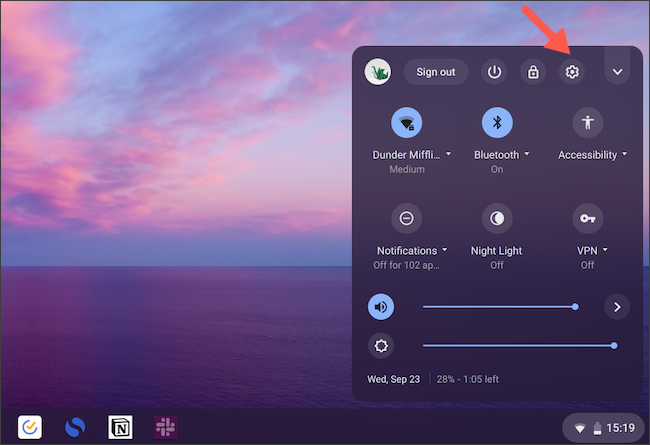
- На Chromebook откройте панель статуса в правом нижнем углу экрана (где показывается Wi‑Fi и заряд батареи). Нажмите значок шестерёнки, чтобы открыть Настройки.
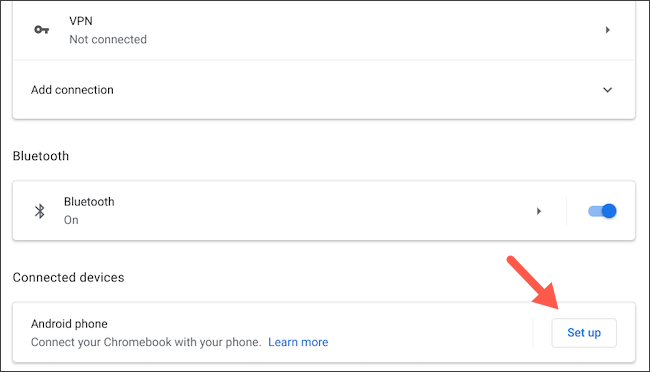
- В Настройках прокрутите до раздела «Подключённые устройства» и нажмите кнопку «Настроить» рядом с опцией «Android‑телефон».
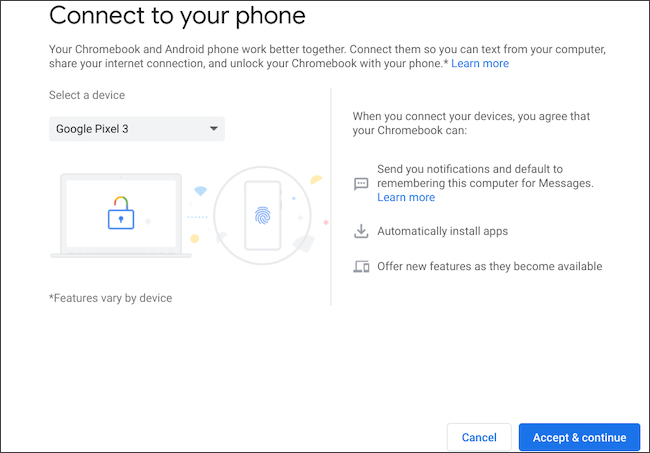
- В появившемся окне выберите ваш телефон из списка «Выбрать устройство» и нажмите кнопку «Принять и продолжить».
- На следующей странице войдите в учётную запись Google, если будет нужно. Дождитесь подтверждения «Готово» и закройте окно.
- Вернитесь в Настройки → Подключённые устройства. Нажмите «Проверить» для подтверждения связи. Разблокируйте телефон и подтвердите появившиеся уведомления о связи устройств.
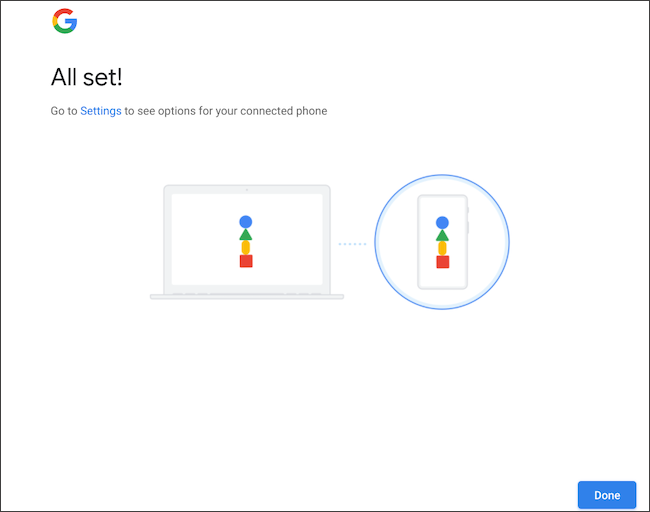
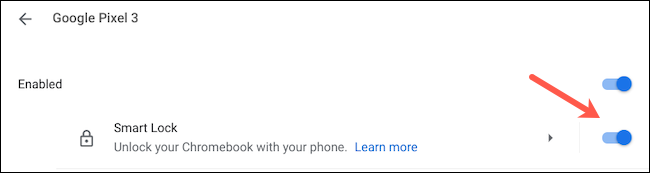
- В том же разделе выберите ваш телефон и включите опцию Smart Lock. Введите пароль Chromebook для подтверждения.
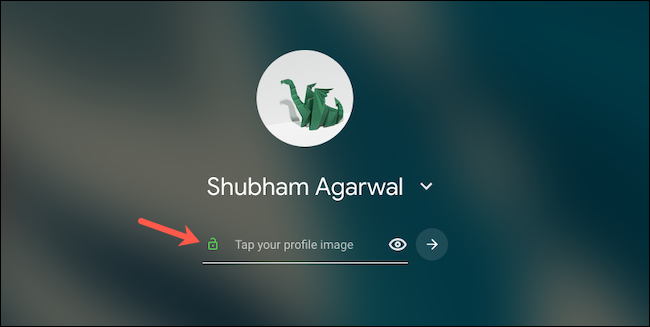
- Заблокируйте Chromebook и проверьте работу: при разблокировке вашего телефона значок замка рядом с полем пароля изменит цвет с оранжевого на зелёный — это означает успешную аутентификацию. Затем нажмите фото аккаунта, чтобы войти в Chromebook.
Примечание: длительное нажатие специальной кнопки на клавиатуре может мгновенно заблокировать устройство для теста.
Когда это не сработает — распространённые причины
- Телефон и Chromebook используют разные первичные учётные записи Google.
- Bluetooth отключён или нестабильно работает.
- Телефон слишком далеко или находится в режиме экономии энергии, который ограничивает Bluetooth.
- Версия Android или Chrome OS ниже минимальной (Android < 5.1 или Chrome OS < 71).
- Политики администратора для корпоративного аккаунта блокируют эту функцию.
Устранение неполадок — чеклист
- Убедитесь, что на обоих устройствах одна и та же основная учётная запись Google.
- Включите Bluetooth на обоих устройствах и поднесите их ближе друг к другу (менее 2–3 метров).
- Отключите режим энергосбережения на телефоне и проверьте разрешения для Bluetooth и уведомлений.
- Перезапустите оба устройства и повторите процедуру подключения.
- Включите и выключите опцию Smart Lock, затем снова введите пароль Chromebook.
Альтернативные способы быстро входить в Chromebook
- Настроить PIN-код для быстрого входа (Меню → Пароли и способы входа).
- Использовать биометрическую авторизацию (если ваш Chromebook поддерживает сканер отпечатков или распознавание лица).
- Хранить устройство в безопасном месте и пользоваться автоматическим входом при включённом сеансе.
Безопасность и конфиденциальность
Smart Lock использует Bluetooth и привязку учётной записи Google для подтверждения доверенного устройства. Это удобно, но имеет риски:
- Кто получит физический доступ к вашему телефону, сможет разблокировать и Chromebook, если телефон не защищён биометрией или PIN.
- Убедитесь, что на телефоне включена блокировка экрана (PIN/пароль/биометрия).
- Для корпоративных учётных записей уточните у администратора политику безопасности.
Таблица совместимости — быстрое справочное руководство
- Android: 5.1 и выше
- Chrome OS: 71 и выше
- Bluetooth: требуется поддержка и включение на обоих устройствах
- Учётная запись: одна и та же основная учётная запись Google
Набор проверок после настройки (role‑based checklist)
- Пользователь: проверил работоспособность с разблокированным телефоном.
- Администратор: проверил политики безопасности и доступы в консоли управления.
- ИТ‑специалист: задокументировал инструкции для коллег и добавил шаги отката.
Короткий глоссарий
- Smart Lock — функция, которая позволяет автоматически разблокировать Chromebook, если рядом доверенное устройство.
- Chrome OS — операционная система Chromebook.
- Bluetooth — беспроводной стандарт связи на короткие расстояния.
Краткое резюме
- Smart Lock экономит время при входе в Chromebook, используя ваш Android‑телефон как доверенное устройство.
- Убедитесь в одинаковой учётной записи Google, версии ОС и включённом Bluetooth.
- Если функция не работает, воспользуйтесь чеклистом по устранению неполадок.
Важно: если вы используете рабочую учётную запись, проконсультируйтесь с администратором перед включением Smart Lock.
Сопутствующая возможность: вы также можете просматривать и отвечать на SMS‑сообщения с Android‑телефона прямо на Chromebook.
Связанные материалы: Как отправлять SMS с Chromebook

Похожие материалы

Несколько аккаунтов Skype: Multi Skype Launcher

Журнал для работы: повысить продуктивность

Персональные звуки уведомлений на Android

Скачивание шоу Hulu для офлайн‑просмотра

Microsoft Start: персонализированная новостная лента
