
Официальная разблокировка загрузчика Android
Быстрые ссылки
Не все телефоны позволят это сделать
Шаг нулевой: сделайте резервную копию всего, что хотите сохранить
Шаг 1: установите Android SDK и драйверы для вашего телефона
Шаг 2: включите отладку по USB
Шаг 3: получите ключ для разблокировки (для телефонов, не являющихся Nexus)
Шаг 4: разблокируйте загрузчик
Не все телефоны позволят это сделать
Существует два типа устройств: те, на которых официально можно разблокировать загрузчик, и те, на которых — нет.
Возможность официальной разблокировки зависит от производителя, модели и иногда от оператора связи. У устройств серии Nexus разблокировка поддерживается по умолчанию; у многих устройств Motorola и HTC есть официальные процедуры получения ключа. Другие производители и некоторые операторы запрещают официальную разблокировку. В этом случае придётся ждать, пока разработчики не найдут уязвимость, или использовать неофициальные методы из сообществ вроде XDA Developers.
Лучший способ определить, к какой категории относится ваш телефон — посмотреть раздел вашей модели на XDA Developers. Для HTC и Motorola проверьте официальные страницы производителя, где часто описаны условия разблокировки.
Если устройство поддерживает официальную разблокировку — продолжайте. Если нет — смотрите раздел «Альтернативные подходы» ниже.
Шаг нулевой: сделайте резервную копию всего, что хотите сохранить
Важно: разблокировка загрузчика стирает все данные на устройстве (factory reset). Если у вас есть фотографии, документы, чаты или настройки приложений, которые вы хотите сохранить, перенесите их на компьютер или в облако.
Советы по резервному копированию:
- Копируйте фотографии и видео вручную или используйте облачные сервисы.
- Создайте экспорт настроек приложений, если приложение это поддерживает.
- Сохраните список установленных приложений (например, с помощью ADB можно получить список пакетов).
Полезный приём: если вы планируете рутировать новое устройство, разблокируйте загрузчик сразу, до полноценной настройки и установки большого количества приложений. Тогда не придётся настраивать всё заново после сброса.
Шаг 1: установите Android SDK и драйверы вашего телефона
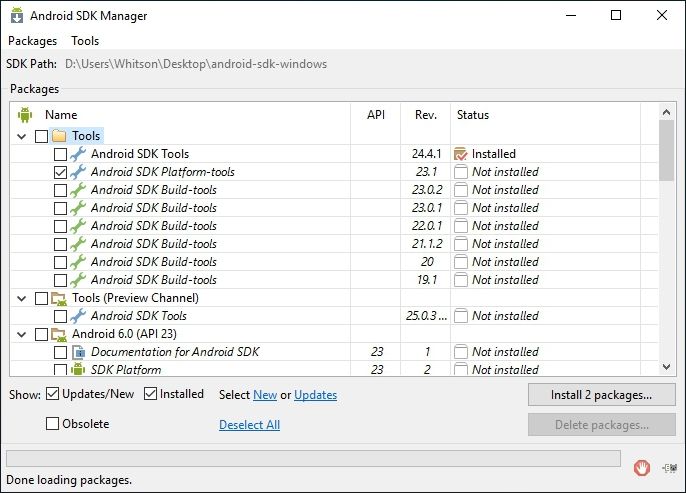
Вам нужны две вещи: Android Debug Bridge (ADB) и USB-драйверы для вашего телефона. Даже если вы уже устанавливали их ранее, убедитесь, что у вас последние версии.
Краткая последовательность действий:
- Перейдите на страницу загрузки Android SDK и найдите раздел “SDK Tools Only”. Скачайте ZIP для вашей платформы и распакуйте его в удобную папку.
- Запустите SDK Manager и оставьте только “Android SDK Platform-tools”. Для Nexus можно дополнительно выбрать “Google USB Driver”.
- После установки закройте SDK Manager.
- Установите USB-драйверы для вашего телефона с сайта производителя (например, Motorola, HTC). Для Nexus установите загруженные Google-драйверы по инструкциям производителя.
- Перезагрузите компьютер, если потребуется.
Включите телефон и подключите его к компьютеру через USB. Откройте папку platform-tools в Android SDK, Shift+ПКМ по пустому месту и выберите “Open a Command Prompt Here” (Открыть окно команд). Выполните команду:
adb devicesЕсли вы видите серийный номер — устройство распознано и можете продолжать. Если нет — проверьте драйверы, кабель и режим подключения (USB MTP/PTP) и повторите попытку.
Шаг 2: включите отладку по USB
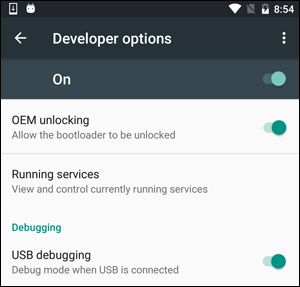
На телефоне откройте “Настройки” → “О телефоне” и несколько раз нажмите на “Номер сборки” (обычно 7 раз), пока не появится сообщение о включении режима разработчика.
Вернитесь в основное меню Настроек и откройте “Параметры разработчика”. Включите опцию “OEM Unlocking” (разблокировка OEM), если она доступна. Отметьте: она присутствует не на всех устройствах — если её нет, переходите дальше.
Также включите “Отладка по USB” (USB Debugging). При подключении к компьютеру появится всплывающее окно с запросом “Разрешить отладку по USB” — согласитесь и при необходимости отметьте “Всегда разрешать для этого компьютера”.
Шаг 3: получите ключ для разблокировки (для не-Nexus устройств)
Если у вас Nexus — этот шаг можно пропустить. Для большинства других производителей придётся запросить ключ или файл разблокировки на их сайте.
Перейдите на страницу разблокировки загрузчика производителя (например, страница Motorola или HTC), выберите модель и войдите в учётную запись или создайте новую.
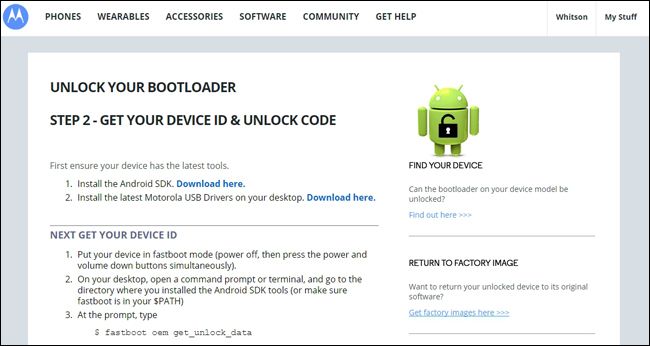
Процесс обычно такой:
- Выключите телефон и загрузитесь в fastboot mode. На большинстве устройств это комбинация “Power + Volume Down” на 10 секунд. На некоторых моделях нужен другой метод — уточните для вашей модели.
- Подключите телефон к ПК. Откройте platform-tools и командную строку.
- Выполните команду, которую требует производитель. Примеры:
- Motorola:
fastboot oem get_unlock_data- HTC:
fastboot oem get_identifier_tokenКомандная строка выдаст длинную строку/токен. Скопируйте его без пробелов и вставьте в форму на сайте производителя. Если устройство подлежит разблокировке, вам на e-mail придут инструкции и либо ключ, либо файл (например, Unlock_code.bin).
Если сайт сообщает, что устройство нельзя разблокировать, единственный путь — поиск неофициальных решений (форумы XDA и подобные).

Шаг 4: разблокируйте телефон
Теперь можно выполнить саму разблокировку. Если устройство в fastboot, пропустите шаг с входом в fastboot; если нет — выключите и загрузитесь в fastboot повторно.
Откройте platform-tools в командной строке и выполните команду для вашей модели.
Для большинства старых Nexus:
fastboot oem unlockДля новых Nexus (5X, 6P и аналогичных):
fastboot flashing unlockДля остальных производителей команда будет указана на их сайте. Примеры:
- Motorola (с уникальным ключом из письма):
fastboot oem unlock UNIQUE_KEY- HTC (с файлом Unlock_code.bin):
fastboot oem unlocktoken Unlock_code.binПосле выполнения команды телефон может показать предупреждение и попросить подтвердить действие — используйте клавиши громкости для выбора и кнопку питания для подтверждения.
Затем перезагрузите устройство с экрана меню или командой:
fastboot rebootЕсли всё прошло успешно, при старте вы увидите уведомление о разблокированном загрузчике. Подождите, пока устройство загрузится в Android — только после полной загрузки можно предпринимать следующие действия (например, установка recovery).
Поздравляем — загрузчик разблокирован. Пока вы не увидите явного изменения в функциональности, но теперь доступны кастомные recovery, рут и прошивки.
Image credit: Norebbo
Когда это не сработает
Важно понимать, в каких ситуациях официальная процедура не поможет:
- Оператор или производитель блокирует официальную разблокировку для конкретной модели.
- Неправильный или устаревший драйвер USB мешает распознаванию устройства.
- Неправильный токен/ключ отправлен на сайт производителя.
- Устройство в нестабильном состоянии (битый boot), тогда fastboot не отвечает.
Если вы столкнулись с одной из этих проблем, переходите в раздел “Альтернативные подходы” и “Устранение неполадок”.
Альтернативные подходы
Если официальный путь закрыт, есть варианты, но они носят более высокий риск и часто требуют продвинутых знаний:
- Неформальные/эксплойты. Разработчики сообществ иногда находят уязвимости, позволяющие получить доступ к bootloader или root. Это может быть опасно и зависит от конкретной модели.
- Производственные тестовые образы. Для некоторых моделей можно найти утилиты, которые использовались в сервисных центрах, но их использование требует осторожности.
- Сервисы платной разблокировки. Существуют платные предложения, но они разнообразны по надёжности и часто нарушают гарантию.
Примечание: альтернативные подходы могут привести к потере гарантии, блокировке устройства оператором или окончательной порче прошивки. Всегда изучайте тему для вашей точной модели на форумах и делайте бэкапы.
Устранение неполадок
Если команда adb devices не показывает устройство:
- Проверьте кабель USB и порт.
- Включите режим передачи данных (MTP) при подключении.
- Переустановите драйверы.
- Убедитесь, что на телефоне подтверждён доступ для отладки для вашего ПК.
Если fastboot не видит устройство:
- Переведите устройство в правильный режим fastboot (у разных производителей — разные сочетания клавиш).
- Проверьте, видит ли ОС устройство в списке USB (lsusb на Linux/macOS эквивалент).
- Переустановите platform-tools (инструменты могут быть устаревшими).
Если сайт производителя не принимает токен:
- Убедитесь, что вы скопировали токен без пробелов и символов переноса строки.
- Проверьте, что используете правильную команду для вашей модели.
Мини-методология: быстрый чек-лист перед началом
- Создать полную резервную копию фото/медиа/файлов.
- Сохранить экспорт настроек критичных приложений.
- Установить Android SDK platform-tools и драйверы.
- Включить опции разработчика и отладку по USB.
- Получить ключ/токен у производителя (если требуется).
- Войти в fastboot и выполнить команду разблокировки.
- Перезагрузить и проверить загрузку в Android.
Чек-листы по ролям
Чек-лист для обычного пользователя (целится на минимум риска):
- Сделать резервную копию всех данных.
- Прочитать страницу поддержки производителя о рисках и гарантии.
- Убедиться, что устройство не взято в кредит/не имеет операторской блокировки.
- Следовать только официальным инструкциям производителя.
Чек-лист для разработчика/энтузиаста:
- Сделать полный Nandroid-бэкап после установки кастомного recovery.
- Проверить версии bootloader и recovery совместимые с устройством.
- Сохранить оригинальные образы boot/recovery в отдельной папке.
- Документировать последовательность действий и сохранять логи ADB/Fastboot.
Чек-лист для сервисного инженера:
- Проверить наличие инструмента восстановления производителя.
- Убедиться, что есть доступ к официальным прошивкам для восстановления.
- Готовить план отката и контактные данные производителя.
Матрица совместимости и советы по миграции
- Nexus/Pixel: официальная разблокировка допустима, используются команды fastboot oem unlock или fastboot flashing unlock.
- Motorola: обычно выдаёт уникальные ключи через сайт.
- HTC: требует получения Unlock_code.bin.
- Samsung (новые модели): часто закрывают загрузчик особенно для моделей, привязанных к операторам; для них официальная разблокировка часто невозможна.
- Huawei/Honor: в прошлом компания предоставляла ключи, затем прекратила — ситуация зависит от модели и года выпуска.
Перед миграцией на кастомную прошивку:
- Убедитесь, что есть совместимая версия recovery (TWRP и аналоги).
- Проверьте, поддерживает ли новая прошивка ваш аппарат (радио/модем, камера, датчики).
- Если переходите с одного major-версии Android на другую, ожидайте возможных проблем с аппаратными компонентами (например, VoLTE, NFC).
Риски и их смягчение
Риск: потеря данных — смягчение: полная резервная копия перед операцией.
Риск: потеря гарантии — смягчение: изучить условия гарантии производителя и действовать взвешенно.
Риск: «окирпичивание» устройства — смягчение: сохранить оригинальные образы boot/recovery и иметь официальные прошивки для восстановления.
Риск: утечка личных данных при передаче на сторонние сервисы — смягчение: использовать только проверенные и официальные сайты производителя.
Безопасность и защита личных данных
Разблокировка загрузчика отключает некоторые механизмы защиты — например, проверку целостности, связывающуюся с Knox у Samsung и подобными сервисами у других производителей. Это может повлиять на функции безопасности, такие как банковские приложения или DRM.
После разблокировки не храните критичные данные на устройстве без шифрования. Включите шифрование устройства и используйте проверенные пароли/ключи.
Если нужно вернуться к состоянию до разблокировки (lock), проверьте у производителя, как правильно запустить процедуру relock и какие последствия это может иметь для гарантии и функциональности.
Юридические и вопросы конфиденциальности
В некоторых регионах операторы или продавцы могут накладывать ограничения на возможность разблокировки. Процедура сама по себе обычно законна, но может нарушать условия гарантии.
Если устройство принадлежит компании или куплено с корпоративными политиками безопасности, перед разблокировкой согласуйте действие с администратором.
Критерии приёмки
- Устройство определяется командой adb devices.
- Получен корректный токен/ключ от производителя (если требуется).
- Команда fastboot успешно выполняет разблокировку без ошибок.
- Устройство загружается в Android после перезагрузки и показывает сообщение о разблокированном загрузчике.
Тесты и критерии успешности
- Тест 1: adb devices показывает устройство до начала работ.
- Тест 2: fastboot devices показывает устройство в режиме fastboot.
- Тест 3: после команды разблокировки устройство перезагружается и загружает Android без циклических перезагрузок.
- Тест 4: recovery доступен и позволяет восстановить Nandroid-бэкап (если установлен).
Откат и восстановление
Если что-то пошло не так:
- Попробуйте загрузиться в recovery и восстановить Nandroid-бэкап.
- Если recovery недоступен, загрузитесь в fastboot и запишите оригинальные образы boot/recovery командой fastboot flash.
- При необходимости используйте официальную утилиту производителя для восстановления заводской прошивки.
- Если устройство не отвечает, обратитесь в сервисный центр производителя.
Короткая шпаргалка команд
- Проверка ADB:
adb devices- Вход в shell (после разрешения отладки):
adb shell- Проверка fastboot:
fastboot devices- Получить токен (пример для Motorola):
fastboot oem get_unlock_data- Стандартная разблокировка:
fastboot oem unlock- Новая команда для некоторых устройств:
fastboot flashing unlock- Разблокировка по ключу (пример):
fastboot oem unlock UNIQUE_KEY- Перезагрузка:
fastboot rebootГлоссарий (одно предложение на термин)
- Bootloader: низкоуровневый код, который запускает сам Android и определяет, какие образы прошивки можно загрузить.
- Fastboot: режим и инструмент для взаимодействия с загрузчиком по USB, позволяющий прошивать образы.
- ADB: Android Debug Bridge — инструмент для отправки команд на устройство из командной строки.
- OEM Unlocking: системная опция, разрешающая разблокировку загрузчика.
- Recovery: специальная среда восстановления, используемая для резервного копирования и прошивки.
Частые ошибки и как их избежать
- Ошибка: устройство не отображается в adb/fastboot — используйте оригинальный кабель, обновите драйверы и проверьте режим USB.
- Ошибка: сайт производителя не принимает токен — убедитесь, что копируете токен без лишних пробелов и переносов.
- Ошибка: устройство не загружается после разблокировки — восстановите оригинальный boot/recovery, используя fastboot flash, либо верните официальную прошивку.
Краткое резюме
- Разблокировка загрузчика открывает доступ к руту и кастомным прошивкам, но она всегда стирает данные и может влиять на гарантию и службы безопасности.
- Всегда делайте резервные копии и следуйте официальным инструкциям производителя, если они доступны.
- Если официальная разблокировка недоступна — действуйте осторожно и предварительно изучите специализированные форумы.
Важно: перед началом убедитесь, что понимаете риски и имеете план восстановления.
Итоги:
- Сделайте резервную копию.
- Проверьте совместимость и наличие официального метода разблокировки.
- Выполните шаги последовательно и сохраните все ключи/образы.
Image credit: Norebbo

Похожие материалы

Несколько аккаунтов Skype: Multi Skype Launcher

Журнал для работы: повысить продуктивность

Персональные звуки уведомлений на Android

Скачивание шоу Hulu для офлайн‑просмотра

Microsoft Start: персонализированная новостная лента
