
Как разблокировать и заблокировать Android без кнопки питания
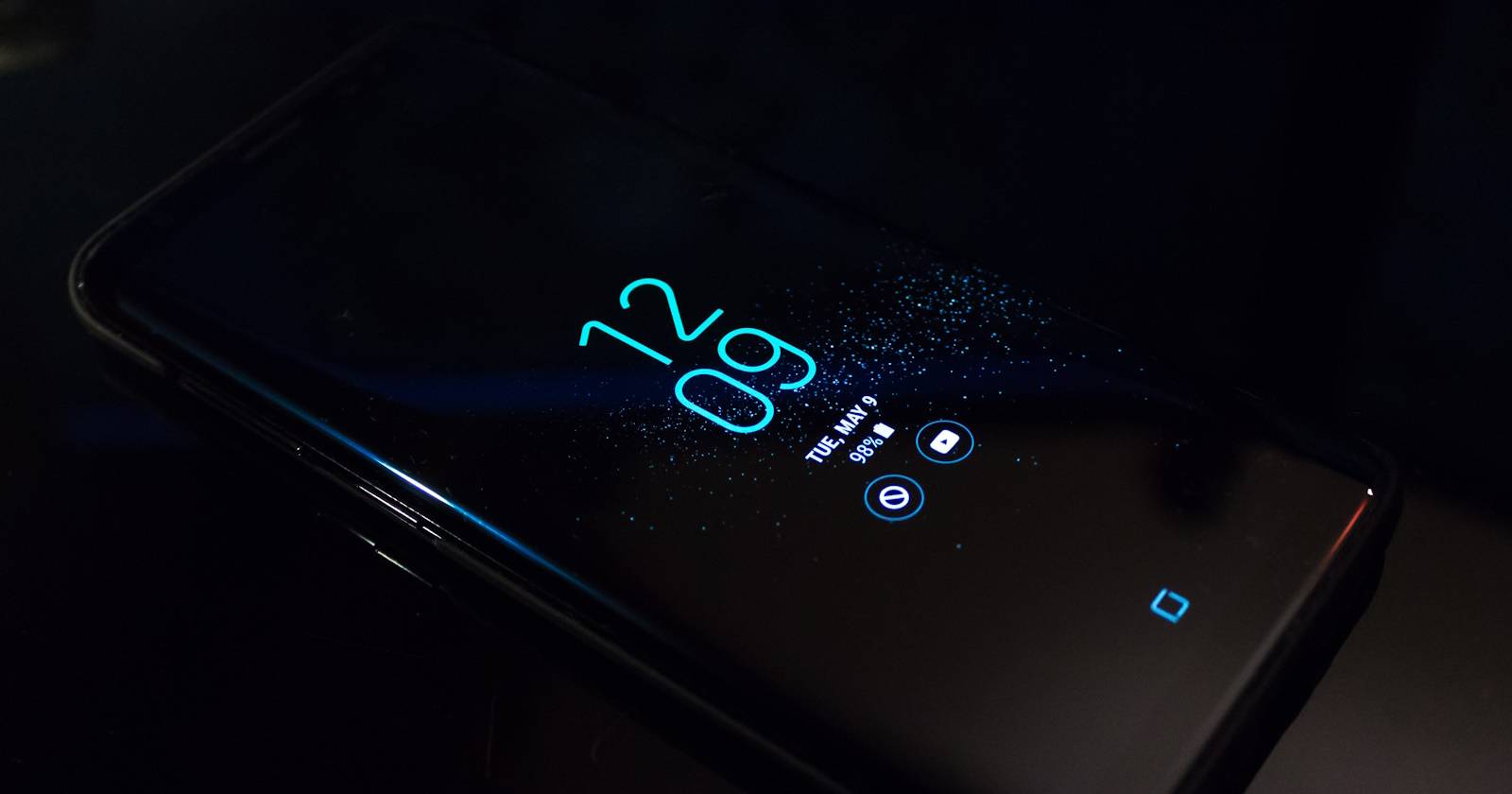

Использование телефона, если кнопка питания не работает, раздражает, но в большинстве случаев проблему легко обходить. В зависимости от модели и версии Android можно настроить автоматическое пробуждение, разблокировку отпечатком или лицом, включить Always On Display, а также установить приложения, которые управляют экраном по движениям и датчикам.
Что обсуждается
- быстрые решения для пробуждения и блокировки экрана
- как настроить биометрию и жесты
- сторонние приложения и их права
- как установить и удалить приложения, если экран отключен
- рекомендации по безопасности и приватности
1. Включите Always On Display
Always On Display, сокращённо AOD, позволяет экрану частично оставаться активным и показывать время, уведомления и небольшие элементы интерфейса. Эта функция экономична на OLED-матрицах, потому что при отображении чёрного фона включаются только отдельные пиксели.
Преимущества
- телефон быстрее реагирует на касание
- нет необходимости нажимать кнопку питания для проверки времени и уведомлений
Где искать
- в настройках введите поиск по ключевым словам Always On Display или показывать время и информацию
- на некоторых телефонах это находится в разделе Дисплей
Ограничения
- может потреблять немного больше энергии на IPS-экранах
- функции могут отличаться у разных производителей
2. Используйте биометрию телефонa
Пальцевый отпечаток, распознавание лица и другие биометрические методы позволяют разблокировать телефон без нажатия на кнопку питания. Современные датчики не только авторизуют, они также пробуждают экран.
Как настроить
- найдите в настройках раздел Безопасность или Биометрия и безопасность
- следуйте инструкциям на экране для регистрации отпечатка или лица
Примечание о безопасности
- программное распознавание лица на базе фронтальной камеры менее надёжно, чем отпечаток или аппаратное 3D-сканирование лица
Android обычно размещает распознавание лица в настройках безопасности, например Smart Lock или Face recognition.
3. Двойное касание для блокировки и разблокировки
Многие устройства поддерживают жест двойного касания экрана для включения и иногда для выключения дисплея. Это удобно, если физическая кнопка повреждена.
Где включить
- на Samsung: Расширенные функции > Движения и жесты
- на Pixel: Дисплей > Экран блокировки > Коснуться для проверки телефона
Ограничения
- не на всех моделях возможность выключить экран через двойное касание доступна
- в некоторых оболочках двойное касание работает только для пробуждения
4. Другие встроенные жесты и поведенческие триггеры
Lift to wake или Поднять для проверки телефона автоматически включает экран при поднятии устройства. Это удобно в сочетании с биометрией или для ввода PIN.
Как найти
- ищите lift to wake или Поднять для проверки в настройках Дисплея или Экран блокировки
Smart Lock
Раздел Smart Lock может автоматически держать устройство разблокированным в безопасных условиях: при нахождении на теле пользователя, в доверенных местах или рядом с доверенными устройствами.
- На теле позволит не блокировать устройство, пока оно при вас
- В доверенных местах — держит устройство открытым в определённых геолокациях
- В доверенных устройствах — держит устройство открытым рядом с Bluetooth-устройством
5. Автоматическое пробуждение и блокировка с помощью Gravity Screen
Для старых устройств или моделей без нужных жестов есть приложения, которые используют датчики для автоматизации включения и выключения экрана. Gravity Screen — одно из таких приложений. Оно использует акселерометр и датчики приближения и может:
- включать экран при поднятии телефона или вынутии из кармана
- выключать экран при размещении на столе или в кармане
Плюсы и минусы
- удобство и высокая настраиваемость
- требует разрешений на работу в фоне и доступ к датчикам
- возможен дополнительный расход батареи
Скачать: Gravity Screen в Google Play
6. Волновые жесты с помощью WaveUp
WaveUp позволяет включать и выключать экран, проводя рукой над датчиком приближения. Настройка простая и гибкая: можно требовать двойного покрытия датчика, отключать жесты для отдельных приложений и задавать задержку перед выключением.
Как включить
- установите WaveUp и включите опцию Lock Screen
- предоставьте разрешение Accessibility для работы в фоне
Ограничения
- требуется корректно работающий датчик приближения
- может срабатывать ошибочно в кармане при неправильных настройках
Как установить приложения если экран не включается
Если экран не включается из-за сломанной кнопки питания, подключите телефон к зарядному устройству. При подключении многие телефоны автоматически включают экран для отображения статуса зарядки. На этом этапе можно ввести PIN, открыть Play Market и установить нужный софт.
Альтернативные способы включения экрана
- подключение к компьютеру через USB
- внешний OTG-клавиатура или мышь при поддержке OTG
- закрытие и открытие крышки чехла с магнитным датчиком (если используется)
Как удалить приложения с правами администратора
Некоторые приложения для управления экраном могут запрашивать права администратора устройства. Прежде чем удалить такое приложение, нужно отозвать права администратора.
Порядок действий
- Откройте Настройки > Приложения и уведомления или Настройки > Приложения
- Дополнительные настройки > Специальный доступ > Приложения администраторы устройства
- Найдите приложение в списке и отключите его права администратора
- После этого вернитесь в список приложений, выберите приложение и нажмите Удалить
Ключевая рекомендация
- всегда читайте, какие разрешения запрашивает приложение. Если приложение запрашивает лишние полномочия, рассмотрите альтернативу.
Краткий план действий при поломке кнопки питания
- Подключите зарядное устройство, чтобы вызвать включение экрана
- Введите PIN и откройте Настройки
- Включите Always On Display и жесты, доступные в прошивке
- Настройте биометрию для быстрой разблокировки
- При необходимости установите Gravity Screen или WaveUp
- Если приложение требует прав администратора, запишите шаги по их отзыву для будущего удаления
Когда эти методы не работают
Контрпримеры и ограничения
- если датчики повреждены, приложения, зависящие от датчиков, не помогут
- если телефон полностью разряжен, подключение к компьютеру может быть единственным выходом
- на некоторых бюджетных моделях отсутствуют AOD и многие жесты
- аппаратное повреждение кнопки может сопровождаться внутренними проблемами, которые препятствуют включению экрана
Если ничего не помогает
- отнесите телефон в сервисный центр для ремонта аппаратной кнопки или диагностики шлейфа
- временное решение — использование OTG-клавиатуры или внешней кнопки питания, если поддерживается
Альтернативные подходы для продвинутых пользователей
ADB команда для пробуждения экрана
- если включена отладка по USB, можно выполнить adb shell input keyevent 26 чтобы имитировать нажатие кнопки питания
- adb shell input keyevent 224 пробуждает экран
Внешние устройства
- OTG-адаптер и USB-клавиатура позволяют вводить пароль и управлять телефоном
- Bluetooth-клавиатура с уже сопряжённым устройством позволит работать без экрана питания
Аппаратные варианты
- замена кнопки питания в сервисе
- пайка новой кнопки или ремонт шлейфа при условии навыков пайки
Методология выбора подходящего варианта
- Оцените состояние датчиков и экрана
- Если датчики в порядке, начните с встроенных возможностей: AOD, жесты, биометрия
- Если в прошивке нет нужных опций, попробуйте безопасные сторонние приложения
- Если нужен временный доступ для установки приложений, подключите зарядное устройство или OTG
- Если важна безопасность, отдавайте предпочтение аппаратной биометрии перед программными методами
Проверочный чеклист для ролей
Для конечного пользователя
- подключить телефон к зарядке
- настроить биометрию
- включить AOD и жесты
- установить и протестировать WaveUp или Gravity Screen
Для техника в сервисе
- проверить шлейф кнопки питания и контактную площадку
- диагностировать датчики приближения и акселерометр
- рекомендовать замену кнопки или клонирование настроек для восстановления доступа
Для специалиста по безопасности
- проверить, какие приложения имеют права администратора
- исключить сторонние приложения с широкими разрешениями
- настроить Smart Lock только для надёжных мест и устройств
Безопасность и приватность
- приложения, которые постоянно работают в фоне и имеют доступ к датчикам, могут собирать метаданные активности устройства
- предоставляйте разрешения по принципу минимально необходимых
- если требуется конфиденциальность, не используйте программное распознавание лица для разблокировки
Таблица совместимости популярных функций по производителям
- Google Pixel: поддержка Tap to check phone, Lift to check phone, программное распознавание лица зависит от модели
- Samsung: AOD, жесты в Advanced Features, Smart Lock расширен
- OnePlus: AOD, жесты и настройка двойного касания в OxygenOS
- Бюджетные модели: часто отсутствует AOD и жесты, но работают сторонние приложения при исправных датчиках
Диаграмма принятия решения
flowchart TD
  A[Экран не включается] --> B{Подключается ли к зарядке}
  B -- Да --> C[Появляется экран зарядки]
  C --> D{Можно ли разблокировать}
  D -- Да --> E[Включить AOD и биометрию]
  D -- Нет --> F[Использовать OTG или ADB]
  B -- Нет --> G[Проверить кабель и зарядное]
  G --> H[Сервисный центр]
  F --> I[Установить Gravity Screen или WaveUp]
  I --> E
  H --> END
Примеры тестов и критерии приёмки
- тест 1: двойное касание пробуждает экран в 9 из 10 случаев при нормальном освещении
- тест 2: WaveUp не должен срабатывать при игре или в кармане при настроенной задержке
- критерии приёмки: пользователь может разблокировать устройство без кнопки питания и вернуть управление к стандартному поведению после удаления приложений
Короткое руководство по откату в случае проблем
- Отключите проблемное приложение в настройках Accessibility
- Отозовите права администратора в настройках специальных доступов
- Перезагрузите устройство через меню питания, если доступно, или дождитесь автоматической перезагрузки
- Если экран не включается, используйте OTG или сервисный центр
Глоссарий в одну строку
- AOD: Always On Display, функция постоянного отображения информации на экране
- OTG: On The Go, протокол для подключения внешних USB-устройств к телефону
- Smart Lock: набор правил, позволяющих держать устройство разблокированным в безопасных условиях
Часто задаваемые вопросы
Что делать, если датчики не работают и ни одно приложение не помогает
Обратиться в сервисный центр для аппаратной диагностики. Если сенсор сломан, его программная замена невозможна.
Можно ли полностью обойти экран блокировки программно
Нет. Любая альтернатива требует, чтобы вы сначала настроили доверенные условия или биометрию. Программные лица менее безопасны.
Насколько безопасно давать приложению права администратора
Это повышает риски. Используйте только проверенные приложения и отзывайте права перед удалением.
Итог
Если кнопка питания сломана, у вас есть множество вариантов: использовать встроенные функции телефона, настроить биометрию и жесты, либо установить приложения, которые управляют экраном на основе датчиков. Всегда оценивайте риски безопасности и минимизируйте количество прав, которые вы предоставляете сторонним приложениям.
Важно: если устройство ведёт себя нестабильно или ни один из предложенных способов не работает, отдайте телефон в сервисный центр для аппаратной диагностики.

Похожие материалы

Несколько аккаунтов Skype: Multi Skype Launcher

Журнал для работы: повысить продуктивность

Персональные звуки уведомлений на Android

Скачивание шоу Hulu для офлайн‑просмотра

Microsoft Start: персонализированная новостная лента
