
Как заблокировать и разблокировать клавишу Windows на клавиатуре
Краткое пояснение
Клавиша Windows по умолчанию открывает меню «Пуск». В сочетаниях (Win + E, Win + L и т. д.) она вызывает системные команды. Иногда нужно временно сделать её «молчаливой» — полностью отключить реакцию на нажатия. Ниже — проверенные подходы и практические советы.
Зачем блокировать или разблокировать клавиатуру/клавишу Windows?
Блокировка клавиши полезна, когда вы не хотите случайно прерывать задачу: во время игр, презентаций или при подключённых нестабильных внешних клавиатурах. Также это способ частично защитить рабочую сессию от случайных сочетаний клавиш.
Важно: если у вас аппаратная проблема с клавишей (залипание, механическое повреждение), программные методы помогут только временно — лучше устранить неисправность или заменить клавиатуру.
Основные способы блокировки/разблокировки клавиши Windows
1) Кнопка Win Lock на клавиатуре
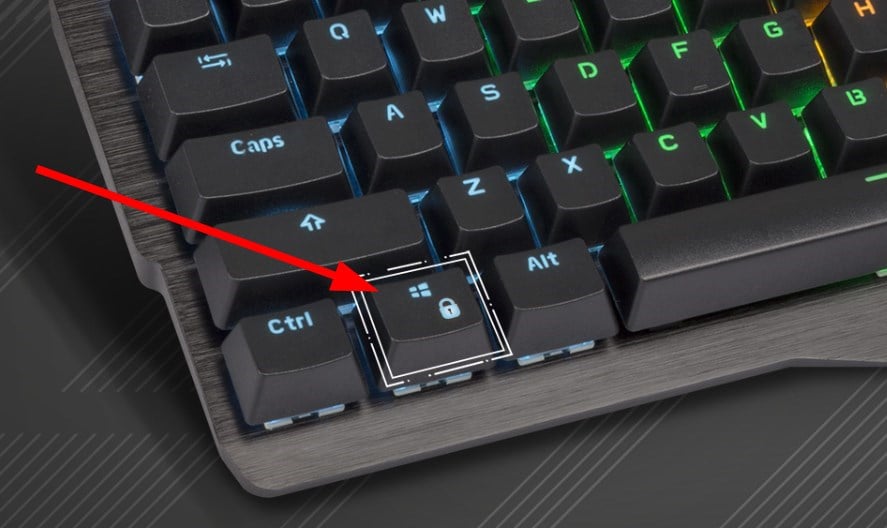 Некоторые игровые и мультимедийные клавиатуры имеют физическую кнопку «Win Lock» или режим блокировки. Нажмите её — клавиша Windows перестанет реагировать; повторное нажатие — вернёт работу клавиши.
Совет: проверьте документацию клавиатуры: иногда комбинация Fn + другая клавиша включает Win Lock.
2) Включите режим Gaming Mode в фирменном ПО
Если у вас периферия от Razer, Logitech, Corsair и т. п., в их ПО часто есть опция отключения клавиши Windows.
Synapse 3
- Запустите Synapse 3.
- Выберите Keyboard.
- Нажмите CUSTOMIZE.
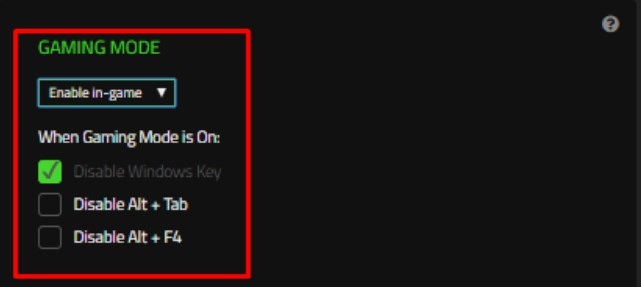
- В разделе Gaming Mode выберите из выпадающего списка Always on.
Synapse 2
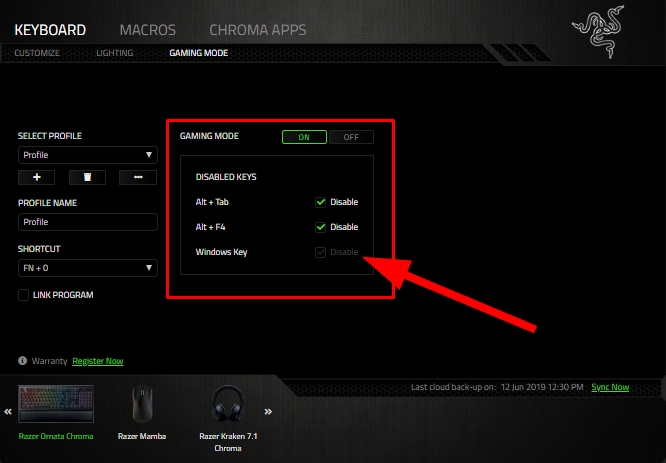
- Запустите Synapse 2.
- Перейдите в раздел KEYBOARD.
- Выберите GAMING MODE.
- Включите переключатель GAMING MODE.
- Отметьте опцию отключения Windows key.
Примечание: интерфейсы у других производителей похожи — ищите «Gaming Mode», «Windows key lock», «Disable Windows key» или схожие опции.
3) Используйте стороннюю утилиту SharpKeys (переназначение клавиш)
SharpKeys изменяет записи в реестре Windows для переназначения клавиш.
- Скачайте и установите SharpKeys.
- Запустите программу.
- Нажмите Add.
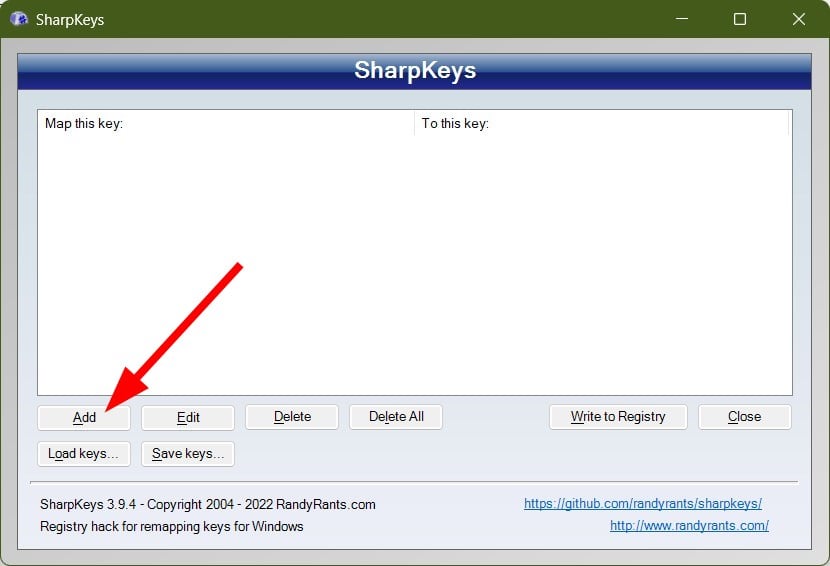
- В колонке Map нажмите Type Key и нажмите клавишу Windows, чтобы программа её обнаружила.
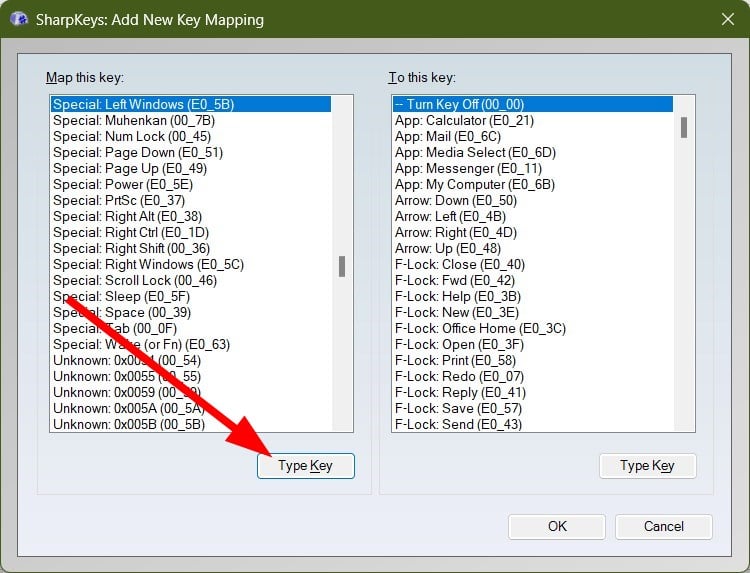
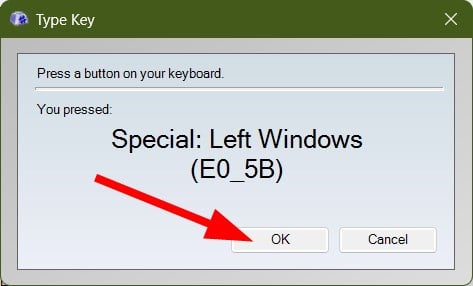
- Нажмите OK, чтобы подтвердить выбор.
- В колонке To this key выберите Turn Key Off (00_00).
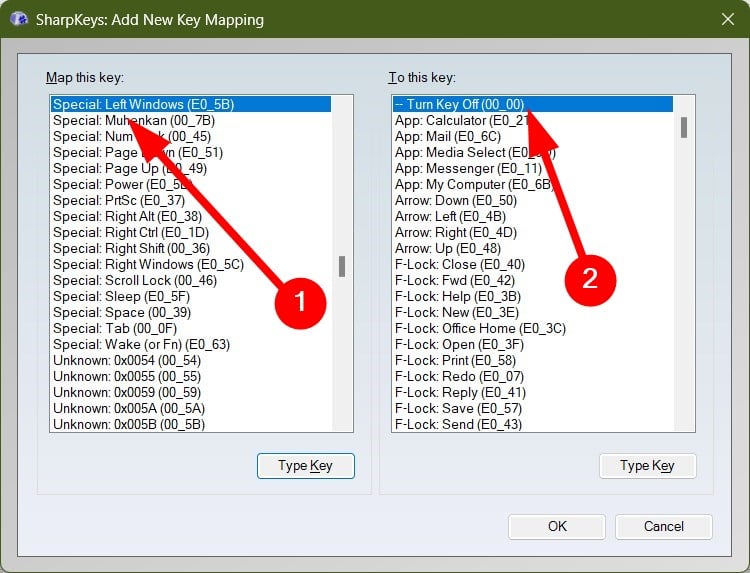
- Нажмите OK и затем Write to Registry.
- Выйдите из программы и перезагрузите ПК (или выйдите и войдите в учётную запись), чтобы изменения вступили в силу.
SharpKeys полезен, если вы хотите переназначить клавишу на другую функцию или полностью отключить её. Чтобы вернуть работу — удалите правило и перепишите реестр обратно.
4) Групповая политика: отключение сочетаний Win + X
Примечание: редактор групповой политики (gpedit.msc) доступен в редакциях Windows Pro/Enterprise; в Home его нет по умолчанию.
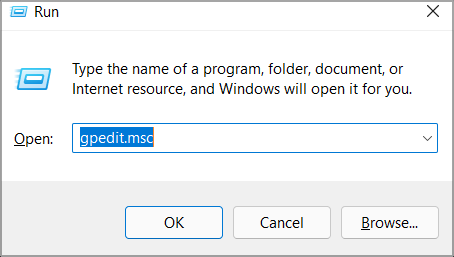
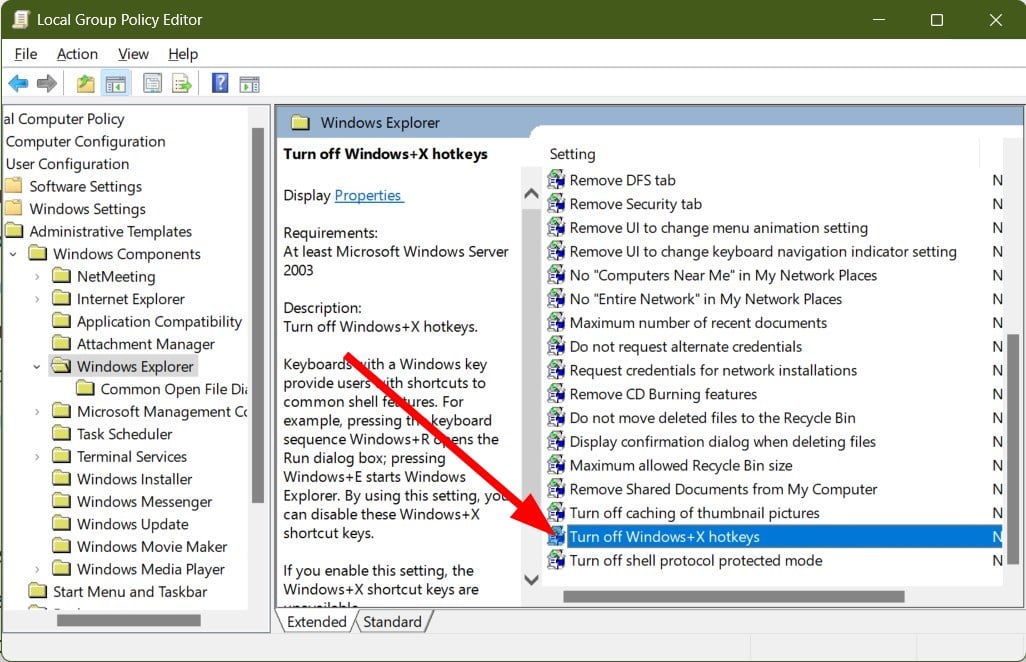
- Нажмите Win + R, введите gpedit.msc и нажмите Enter.
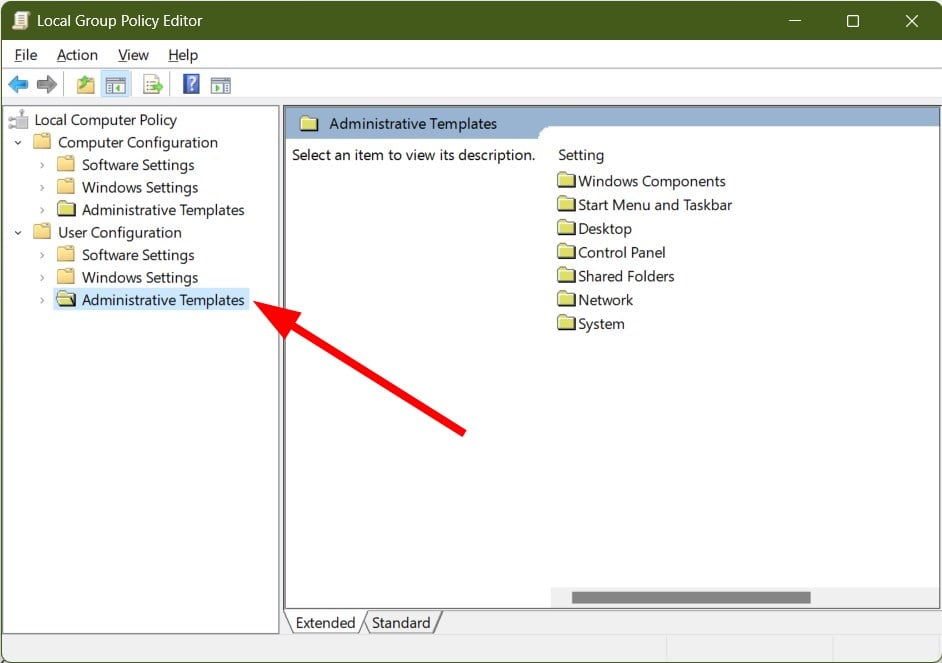
- Перейдите в User Configuration → Administrative Templates.
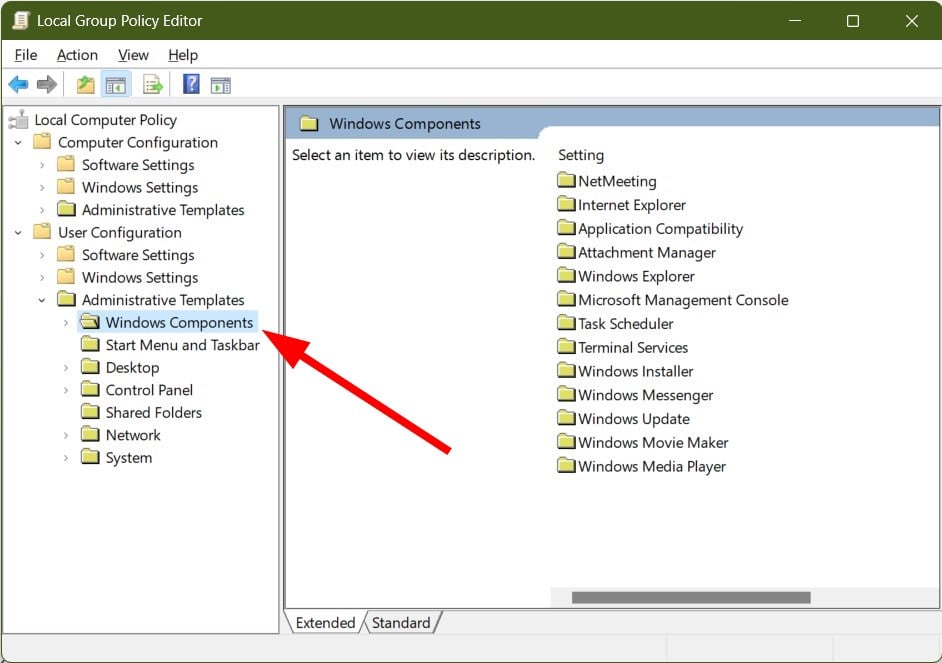
- Откройте Windows Components.
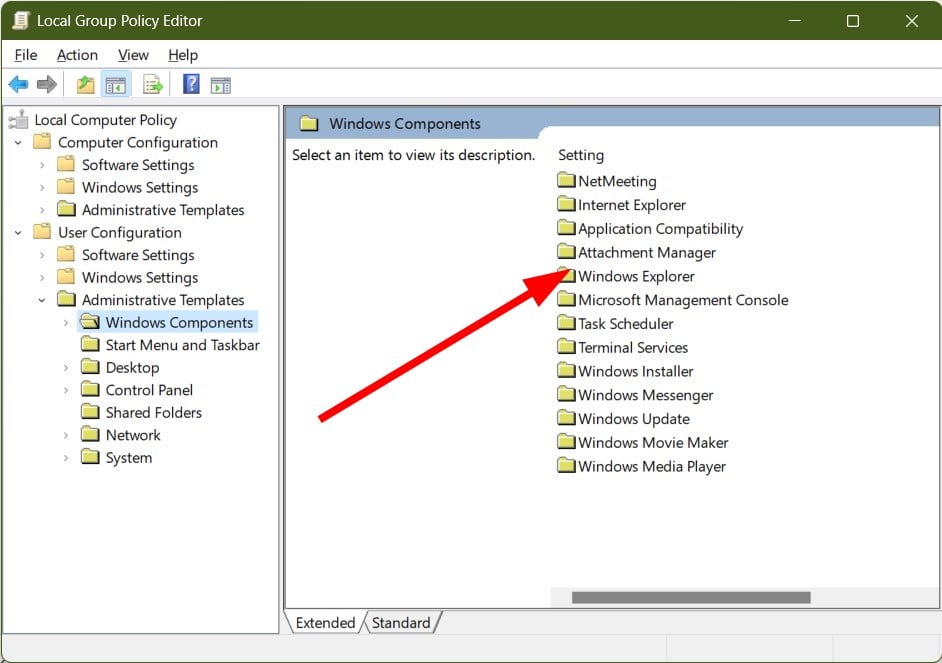
- Найдите Windows Explorer и откройте его.
- Дважды щёлкните Turn off Windows+X hotkeys.
- Установите значение Disabled и примените изменения.
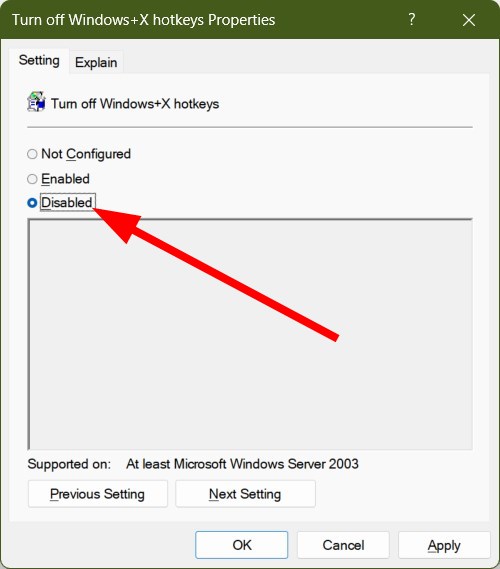
Это отключит системные сочетания с клавишей Windows (Win+E, Win+R и т. п.), но не всегда блокирует сам факт открытия меню «Пуск» при одиночном нажатии — для этого лучше SharpKeys или аппаратный Win Lock.
Когда методы не сработают (контрпримеры)
- Аппаратное залипание: если клавиша физически зажата или повреждена, программное отключение может не исправить проблему полностью.
- Ограничения учётной записи: в корпоративных средах администратор может блокировать установку ПО или изменение реестра/политик.
- Windows Home: gpedit.msc по умолчанию недоступен.
- BIOS/UEFI‑уровень: в некоторых редких ситуациях периферия управляется на уровне прошивки, и изменения в ОС могут не отражаться.
Альтернативные подходы
- Использовать отдельную игровую клавиатуру/контроллер, где ненужные клавиши физически отсутствуют.
- Настроить профили в фирменном ПО (например, назначить в профиле на время игры другую функциональность клавиши).
- Использовать встроенные средства блокировки клавиатуры (на ноутбуках иногда есть сочетания Fn + экранная клавиша).
Быстрый план действий (SOP) — как действовать за 5 минут
- Попробуйте аппаратную кнопку Win Lock или сочетание Fn + соответствующая клавиша.
- Если есть фирменное ПО (Razer, Logitech, Corsair), включите Gaming Mode.
- Если нет — установите SharpKeys и отключите клавишу Windows через Turn Key Off.
- Для корпоративных ПК спросите у администратора: возможно, будет проще назначить политику через GPO.
- Если клавиша продолжает «садиться» механически — замените клавиатуру.
Критерии приёмки
- Клавиша Windows не открывает меню «Пуск» при одиночном нажатии.
- Сочетания Win + X больше не активируются (если это требование).
- На время игры/презентации случайные нажатия не прерывают процесс.
- Изменения легко отменяются (возможность восстановления предыдущего состояния).
Чек‑лист для ролей
- Геймер: проверить аппаратную Win Lock и профиль в ПО производителя.
- Администратор: использовать GPO для централизованного управления, документировать изменения в реестре.
- Пользователь ноутбука: поискать Fn‑сочетание или встроенные утилиты производителя.
Совместимость и примечания
- Windows 10/11: все описанные методы применимы, но gpedit.msc может отсутствовать на Home.
- Сторонние утилиты: скачивайте только с официальных сайтов (SharpKeys — GitHub/официальная страница проекта).
- Безопасность: изменение реестра безопасно при соблюдении инструкции, но всегда делайте точку восстановления перед крупными изменениями.
Когда возвращать клавишу к работе
- После завершения игры или презентации.
- При внесении изменений в рабочие сценарии, где нужны сочетания Win + X.
- При диагностике проблем с клавиатурой — временно отключите, чтобы понять, связана ли проблема с ПО.
Часто задаваемые вопросы
Можно ли временно отключить клавишу без перезагрузки?
Иногда да: некоторые утилиты и фирменное ПО применяют изменения сразу. SharpKeys записывает в реестр, и для вступления в силу обычно достаточно выйти и вновь войти в учётную запись; в отдельных случаях требуется перезагрузка.
Как быстро вернуть клавишу Windows, если её отключили через SharpKeys?
Запустите SharpKeys, удалите соответствующую запись и нажмите Write to Registry, затем перезагрузите систему или выйдите из учётной записи.
Безопасно ли менять настройки в gpedit.msc?
Да, если вы понимаете, что меняете. Рекомендуется сохранять документацию изменений и, при необходимости, создавать точку восстановления системы.
Итог
Отключение клавиши Windows полезно в игровых и рабочих сценариях. Самые простые и быстрые способы — аппаратный Win Lock и режим Gaming Mode в ПО производителя; для системного контроля используйте SharpKeys или групповые политики. Всегда имейте план возврата к исходным настройкам и документируйте изменения, особенно в корпоративной среде.
Примечание: напишите в комментариях, какой способ вы выбрали и помог ли он в вашей ситуации.

Похожие материалы

Несколько аккаунтов Skype: Multi Skype Launcher

Журнал для работы: повысить продуктивность

Персональные звуки уведомлений на Android

Скачивание шоу Hulu для офлайн‑просмотра

Microsoft Start: персонализированная новостная лента
