
Как включить скрытую визуализацию музыки на Nothing Phone (1)
Короткое описание
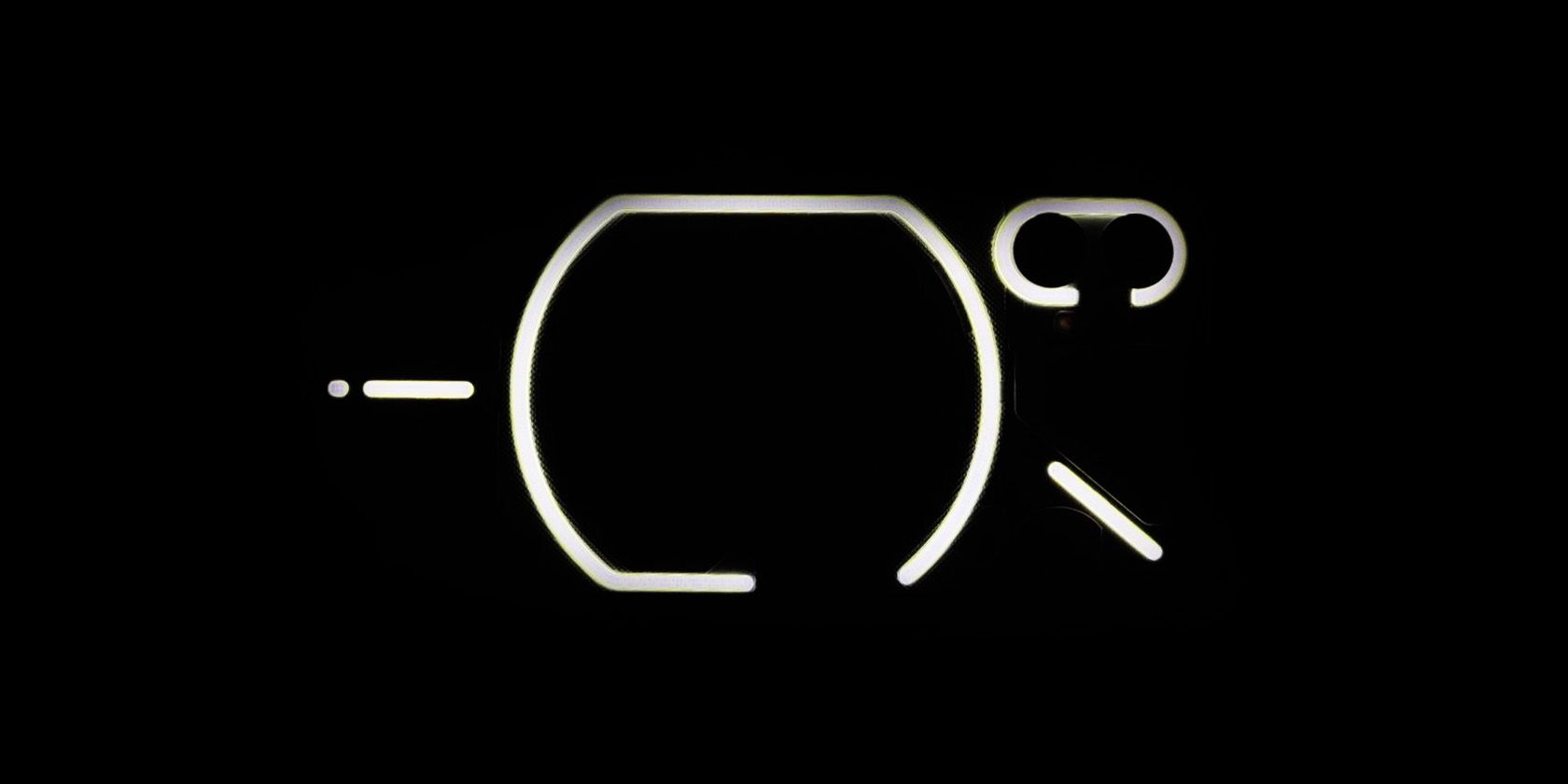
Интерфейс Glyph в Nothing Phone (1) — яркая визуальная подсветка на корпусе телефона, которая обычно используется для уведомлений, рингтонов и подсказок ассистента. Скрытое «пасхальное яйцо» превращает Glyph в музыкальный визуализатор: подсветка будет реагировать на проигрываемую музыку и показывать динамическую анимацию звуковых волн.
Как разблокировать скрытую визуализацию музыки в Nothing Phone (1)
Функция уже есть в прошивке каждого Nothing Phone (1), но её нужно явным образом включить. Процесс состоит из одного подготовительного шага и активации в настройках Glyph.
Шаг 1 — создайте контакт с именем Abra
Закрыть
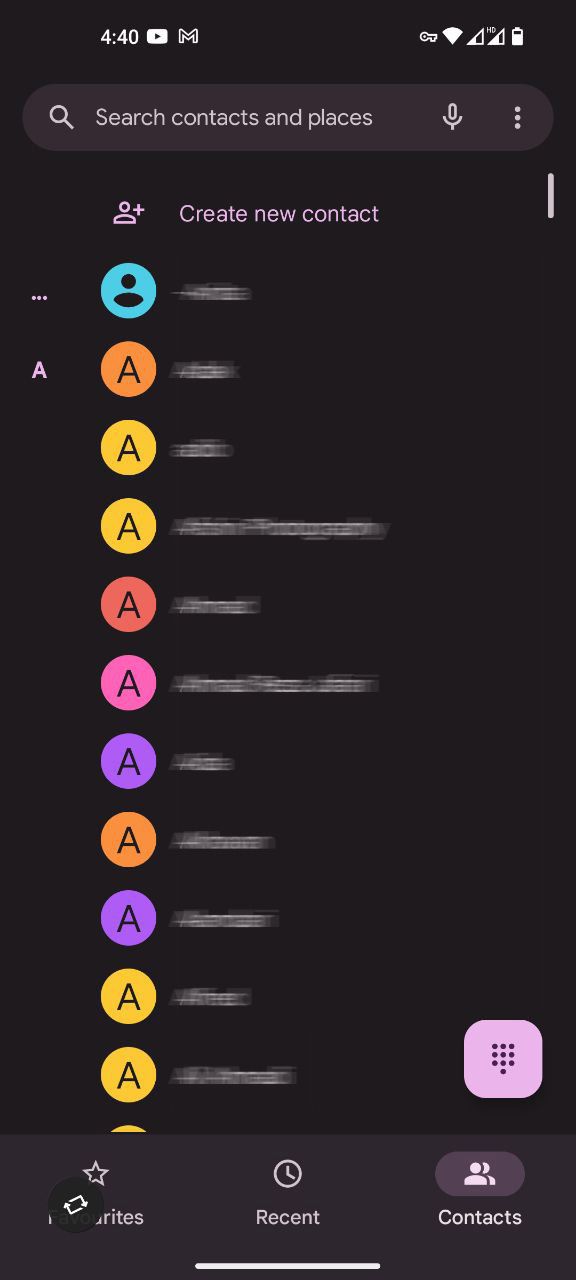
- Откройте приложение «Контакты».
- Нажмите «Создать новый контакт».
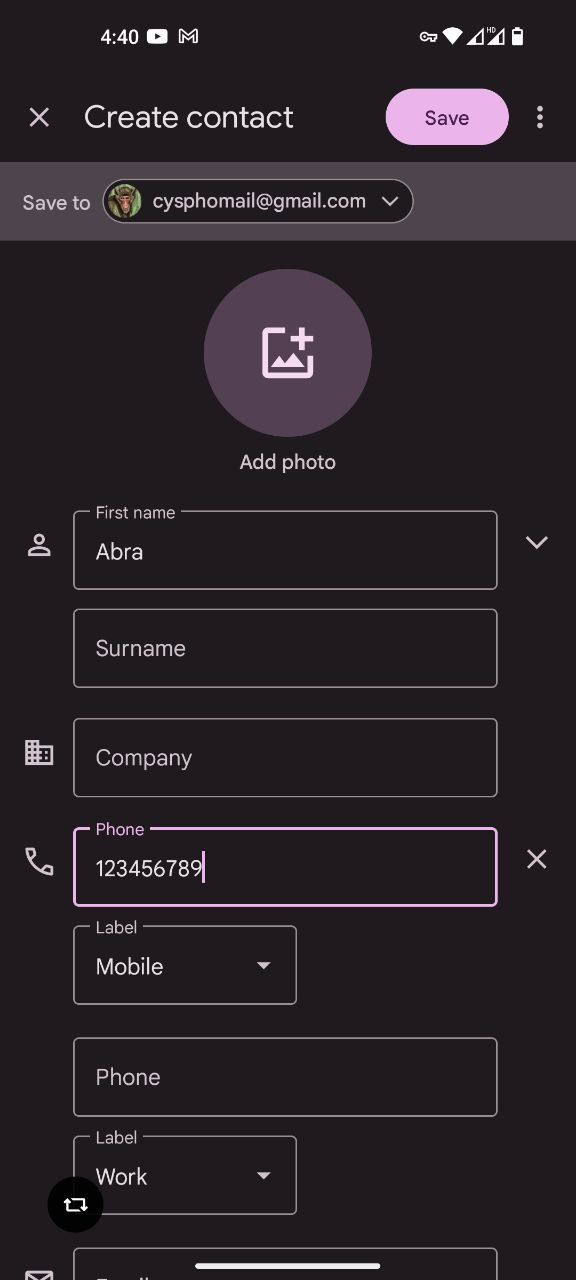
- В поле имени введите ровно Abra — с заглавной буквой A и без лишних пробелов.
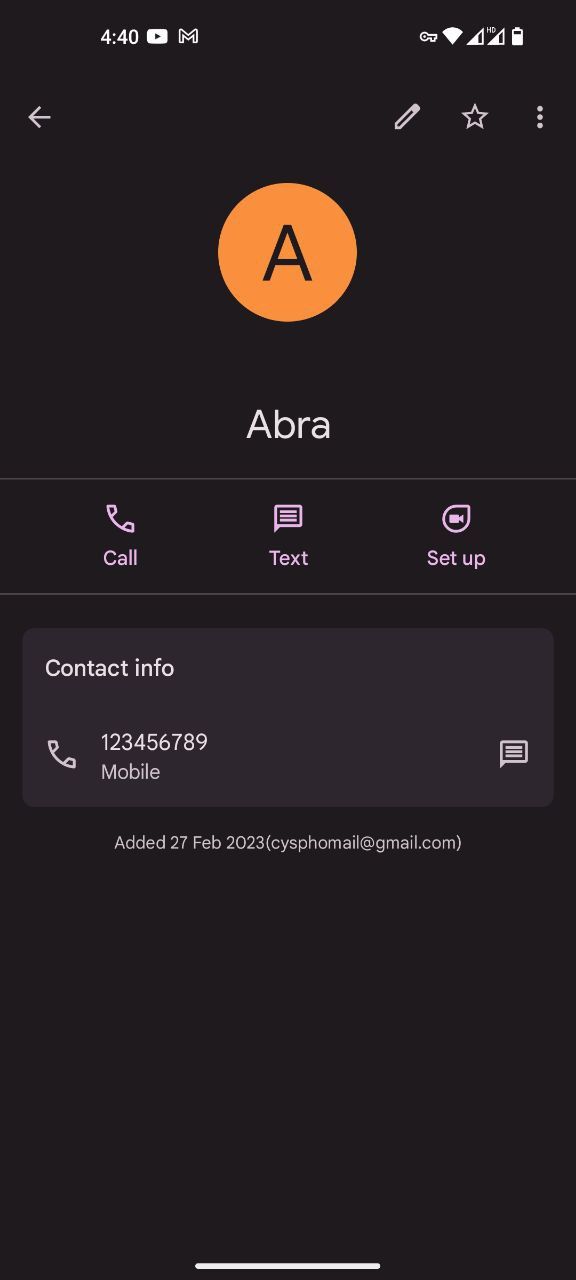
- Введите любой номер и сохраните контакт (в памяти телефона или в аккаунте Google — значение не имеет).
Примечание: номер и другие поля не важны, важна именно орфография имени Abra с заглавной буквы. Причина выбора имени неизвестна; возможно, подсказку даёт один из заводских рингтонов с таким же названием.
Шаг 2 — включите Music visualization в настройках Glyph
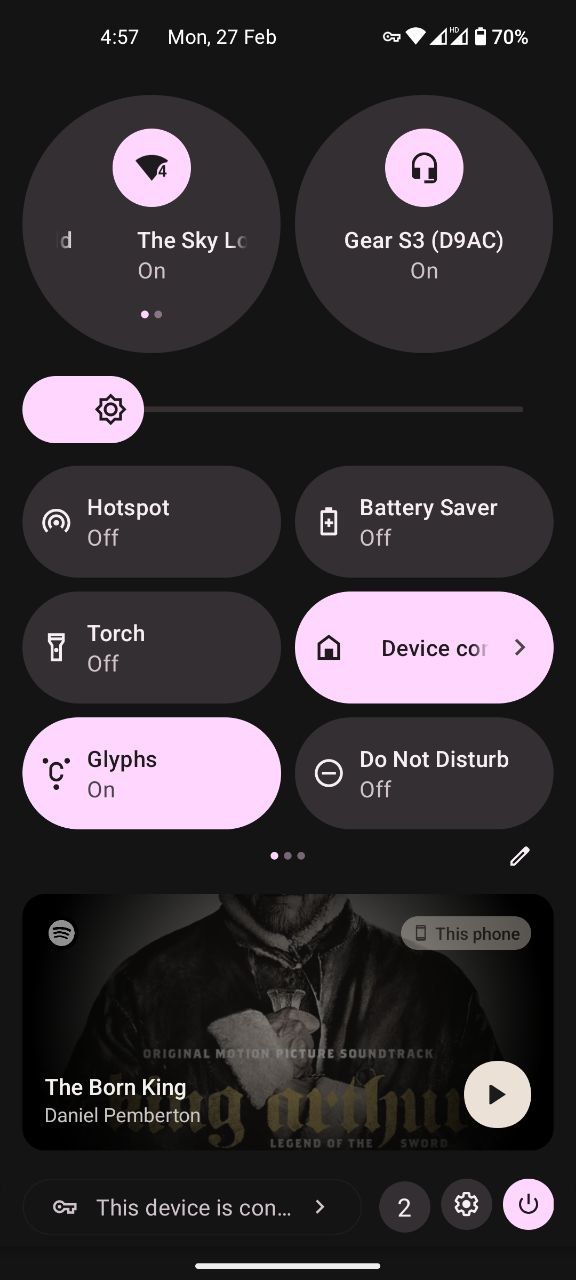
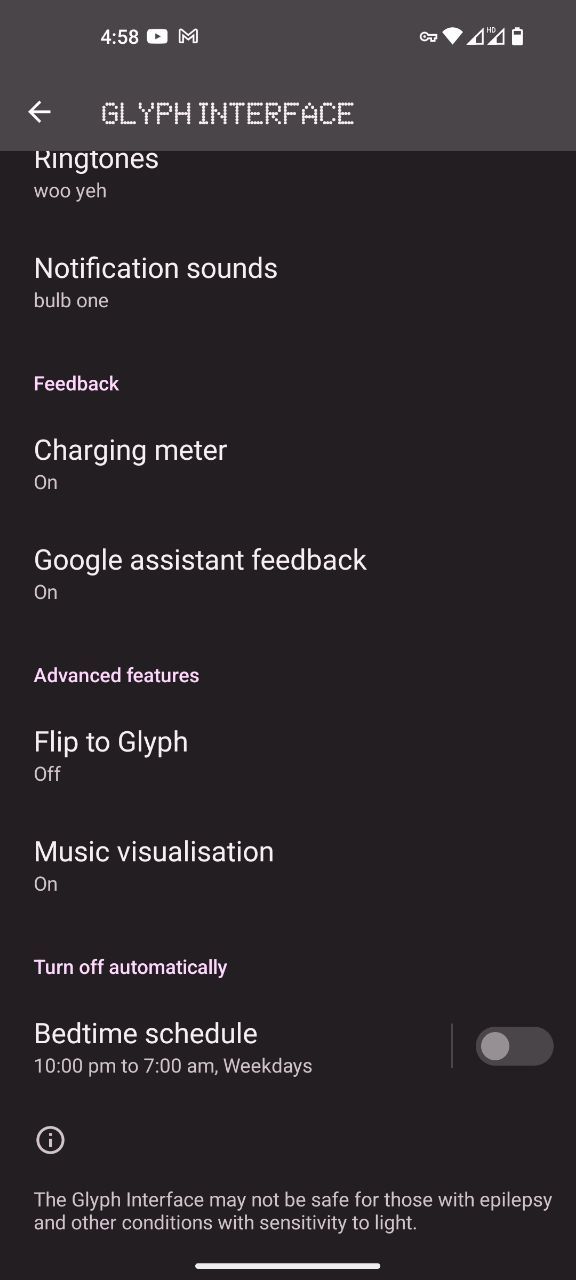
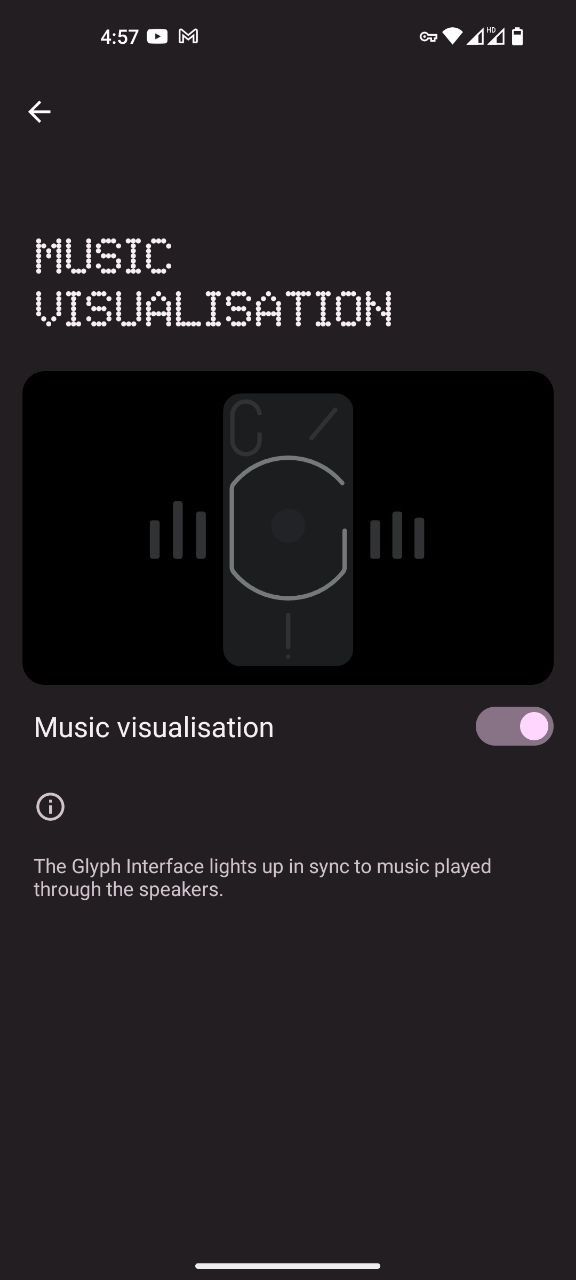
Закрыть
- Откройте шторку уведомлений и найдите элемент управления Glyphs, затем удерживайте его (long press) для перехода в настройки интерфейса.
- Перейдите в раздел «Advanced features».
- Найдите «Music visualization» и включите переключатель.
После этого при проигрывании музыки на громкости выше нулевой вы увидите анимацию на панели Glyph, синхронизированную с ритмом и динамикой трека.
Что именно делает визуализация музыки
Визуализация анализирует аудиосигнал и управляет набором светодиодных зон в интерфейсе Glyph, создавая эффект «звуковых волн» и ритмичных вспышек. Поведение анимации зависит от громкости, частотного состава и ритма — каждая песня создаёт уникальную картину света.
Критерии приёмки
- Контакт Abra создан с заглавной буквы A и сохранён.
- В настройках Glyph в разделе Advanced features виден и включён пункт Music visualization.
- При воспроизведении музыки подсветка Glyph реагирует: световые элементы пульсируют или перемещаются в такт музыке.
Устранение неполадок (Troubleshooting)
- Проверьте точное написание: «Abra» с заглавной буквой A. Малейшая опечатка или другой регистр может не разблокировать опцию.
- Перезапустите телефон после создания контакта и перед включением «Music visualization», если опция не появилась.
- Убедитесь, что приложение-плеер воспроизводит звук локально на устройстве (Bluetooth-колонка или наушники не всегда передают сигнал, который использует Glyph). Попробуйте воспроизвести музыку через встроенный плеер или потоковый сервис с локальным воспроизведением.
- Проверьте уровень громкости: визуализация может не срабатывать на слишком низкой громкости.
- Если вы используете сторонние приложения для обработки звука (экранирование, эквалайзеры на уровне системы), временно отключите их — они могут мешать анализу сигнала.
Когда это может не сработать
- Если имя контакта сохранено в другом регистре, например «abra» или «ABRA».
- Если устройство использует модифицированную прошивку или кастомный ROM, где эта функция удалена.
- Если аппаратно повреждена подсветка Glyph — программные методы не помогут.
Альтернативные подходы
- Использовать экранный визуализатор в приложениях для музыки (они отображаются на экране, а не на корпусе).
- Подключить внешние светодиодные ленты или умные лампы, которые поддерживают синхронизацию со звуком через домашние приложения.
- Приложения для Android с визуальными эффектами, которые считывают аудиопоток и показывают картинку на экране.
Проверочный чек-лист для ролей
Обычный пользователь:
- Создать контакт Abra.
- Включить Music visualization.
- Запустить любимый трек и проверить реакцию Glyph.
Продвинутый пользователь / энтузиаст:
- Протестировать с разными жанрами (электронная, рок, акустика).
- Сравнить реагирование при локальном воспроизведении и через Bluetooth.
- Сделать видео с разными треками для оценки визуального эффекта.
Техподдержка:
- Проверить версию ПО и целостность служб Glyph.
- Выполнить аппаратную диагностику подсветки при жалобах на отсутствие реакции.
Мини‑методология (короткое руководство для воспроизведения)
- Создайте контакт Abra.
- Перезагрузите устройство (рекомендуется).
- Откройте настройки Glyphs → Advanced features → включите Music visualization.
- Воспроизведите музыку локально и зафиксируйте результат.
flowchart TD
  A[Создать контакт Abra] --> B{Контакт сохранён корректно?}
  B -- Да --> C[Открыть настройки Glyphs]
  B -- Нет --> D[Исправить имя и сохранить]
  C --> E[Включить Music visualization]
  E --> F[Воспроизвести музыку]
  F --> G{Есть реакция Glyph?}
  G -- Да --> H[Готово]
  G -- Нет --> I[Следовать разделу Устранение неполадок]
Когда стоит не использовать этот режим
- Если вам нужно максимально экономить заряд батареи — подсветка потребляет дополнительную энергию.
- В тёмных помещениях, где яркая подсветка может мешать сну или работе других людей.
1‑строчный глоссарий
- Glyph — фирменная система световой подсветки на задней панели Nothing Phone, используемая для уведомлений и эффектов.
Короткое объявление (100–200 слов)
Если вы владелец Nothing Phone (1) и любите визуальные фишки, у вас есть маленький секрет: телефон умеет превращать подсветку Glyph в музыкальный визуализатор. Всё, что нужно — создать контакт с именем Abra (с заглавной буквы), затем в настройках Glyph включить «Music visualization». После этого при воспроизведении музыки задняя подсветка будет реагировать на ритм и громкость трека, создавая уникальное световое шоу для каждой композиции. Функция уже встроена в прошивку и не требует сторонних приложений. Если визуализация не появляется, проверьте точность имени контакта, уровень громкости и локальное воспроизведение музыки. Наслаждайтесь музыкой не только ушами, но и глазами — это простой способ добавить интерактива и новых впечатлений от смартфона.
Итог и рекомендации
- Простая последовательность (Abra → настройки Glyph → включить) разблокирует эффект.
- Всегда проверяйте регистр и пробелы при создании контакта.
- Если нужно уменьшить энергопотребление, отключайте визуализацию вручную.
Важно: если вы используете кастомную прошивку или восстановление из резервной копии с изменениями системных файлов, поведение функции может отличаться.

Похожие материалы

Несколько аккаунтов Skype: Multi Skype Launcher

Журнал для работы: повысить продуктивность

Персональные звуки уведомлений на Android

Скачивание шоу Hulu для офлайн‑просмотра

Microsoft Start: персонализированная новостная лента
