
Как разблокировать настройку сложности карты в Minecraft

Быстрые ссылки
Что такое блокировка сложности?
Как изменить сложность через открытие игры в LAN
Как полностью разблокировать настройку сложности (редактирование level.dat)
Что такое блокировка сложности?
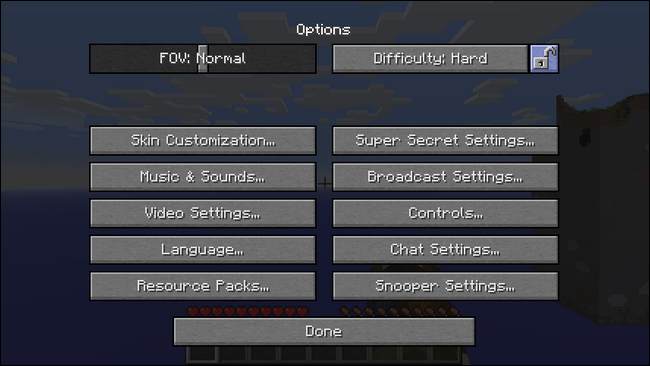
Блокировка сложности — функция, появившаяся в Minecraft 1.8, которая позволяет навсегда закрепить уровень сложности мира в выживании без читов. Это предотвращает ситуации, когда игроки в критической ситуации уменьшают сложность (например, переводят в “Peaceful”), чтобы моментально избавиться от монстров или восстановить здоровье.
Важно: по умолчанию сложность не заблокирована. Блокировка включается вручную в меню игры: Esc → Options → нажать и подтвердить иконку замка рядом с выбором сложности.
Коротко о формате файлов игры: Minecraft хранит ключевые параметры мира в бинарном файле level.dat в формате NBT (Named Binary Tag). Чтобы изменить флаги, связанные с настройками мира, нужно редактировать именно этот файл специальным редактором, который понимает формат NBT.
Изменение сложности через открытие игры в LAN
Когда вам нужно только изменить текущую сложность (но не снять блокировку), самый простой и безопасный способ — временно открыть мир для LAN и включить читы. Это не требует стороннего ПО и работает на локальной машине.
Пошагово:
- Нажмите Esc, чтобы открыть меню паузы.
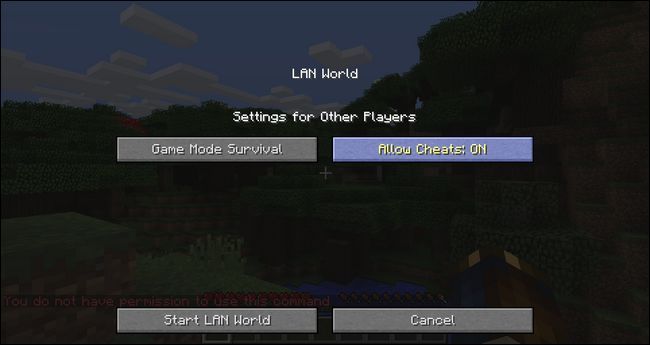
- Нажмите “Open to LAN” (Открыть для сети LAN).
- В параметрах LAN выберите “Allow Cheats: ON” (Разрешить читы: ВКЛ).
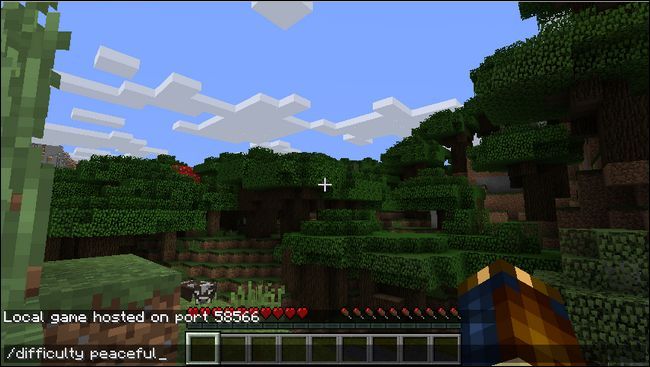
- Вернитесь в игру и откройте чат/консоль клавишей T.
- Введите команду, чтобы сменить сложность, например:
/difficulty peacefulДопустимые значения — “peaceful” (минимум), “easy”, “normal”, “hard”; также можно использовать числовые коды: 0, 1, 2, 3 соответственно.
Что важно знать:
- Этот способ не снимает флаг DifficultyLocked в level.dat — он лишь обходит блокировку через включённые читы. После перезапуска мира настройка останется заблокированной, но текущее значение сложности сохранится.
- Если вам нужно менять сложность на лету регулярно (без повторного открытия LAN и включения читов), требуется редактирование level.dat.
Полная разблокировка через редактирование level.dat
Если вы хотите убрать саму блокировку сложности и вернуть возможность менять сложность в меню игры без читов, нужно отредактировать ключ DifficultyLocked в файле level.dat.
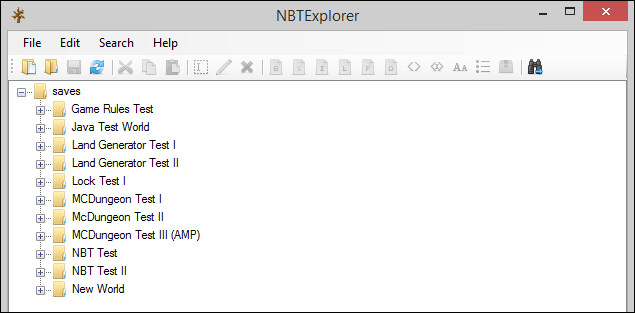
Инструмент: NBTExplorer — бесплатный редактор NBT-файлов, кроссплатформенный. Он показывает структуру level.dat в виде дерева и позволяет безопасно изменить значения.
Перед началом — важное примечание:
ВАЖНО: всегда создавайте резервную копию папки мира (весь каталог сохранения) перед редактированием level.dat. Это защитит от случайной порчи данных.
Шаги с NBTExplorer:
- Скачайте и запустите NBTExplorer (поиск: NBTExplorer GitHub или официальный форум Minecraft для ссылок).
- В приложении откройте папку с сохранениями мира (обычно .minecraft/saves) или используйте File → Open для выбора нестандартного расположения.
- Разверните запись нужного мира и откройте level.dat.
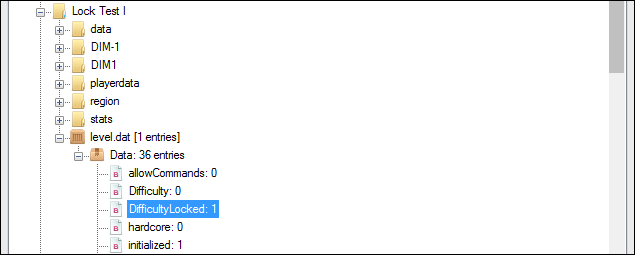
- Найдите элемент DifficultyLocked. Значение 1 — означает “заблокировано”, 0 — “разблокировано”.
- Дважды щёлкните по DifficultyLocked и смените 1 на 0.
- Сохраните файл через File → Save (или Ctrl+S).
- Запустите Minecraft и откройте мир — теперь опция изменения сложности должна быть доступна в меню.
Скриншоты в руководстве показывают, где именно находится параметр в NBTExplorer.
Альтернативные инструменты и методы
Если по каким‑то причинам NBTExplorer вам не подходит, есть альтернативы:
- Universal Minecraft Editor — редактор для Windows с графическим интерфейсом, поддерживает редактирование NBT и часто используется для одиночных сохранений.
- Amulet Editor — более современный инструмент для редактирования миров и конвертации между версиями (подходит, если нужно работать с большими изменениями мира).
Замечание: интерфейс и расположение ключей в других редакторах могут отличаться, но логика та же — найти поле DifficultyLocked и установить 0.
Пошаговое SOP — краткий план действий
SOP для простого случая (единовременная смена сложности):
- Открыть мир → Esc → Open to LAN → Allow Cheats: ON.
- Ввести /difficulty <уровень> в чате.
- Закрыть LAN (по желанию). Изменение сохранится.
SOP для полного снятия блокировки:
- Выключить Minecraft.
- Сделать резервную копию папки мира (copy entire save folder).
- Открыть NBTExplorer → открыть папку с миром → level.dat.
- Изменить DifficultyLocked с 1 на 0 → сохранить.
- Запустить мир и проверить меню сложности.
Чек-листы по ролям
Игрок (локальный мир):
- Сделал копию папки мира.
- Закрыл игру перед редактированием.
- Использовал NBTExplorer или эквивалент.
- Проверил работу в меню после изменения.
Серверный администратор:
- Не редактируйте level.dat активного сервера — остановите сервер.
- Создайте резервную копию всей директории сервера и базы данных плагинов.
- Проверьте совместимость версий перед использованием сторонних редакторов.
Разработчик модпака / сборки:
- Если включаете параметр в шаблоне мира, обновите документацию сборки.
- Убедитесь, что игроки знают, как отменить блокировку при необходимости.
Критерии приёмки — как убедиться, что всё сделано правильно
- В меню Options рядом с выбором сложности доступна смена сложности.
- Попытка посмотреть значение DifficultyLocked через NBTExplorer показывает 0.
- Мир корректно загружается, никаких ошибок при старте нет.
Когда это не сработает — типичные проблемы и причины
- Вы редактируете неправильный файл level.dat (убедитесь, что путь совпадает с используемым сохранением).
- Вы не сохранили изменения в редакторе перед запуском игры.
- Имеется сторонняя защита на уровне сервера или мод, который принудительно перезаписывает настройки при загрузке.
- Вы пытаетесь редактировать мир, пока сервер активно использует его — изменения будут перезаписаны при остановке.
Резервное копирование и безопасность данных
Простой процесс резервного копирования:
- Закройте Minecraft.
- Перейдите в папку сохранений (обычно .minecraft/saves).
- Скопируйте папку нужного мира в другое место (архивируйте в .zip для дополнительной безопасности).
- При проблемах восстановите папку из копии.
Также полезно хранить несколько версий резервных копий (на случай, если ошибка была замечена не сразу).
Мини-глоссарий
- NBT — бинарный формат данных Minecraft (Named Binary Tag).
- level.dat — основной файл настроек мира, содержащий метаданные и параметры.
- LAN — локальная сеть; опция “Open to LAN” позволяет временно включить читы и менять режим игры.
- Читы — внутриигровые команды, которые меняют состояние мира и обычно отключаются в официальном выживании.
Когда стоит предпочесть обходной путь LAN, а когда редактировать файл
- Используйте LAN, если нужно единовременно изменить сложность и вы не хотите возиться с файлами.
- Редактирование level.dat подходит, если вы хотите навсегда снять блокировку и иметь возможность менять сложность через меню без повторного открытия LAN.
Диагностика — быстрые тесты
- Откройте мир → Esc → Options: можно ли нажать кнопку выбора сложности? Если нет — блокировка включена.
- Откройте в LAN и включите читы → введите /difficulty peaceful → вернитесь в меню: изменилась ли сложность? Если да, команда сработала.
- Выключите мир и отредактируйте level.dat, установив DifficultyLocked = 0 → после перезапуска меню должно позволять менять сложность.
Пример принятия решения — график
flowchart TD
  A[Нужно ли просто сменить сложность один раз?] -->|Да| B[Открыть в LAN и включить читы]
  A -->|Нет, хочу иметь возможность менять постоянно| C[Редактировать level.dat]
  B --> D[Ввести /difficulty <уровень>]
  C --> E[Сделать резервную копию]
  E --> F[Открыть level.dat в NBTExplorer и установить DifficultyLocked = 0]
  F --> G[Сохранить и запустить мир]
  D --> H[Проверить меню сложности]
  G --> H
Часто задаваемые вопросы
Q: Могу ли я разблокировать сложность на сервере?
A: На сервере процесс похож, но сервер должен быть остановлен перед редактированием файлов. Также некоторые серверные плагины могут перезаписывать настройки — проверяйте конфигурации плагинов.
Q: Безопасно ли редактировать level.dat?
A: Да, если вы делаете резервную копию и используете проверенный редактор (NBTExplorer, Universal Minecraft Editor). Всегда сохраняйте копию перед изменениями.
Если у вас остались вопросы по конкретной версии Minecraft или возникли ошибки при редактировании — опишите шаги и версию игры, и мы подскажем дальнейшие действия.
Have a Minecraft question big or small? Send us an email at ask@howtogeek.com and we’ll do our best to answer it.

Похожие материалы

Несколько аккаунтов Skype: Multi Skype Launcher

Журнал для работы: повысить продуктивность

Персональные звуки уведомлений на Android

Скачивание шоу Hulu для офлайн‑просмотра

Microsoft Start: персонализированная новостная лента
