
Как получить эффект «бабочки» в Snapchat

Быстрые ссылки
- Отсканировать Snapcode, чтобы разблокировать фильтр «бабочки» в Snapchat
- Найти и разблокировать фильтр «бабочки» вручную в приложении
Краткое содержание
- Один способ получить фильтр — отсканировать Snapcode бабочки камерой Snapchat.
- Другой способ — открыть приложение, нажать на иконку поиска, ввести «butterflies lens» и выбрать фильтр из результатов.
Snapchat добавляет летающих бабочек в ваши снимки с помощью фильтра «бабочки». Ниже — подробные инструкции, советы, список проверки и варианты на случай, если фильтр не появляется.
Отсканируйте Snapcode, чтобы разблокировать фильтр «бабочки»
Самый быстрый способ получить фильтр — отсканировать Snapcode с помощью приложения Snapchat. Для этого вам потребуется открыть эту инструкцию на телефоне друга или на другом устройстве так, чтобы код был виден камере вашего телефона. После сканирования приложение откроет экран с фильтром и вы сможете сразу его использовать.
- Откройте приложение Snapchat на телефоне.
- В правом верхнем углу нажмите значок переключения камеры, чтобы включить тыльную (основную) камеру — так легче сканировать код.
- На другом устройстве откройте эту страницу с кодом и наведите камеру вашего телефона на изображение Snapcode. Держите камеру неподвижно — сканирование обычно занимает 1–2 секунды.

- В нижней панели приложения появится уведомление «Обнаружен Snapcode» — нажмите его, чтобы открыть фильтр.
Важно: если уведомление не появляется, попробуйте увеличить яркость экрана второго устройства или очистить камеру от отпечатков.
После открытия вы увидите бабочек, парящих вокруг лица, и сможете снимать фото или видео как обычно.
Найдите и разблокируйте фильтр «бабочки» вручную в Snapchat
Если вы не можете отсканировать Snapcode, откройте приложение и найдите фильтр через поиск.
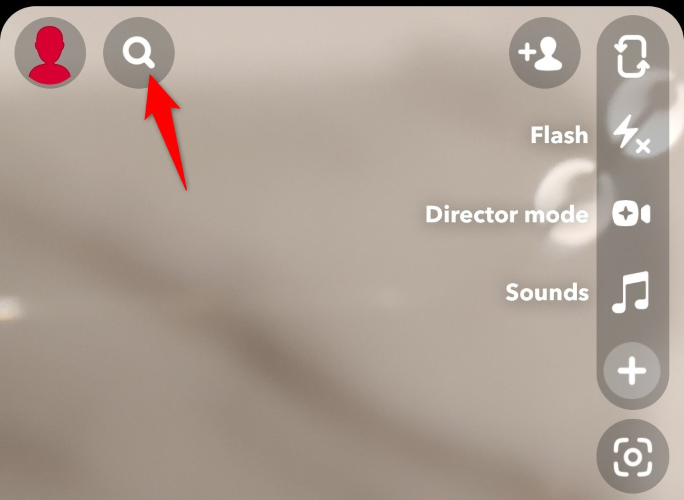
- Откройте Snapchat и нажмите значок поиска в верхней части экрана.
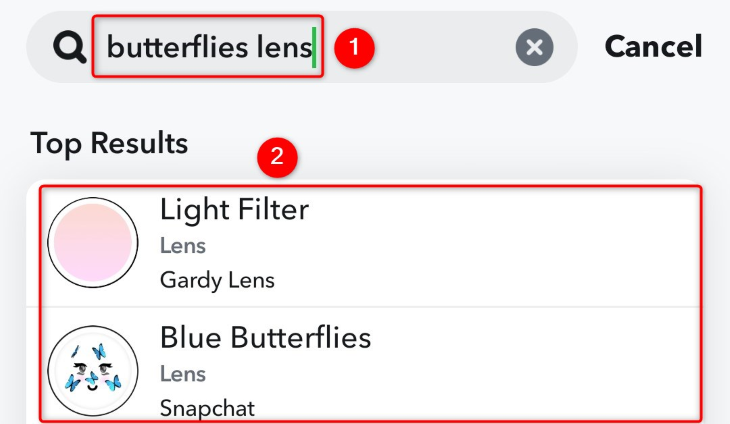
- В строке Поиск введите «butterflies lens» или «butterflies» и нажмите Enter.
- В результатах поиска выберите подходящий вариант фильтра — предварительный просмотр покажет эффект.
- Нажмите «Выбрать», чтобы активировать фильтр и начать съёмку.
Советы для лучшего результата
- Снимайте при хорошем свете — фильтры распознают лицо точнее при равномерной подсветке.
- Уберите яркий фон или источники света за спиной — они мешают распознаванию.
- Обновите приложение Snapchat до последней версии, если фильтр не появляется.
- Перезапустите приложение и попробуйте снова, если камера не сканирует Snapcode.
Устранение неполадок: фильтр не появляется
- Проверьте версию приложения: в App Store / Google Play обновите Snapchat.
- Разрешения камеры: убедитесь, что Snapchat имеет доступ к камере в настройках телефона.
- Локализация и региональные ограничения: некоторые линзы могут появляться позже в разных регионах — попробуйте VPN только если вы понимаете риски и правила платформы.
- Кэш приложения: в настройках приложения очистите кэш (Android) или переустановите приложение (iOS при проблемах с обновлениями).
Когда метод с поиском или сканированием не сработает
- Линза больше не доступна в библиотеке (разработчик удалил или временно отключил).
- Линза была временной кампанией и доступна только ограниченное время.
- Ограничение по региону или аккаунту (некоторые линзы тестируются по регионам).
Если фильтр недоступен, сохраните изображение Snapcode или ссылку на страницу разработчика и проверяйте позже.
Альтернативные подходы и расширенные варианты
- Используйте Lens Explorer внутри Snapchat: в профиле перейдите в Lenses или Lens Carousel, чтобы просмотреть рекомендованные линзы.
- Следите за официальными аккаунтами создателей линз и Snapchat в социальных сетях — они публикуют Snapcodes и новинки.
- Попробуйте похожие фильтры: в поиске ищите «butterfly», «butterflies» и «flutter» — разные авторы создают похожие эффекты.
Чек-лист перед съемкой
- Приложение Snapchat обновлено
- Камера имеет доступ в настройках устройства
- Освещение ровное, без резких контрастов
- Активирован фильтр и виден эффект в превью
- Проверена запись звука (если снимаете видео)
Мини-методика для создания удачного контента
- Подготовьте фон и освещение: нейтральный фон, мягкий фронтальный свет.
- Включите фильтр и сделайте несколько тестовых кадров.
- Снимайте короткие клипы 5–10 секунд с небольшими движениями головы — бабочки будут выглядеть естественнее.
- Оцените результат и при необходимости скорректируйте экспозицию или угол камеры.
Небольшая решающая схема (Mermaid)
flowchart TD
  A[Начать] --> B{Можете сканировать Snapcode?}
  B -- Да --> C[Отсканировать с другого устройства]
  B -- Нет --> D[Открыть поиск в Snapchat]
  C --> E{Появился фильтр?}
  D --> E
  E -- Да --> F[Снять с эффектом бабочек]
  E -- Нет --> G[Следовать инструкциям по устранению неполадок]
  G --> H[Проверить обновления/разрешения/кэш]
  H --> I[Проверить позже или искать альтернативы]
Короткий глоссарий
- Snapcode — уникальный QR-подобный код для линз и аккаунтов Snapchat.
- Lens (линия/линза) — визуальный эффект/фильтр в Snapchat.
Итог
Фильтр «бабочки» в Snapchat легко получить двумя способами: отсканировав Snapcode или найдя фильтр через поиск в приложении. Если фильтр не появляется — сначала проверьте обновления, разрешения камеры и условия доступности по региону. Используйте чек-лист и мини-методику, чтобы создавать более качественный контент.
Короткий список действий: отсканировать Snapcode → активировать фильтр → снять контент. Удачных снимков!

Похожие материалы

Несколько аккаунтов Skype: Multi Skype Launcher

Журнал для работы: повысить продуктивность

Персональные звуки уведомлений на Android

Скачивание шоу Hulu для офлайн‑просмотра

Microsoft Start: персонализированная новостная лента
