
Как безопасно разблокировать bootloader Android
- Разблокировка bootloader (загрузчика) даёт полный контроль над устройством: можно устанавливать root, кастомные recovery и прошивки. Это вызывает автоматический сброс к заводским настройкам и повышает риск безопасности и потери гарантии. Перед началом сделайте полную резервную копию и проверьте инструкции для вашей модели.
Краткое определение
Bootloader — небольшой программный модуль, запускающийся при включении телефона и проверяющий подпись прошивки. Разблокировка отключает проверку подписи и позволяет устанавливать стороннее ПО.
Зачем это нужно
Разблокировка необходима, если вы хотите:
- Установить кастомную прошивку (например, LineageOS).
- Получить root-доступ для расширённых привилегий.
- Поставить кастомное восстановление (TWRP) и экспериментировать с модами.
При разблокированном bootloader телефон перестаёт проверять подпись производителя и разрешает загрузку неподписанного программного обеспечения.
Важно: это также открывает возможности для вредоносного ПО. Разблокировка не нужна большинству пользователей.
Кому это подходит
Разблокировка предназначена для опытных пользователей, разработчиков и энтузиастов, которые готовы:
- Делать резервные копии и откаты.
- Тестировать прошивки и recovery.
- Принимать ответственность за возможную потерю гарантии.
Если вы не уверены, лучше не продолжать.
Поддержка устройств и ограничения
Общие правила поддержки:
- Google Pixel — обычно полностью разблокируемы.
- OnePlus — как правило, разблокируемы.
- Samsung на Exynos — часто разблокируемы; устройства с процессором Snapdragon у некоторых операторов могут быть заблокированы.
- Motorola — обычно поддерживает, но требует ключа разблокировки.
- Xiaomi — использует собственный инструмент Mi Unlock и отдельный процесс ожидания.
- Huawei, Nokia, некоторые модели Oppo — часто нельзя разблокировать или процесс закрыт.
Покупка у оператора может блокировать разблокировку. Перед началом проверьте форум XDA или страницу поддержки производителя для вашей точной модели.
Подготовка перед разблокировкой
Обязательные шаги перед началом:
- Сделайте полную резервную копию данных: контакты, сообщения, фото, пароли приложений. Разблокировка вызывает полный сброс.
- Зарядите устройство до 60–80% или дольше.
- Установите ADB и Fastboot на ПК (Windows, macOS, Linux).
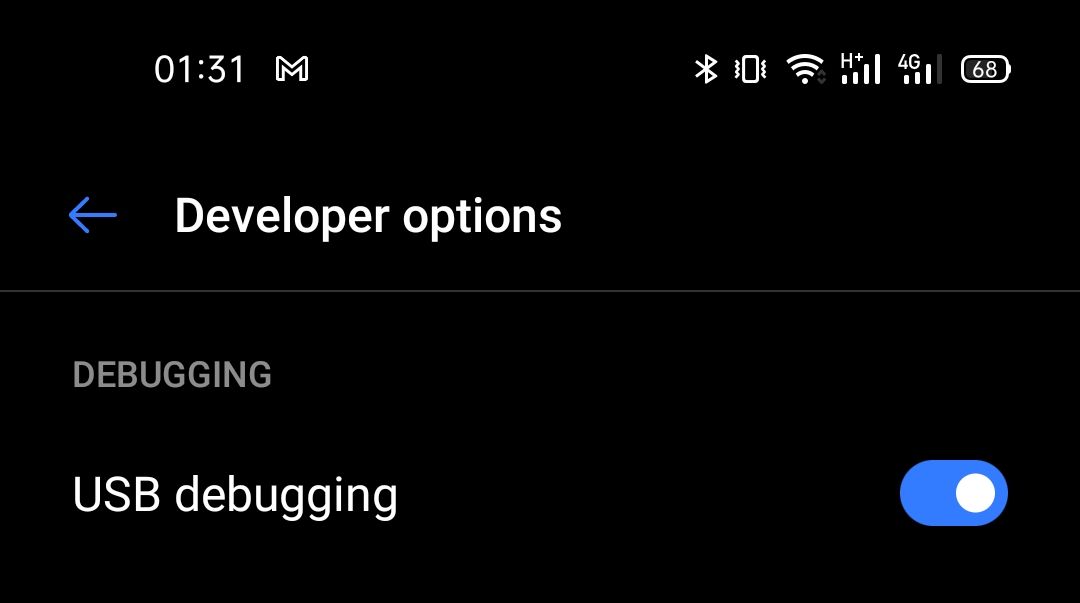
- Включите Параметры разработчика: Настройки → О телефоне → нажать “Номер сборки” 7 раз.
- Включите USB отладку и OEM unlock в Параметрах разработчика.
- Узнайте, требуется ли ключ разблокировки у производителя и как его получить.
Совет: сделайте снимок экрана и сохраните уникальные идентификаторы устройства (серийный номер, IMEI) отдельно.
Шаги разблокировки — стандартный метод
Шаг 1: Подключение и вход в Fastboot
- Подключите телефон к компьютеру по USB.
- Откройте терминал/командную строку на ПК.
- Проверьте соединение ADB:
adb devices- Перезагрузите устройство в bootloader/fastboot:
adb reboot bootloaderЕсли устройство не отображается, попробуйте другой кабель, порт USB или драйверы (Windows).
Шаг 2: Получение ключа разблокировки (если нужно)
Некоторые OEM требуют запросить ключ по идентификатору устройства. Пример для Motorola:
fastboot oem get_unlock_dataСкопируйте полученную строку и отправьте на сайт производителя согласно инструкции — они вернут код разблокировки.
Примечание для Xiaomi: используйте официальный Mi Unlock, он связывается с аккаунтом Mi и может требовать ожидания разблокировки.
Шаг 3: Собственно разблокировка
- Для современных устройств (Pixel, OnePlus и др.):
fastboot flashing unlock- Для некоторых старых или специфичных устройств:
fastboot oem unlock- Для Motorola с ключом:
fastboot oem unlock XXXXXXXXXXXXXXXXXXXXПосле ввода команды на экране телефона часто появится предупреждение. Подтвердите с помощью кнопок громкости и питания.
После подтверждения устройство выполнит сброс и перезагрузится — bootloader теперь разблокирован.
OEM-специфичные заметки и альтернативные методы
- Xiaomi: официальный Mi Unlock, привязка к аккаунту и очередь ожидания. Прямое fastboot-разблокирование обычно не работает без этого инструмента.
- Samsung (Exynos): стандартный fastboot/odm-процедуры в зависимости от модели. Для Samsung на Snapdragon и с Knox/с подписью оператора могут быть дополнительные ограничения.
- Motorola: требуется получение кода через сайт поддержки, как описано выше.
- Huawei: официально закрыта большая часть возможностей разблокировки на новых моделях.
Всегда ищите инструкцию именно для вашей модели — общие команды могут не сработать.
Что делать после разблокировки
Варианты действий:
- Установить TWRP (кастомное recovery) и делать nandroid-резервные копии.
- Установить root (Magisk) для управления привилегиями.
- Поставить кастомную прошивку (LineageOS и т. п.).
- Настроить моды и оптимизации.
Совет: сначала установите кастомное recovery и сделайте полную копию перед любыми модификациями.
Риски и как их снизить
- Потеря гарантии — уточните у производителя.
- Потеря данных — обязательно делайте бэкап.
- Уязвимость безопасности — если устройство украдено, злоумышленник сможет ставить произвольную прошивку.
- Некорректная прошивка может “убить” устройство (brick).
Меры снижения риска:
- Работайте с проверенными источниками (официальные сборки, доверенные форумы).
- Делайте полные резервные копии и проверяйте контрольные суммы OTA/прошивок.
- Храните оригинальную прошивку для возможности восстановления.
- По возможности используйте шифрование данных и PIN/сканер отпечатков до разблокировки.
Как снова запереть bootloader
Если нужно вернуть устройство в защищённое состояние и восстановить часть гарантии:
fastboot flashing lockИли на старых устройствах:
fastboot oem lockРезультат: устройство выполнит сброс к заводским настройкам. Учтите, что некоторые производители (например, Samsung Knox) пометят устройство навсегда, и функция гарантийной защиты утратится.
План отката и экстренный recovery
Минимальная методика восстановления после ошибки:
- Попытка загрузиться в recovery (стоковое recovery или TWRP).
- Восстановление Nandroid-бэкапа (если он есть).
- Флеш стоковой прошивки через fastboot или Odin (для Samsung).
- Использование инструкций производителя для восстановления при brick.
Если устройство не реагирует, поиск руководства по “unbrick” для конкретной модели на форуме XDA обычно помогает.
Чек-листы по ролям
Для энтузиаста:
- Сделать бэкап данных.
- Установить ADB/Fastboot.
- Включить USB-отладку и OEM unlock.
- Получить ключ (если нужен).
- Разблокировать и установить TWRP.
Для разработчика модулей/прошивок:
- Приготовить тестовую сборку прошивки с логированием.
- Обеспечить откатный план и Nandroid-бэкап.
- Тестировать на отдельном устройстве, не на основном телефоне.
Для продавца/техподдержки:
- Документировать состояние устройства до операции.
- Информировать клиента о рисках и возможности потери гарантии.
- Хранить оригинальные прошивки и инструкции по восстановлению.
Модель принятия решений (Mermaid)
flowchart TD
  A[Хотите полную кастомизацию?] -->|Да| B[У вас резервная копия?]
  A -->|Нет| Z[Не разблоковывать]
  B -->|Нет| C[Сделать резервную копию]
  C --> B
  B -->|Да| D[Проверить поддержку модели]
  D --> E{Требуется ключ?}
  E -->|Да| F[Получить ключ у OEM]
  E -->|Нет| G[Стандартный fastboot]
  F --> H[Разблокировать через fastboot]
  G --> H
  H --> I[Установить recovery, сделать Nandroid]
  I --> J[Эксперименты: root/ROM]
Критерии приёмки
- Устройство успешно загружается после разблокировки.
- Доступен fastboot и recovery.
- Наличие рабочей резервной копии (Nandroid или экспорт данных).
- Тест основных функций: звонки, сеть, камера, Wi‑Fi.
Меры безопасности и рекомендации
- Не устанавливайте прошивки из непроверенных источников.
- Отключайте отладку и удаляйте root, если возвращаете устройство к пользователю.
- Для банковских операций используйте доверительное устройство: многие банки блокируют работу на разблокированных устройствах.
Частые ошибки и устранение неполадок
- Устройство не определяется в fastboot: смените кабель, установите драйверы, включите режим fastboot вручную.
- Команда fastboot flashing unlock не работает: проверьте версию fastboot, попробуйте устаревшую команду fastboot oem unlock.
- После разблокировки устройство не загружается: восстановите Nandroid или зашить стоковую прошивку.
- Устройство просит ключ — получите его у производителя.
Короткий глоссарий
- Bootloader — загрузчик, проверяет и запускает прошивку.
- Fastboot — режим и набор инструментов для управления загрузчиком.
- ADB — интерфейс Android Debug Bridge для взаимодействия с ОС.
- Recovery — среда восстановления для прошивки/бэкапов.
- Nandroid — полная резервная копия системы.
Часто задаваемые вопросы
Разблокировка необратима?
Разблокировать можно повторно запереть, но некоторые отметки (например, Knox) изменяются навсегда и влияют на гарантию.
Повернёт ли разблокировка прошивку в исходное состояние?
Разблокировка сама по себе не меняет ПО, но она вызывает автоматический сброс данных. Чтобы вернуть стоковую прошивку, нужно прошить её вручную.
Будут ли работать банковские приложения?
Многие банковские приложения блокируют работу на устройствах с разблокированным загрузчиком или с root. Решения могут быть временными и ненадёжными.
Можно ли разблокировать телефон оператора?
Некоторые операторы блокируют такую возможность. Проверяйте условия покупки и инструкции производителя.
Итог
Разблокировка bootloader — мощный инструмент, который открывает возможности полной кастомизации Android, но приносит риски. Планируйте заранее: делайте бэкап, изучайте инструкции для вашей модели и держите под рукой способ восстановления. Для большинства пользователей разблокировка не нужна, а для тех, кто решается — ответственное и поэтапное выполнение шагов минимизирует риски.
Краткая памятка:
- Скопируйте данные — запасной ключ к спокойствию.
- Используйте официальные утилиты OEM, когда они есть.
- При проблемах — ищите инструкцию по конкретной модели на XDA.

Похожие материалы

Несколько аккаунтов Skype: Multi Skype Launcher

Журнал для работы: повысить продуктивность

Персональные звуки уведомлений на Android

Скачивание шоу Hulu для офлайн‑просмотра

Microsoft Start: персонализированная новостная лента
