
Как включить скрытые темы и тонкие настройки внешнего вида в Windows 11
Введение и краткое предупреждение
Редактирование реестра Windows даёт доступ к скрытым настройкам интерфейса, включая «образовательные» темы, цвет неактивных заголовков и прозрачность отдельных приложений. Реестр — критически важная часть системы. Одна неверная правка может привести к ошибкам или потере данных. Перед любой правкой выполните резервное копирование и создайте точку восстановления.
Important: Перед изменениями создайте точку восстановления системы и экспорт нужных ветвей реестра (см. раздел «Мини‑методология»).
Что нужно заранее проверить
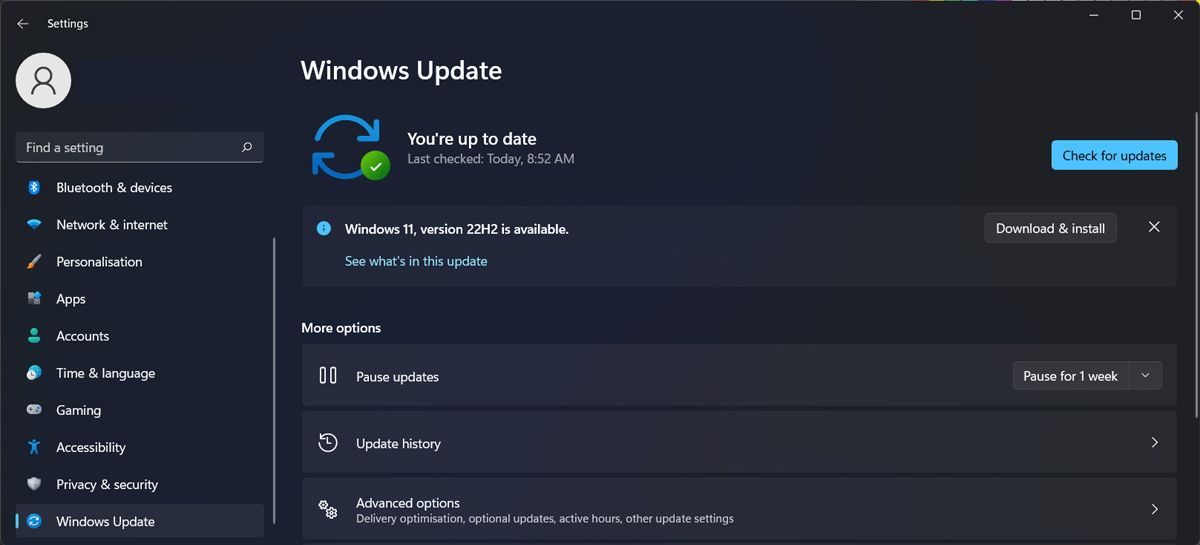
- Убедитесь, что у вас установлена версия Windows 11 22H2 или новее. Откройте «Параметры» → «Windows Update» и проверьте номер сборки.
- Иметь права администратора для внесения изменений в реестр.
- Создать точку восстановления и экспортировать ветви реестра, которые будете править.
1. Скрытые «образовательные» темы (Education themes)
Если у вас установлена редакция Windows School/Windows Education и система обновлена до 22H2, дополнительные темы часто появляются в «Параметры» → «Персонализация» → «Темы». Для других редакций их можно попытаться включить через реестр, но поведение зависит от лицензии и регистрации редакции.
Что делать:
- Обновите Windows до 22H2 через «Параметры» → «Windows Update».
- Создайте точку восстановления и экспортируйте ветви реестра перед изменениями.
- Откройте regedit (Win + R → regedit).
- Найдите разделы, связанные с Themes или Education (обычно в ветвях, отвечающих за персонализацию) и сохраните текущие значения.
- Внесите изменения: измените или добавьте значения, которые отвечают за отображение тем (подходы различаются, поэтому перед правкой сверяйтесь с надёжным руководством или используйте утилиту, см. раздел «Альтернативные подходы»).
- Перезапустите Проводник (explorer.exe) или выполните перезагрузку.
Критерии приёмки:
- В «Параметры» → «Персонализация» → «Темы» появились дополнительные варианты.
- Новая тема корректно применяет обои, цвета и стиль окон без видимых ошибок.
Когда это не работает:
- Если ваша редакция Windows не поддерживает эти темы по лицензии, изменения могут не примениться.
- Если ключи реестра имеют ограничения безопасности, система откатит изменения или проигнорирует их.
2. Настройка цвета неактивных заголовков
Windows 11 не предоставляет графический интерфейс для цвета неактивных заголовков. Реестр позволяет задать отдельные цвета для активных и неактивных заголовков, но точные ключи зависят от сборки.
Рекомендации:
- Используйте regedit для поиска параметров, связанных с titlebar, AccentColor и InactiveTitleColor.
- Экспериментируйте с HEX‑значениями цвета, применяйте их по одному и проверяйте результат.
- Альтернативно — используйте специализированные утилиты для настройки цвета заголовков (см. ниже).
3. Включение/отключение эффектов прозрачности для отдельных приложений
Windows 11 управляет прозрачностью глобально. Для выборочной прозрачности придётся применять индивидуальные настройки в реестре или сторонние патчи.
Подход:
- Найдите параметры, отвечающие за визуальные эффекты или за конкретные входы приложений в реестре и изменяйте флаги прозрачности.
- Если вы не хотите править реестр вручную, рассмотрите утилиту, позволяющую управлять визуальными эффектами по приложению.
Альтернативные подходы
- Winaero Tweaker: популярная утилита для тонкой настройки интерфейса без ручного редактирования реестра.
- Официальные темы Microsoft и сторонние пакеты тем: безопаснее, проще в применении.
- Создание собственной темы через «Параметры» → «Персонализация» → «Темы» → «Сохранить тему».
Мини‑методология (безопасная последовательность действий)
- Создать точку восстановления Windows.
- Экспортировать через regedit ветви, которые собираетесь менять (Файл → Экспорт).
- Записать точную последовательность изменений и их значение.
- Вносить правки по одной, проверять результат.
- При проблемах — импортировать ранее экспортированный файл реестра или использовать точку восстановления.
Чек‑лист для администратора и пользователя
Администратор:
- Имеются права администратора.
- Создана точка восстановления системы.
- Экспортированы ветви реестра.
- Проведено тестирование изменений в контролируемой среде (если возможно).
Обычный пользователь:
- Установлена версия 22H2 или новее.
- Ознакомлен с рисками изменений реестра.
- Сохранены текущие темы и настройки (создана резервная копия темы).
Устранение неполадок
- Темы не появляются: проверьте версию Windows и редакцию, убедитесь, что внесённые ключи присутствуют и имеют правильные данные.
- Ошибки интерфейса после правок: откатите экспорт реестра или восстановитесь из точки восстановления.
- Изменения не сохраняются: возможно, групповая политика или управление ИТ ограничивает изменения.
Безопасность и приватность
- Никогда не импортируйте .reg файлы из неизвестных источников.
- Проверяйте цифровые подписи и отзывы о сторонних утилитах.
- Правки реестра не должны передавать персональные данные; следите за тем, чтобы не менять ключи, отвечающие за профили пользователей или учётные данные.
1‑строчный глоссарий
- Реестр: иерархическая база настроек Windows.
- 22H2: крупное обновление Windows 11, требуемое для ряда улучшений.
- Theme: пакет настроек внешнего вида (обои, цвета, курсоры).
- Transparency: эффект полупрозрачности элементов интерфейса.
Заключение и рекомендации
Скрытые темы и точечные правки внешнего вида Windows 11 дают гибкость персонализации. Однако важнее — безопасность: всегда делайте резервные копии и работайте по шагам. Если вы не уверены — используйте проверённые сторонние утилиты или официальные темы от Microsoft.
Краткое резюме:
- Обновите систему до 22H2.
- Сделайте резервные копии и точку восстановления.
- Вносите правки по одной и проверяйте результат.
- Если необходимо, используйте альтернативные утилиты для упрощения задачи.

Похожие материалы

Несколько аккаунтов Skype: Multi Skype Launcher

Журнал для работы: повысить продуктивность

Персональные звуки уведомлений на Android

Скачивание шоу Hulu для офлайн‑просмотра

Microsoft Start: персонализированная новостная лента
