
Как снять и включить режим «Только для чтения» в PowerPoint
Краткое объяснение терминов
- Отметить как окончательный — флаг, который уведомляет получателей, что файл финальный; не является сильной защитой.
- Режим «Только для чтения» — состояние, при котором редактирование ограничено или discouraged (предупреждение).
- Защищённый просмотр — режим безопасности, который открывает файлы в изолированной среде до явного разрешения.
Как понять, что презентация только для чтения
Есть два визуальных признака:
- После имени файла в заголовке появляется текст «Только для чтения» или «Read-Only».
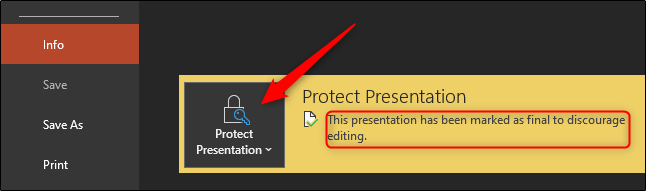
- В верхней части окна отображается жёлтая информационная панель с сообщением о ограниченном доступе.
Если видите жёлтую панель, рядом будет кнопка с текстом «Редактировать» (в английской версии — “Edit Anyway”). Нажмите её — и презентация станет редактируемой.
Важно: иногда файл открыт в защищённом просмотре или у вас нет прав на изменение — тогда кнопки редактирования может не быть.
Способ 1 — Быстрое снятие блокировки через жёлтую панель
- Откройте презентацию.
- Нажмите кнопку «Редактировать» на жёлтой панели сверху.
- Жёлтая панель и пометка «Только для чтения» исчезнут — файл можно редактировать.
Способ 2 — Через меню Файл (надёжнее и универсальнее)
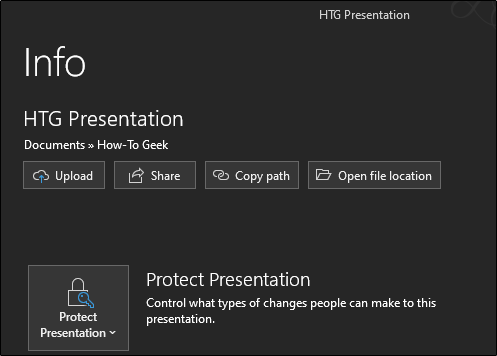
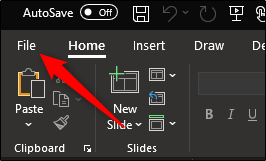
- Откройте презентацию и выберите вкладку «Файл» (в английской версии — “File”).
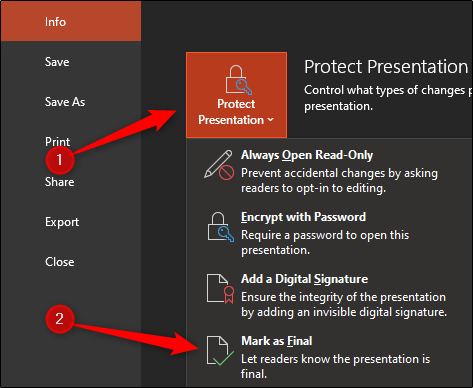
- Перейдите в раздел «Сведения» (Info).
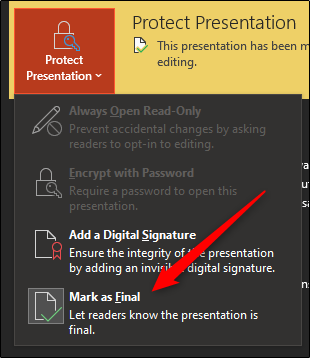
- Нажмите «Защитить презентацию» (Protect Presentation).
- В подменю выберите «Отметить как окончательный» (Mark as Final). Это снимет пометку — повторное нажатие снова отметит как окончательный.
Как снова включить режим только для чтения
- Откройте презентацию и выберите «Файл» → «Сведения».
- Нажмите «Защитить презентацию» и выберите «Отметить как окончательный».
- Подтвердите диалоговым окном (нажмите «OK»).
После этого получатели увидят жёлтую панель «Отмечено как окончательное» и предупреждение, что файл предназначен для чтения.
Когда эти методы не сработают (практические ограничения)
- Файл защищён паролем для изменения — нужно знать пароль, чтобы снять защиту.
- Презентация защищена с помощью IRM (управление правами) — потребуется изменить разрешения в центре администрирования или у владельца файла.
- Файл открыт из сетевой папки/SharePoint/OneDrive с ограниченными правами — смените разрешения на уровне сервера или запросите доступ у администратора.
- Файл в защищённом просмотре (Protected View) — нажмите «Разрешить редактирование», если доверяете источнику.
Если причина — атрибут «Только для чтения» на уровне файловой системы (Windows), снимите галочку в свойствах файла на стороне ОС.
Альтернативные подходы и обходные пути
- Сохранить копию: Файл → Сохранить как → выбрать новое имя — копия будет редактируемой, если исходный не защищён паролем.
- Экспорт в PDF: если нужно поделиться финальной версией без возможности правки.
- Запросить у владельца права на редактирование через OneDrive/SharePoint — безопасный и корпоративно корректный путь.
- Если защита по паролю и вы знаете пароль — удалите пароль в Файл → Сведения → Защитить презентацию → Снять пароль.
Ментальные модели: когда «Отметить как окончательный» работает, а когда нет
- Отметить как окончательный — это сигнал/«паспорт» файла: он говорит «это финал», но не блокирует изменение технически.
- Защита паролем и IRM — это настоящие замки; без ключа изменить файл нельзя.
Используйте «Отметить как окончательный» для коммуникации; используйте пароли/IRM для реальной защиты.
Быстрая проверка ролей: чек-лист для автора и получателя
Автор — что сделать перед отправкой:
- Отметить презентацию как окончательный при желании.
- Рассмотреть применение IRM или пароля, если нужно ограничить редактирование.
- При размещении на OneDrive/SharePoint установить права доступа.
Получатель — что сделать при получении файла:
- Если нужна правка, сначала попробуйте «Редактировать» на жёлтой панели.
- Если кнопки нет — проверьте защищённый просмотр и запросите доступ у автора.
- При пароле обратитесь к отправителю.
Быстрое руководство (SOP) — шаги автора и получателя
SOP для автора:
- Подготовить финальную версию.
- Файл → Сведения → Защитить презентацию → Отметить как окончательный.
- При необходимости применить IRM или пароль.
- Раздать копии/ссылки с назначенными правами.
SOP для получателя, если нужна правка:
- Нажать «Редактировать» на жёлтой панели.
- Если недоступно, посмотреть свойства файла и защищённый просмотр.
- Запросить у автора права на редактирование или пароль.
Решение — простая блок-схема
flowchart TD
  A[Открыл файл] --> B{Появилась жёлтая панель?}
  B -- Да --> C[Нажать 'Редактировать' -> Файл редактируем]
  B -- Нет --> D{Файл помечен как окончательный в Файл → Сведения?}
  D -- Да --> E[Файл → Сведения → Защитить презентацию → Снять отметку]
  D -- Нет --> F{Защита паролем или IRM?}
  F -- Да --> G[Обратиться к владельцу или администратору]
  F -- Нет --> H[Сохранить копию или проверить свойства файла]
Короткий справочник терминов
- Отметить как окончательный — пометка, предупреждающая о финальности.
- IRM — управление правами на уровне организации.
- Защищённый просмотр — изолированный режим для небезопасных файлов.
- Read-Only — состояние файла, ограничивающее правки.
Итог и рекомендации
- Для быстрых правок — используйте кнопку «Редактировать» на жёлтой панели.
- Для надёжной защиты применяйте пароли или IRM, а не только «Отметить как окончательный».
- Всегда уточняйте у отправителя, почему файл помечен как финальный — это ускорит рабочий процесс.
Примечание: если вы часто работаете с презентациями в корпоративной среде, согласуйте политику доступа с ИТ-администраторами, чтобы избежать конфликтов прав и потери данных.
Краткое резюме — теперь вы знаете, как снять и включить режим «Только для чтения» в PowerPoint двумя привычными способами, когда эти способы не помогут и какие есть альтернативы.

Похожие материалы

Несколько аккаунтов Skype: Multi Skype Launcher

Журнал для работы: повысить продуктивность

Персональные звуки уведомлений на Android

Скачивание шоу Hulu для офлайн‑просмотра

Microsoft Start: персонализированная новостная лента
