
Как разблокировать новые голоса синтеза речи в Windows 10

О чём эта статья
Microsoft регулярно добавляет новые голоса синтеза речи (TTS) в обновлениях Windows. В Windows Vista появлялась Anna, в Windows 8 — David, Zira и Hazel, а Windows 10 принесла дополнительные голоса, в том числе тестовые и мобильные варианты, такие как Microsoft Mark Mobile и Microsoft Eva Mobile. Некоторые голоса в поставке оказываются «запертыми» — их можно активировать правкой реестра. Эта статья объясняет, как это сделать, как безопасно протестировать голос и какие есть альтернативы.
Важное: безопасность и откат
- Перед внесением изменений создайте точку восстановления системы и экспортируйте соответствующие ветки реестра. Это позволит отменить изменения, если что-то пойдёт не так.
- Запускайте изменения с правами администратора.
- Изменение реестра влияет на системные компоненты — следуйте инструкциям внимательно.
Примечание: статья описывает способ, обнаруженный энтузиастами. Microsoft может изменить расположение или доступность голосов в следующих обновлениях.
Как разблокировать голос Microsoft Eva Mobile (шаги)
Ниже показана запись реестра, которая создаёт токен для голоса Eva Mobile. Сохраните этот текст в файле с расширением .reg и выполните его как администратор или создайте запись вручную в редакторе реестра (regedit).
Windows Registry Editor Version 5.00

[HKEY_LOCAL_MACHINESOFTWAREMicrosoftSpeechVoicesTokensMSTTS_V110_enUS_EvaM]

@="Microsoft Eva Mobile - English (United States)"

"409"="Microsoft Eva Mobile - English (United States)"

"CLSID"="{179F3D56-1B0B-42B2-A962-59B7EF59FE1B}"

"LangDataPath"=hex(2):25,00,77,00,69,00,6e,00,64,00,69,00,72,00,25,00,5c,00,53,

 00,70,00,65,00,65,00,63,00,68,00,5f,00,4f,00,6e,00,65,00,43,00,6f,00,72,00,

 65,00,5c,00,45,00,6e,00,67,00,69,00,6e,00,65,00,73,00,5c,00,54,00,54,00,53,

 00,5c,00,65,00,6e,00,2d,00,55,00,53,00,5c,00,4d,00,53,00,54,00,54,00,53,00,

 4c,00,6f,00,63,00,65,00,6e,00,55,00,53,00,2e,00,64,00,61,00,74,00,00,00

"VoicePath"=hex(2):25,00,77,00,69,00,6e,00,64,00,69,00,72,00,25,00,5c,00,53,00,

 70,00,65,00,65,00,63,00,68,00,5f,00,4f,00,6e,00,65,00,43,00,6f,00,72,00,65,

 00,5c,00,45,00,6e,00,67,00,69,00,6e,00,65,00,73,00,5c,00,54,00,54,00,53,00,

 5c,00,65,00,6e,00,2d,00,55,00,53,00,5c,00,4d,00,31,00,30,00,33,00,33,00,45,

 00,76,00,61,00,00,00

[HKEY_LOCAL_MACHINESOFTWAREMicrosoftSpeechVoicesTokensMSTTS_V110_enUS_EvaMAttributes]

"Age"="Adult"

"Gender"="Female"

"Version"="11.0"

"Language"="409"

"Name"="Microsoft Eva Mobile"

"SharedPronunciation"=""

"Vendor"="Microsoft"

"DataVersion"="11.0.2013.1022"
Сохраните этот текст как файл .reg и запустите его двойным кликом или через правый клик + «Объединить». Если вы не хотите запускать файл, можно вручную создать указанную ветку и значения в regedit.
Download Registry tweak for Eva voice
Важно: если система сообщает о запрете изменения реестра или цифровой подписи, не применяйте сомнительные исполняемые файлы и проверьте права учётной записи.
Где найти установленный голос и как его проверить
- Откройте «Панель управления».
- Перейдите: Control Panel → Ease of Access → Speech Recognition.
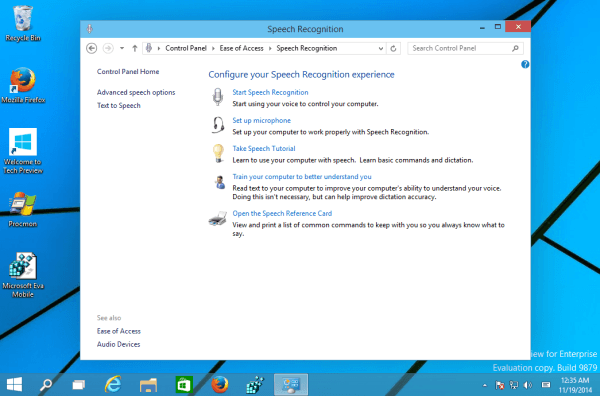
- Слева нажмите ссылку «Text to speech». В раскрывающемся списке голоса должен появиться Microsoft Eva Mobile. Нажмите Preview Voice (Прослушать), чтобы услышать голос.
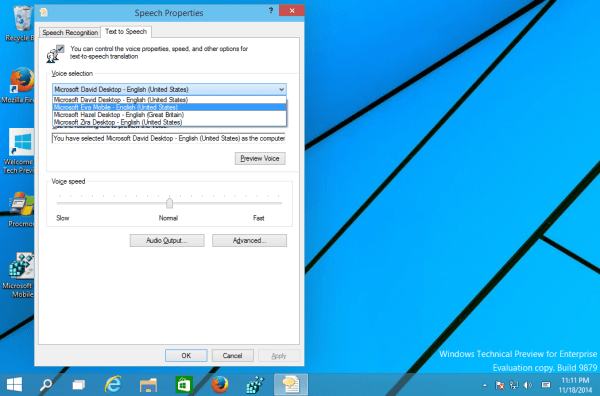
Если голос не появился: проверьте, применился ли .reg-файл, и есть ли в системе необходимые файлы движка (они обычно поставляются в составе языковых пакетов или обновлений OneCore).
Как добавить голос для Narrator через настройки (альтернатива)
Если вы не хотите править реестр вручную, можно добавить новый голос через установку языкового пакета:
- Откройте Settings → Time & Language → Region & Language.
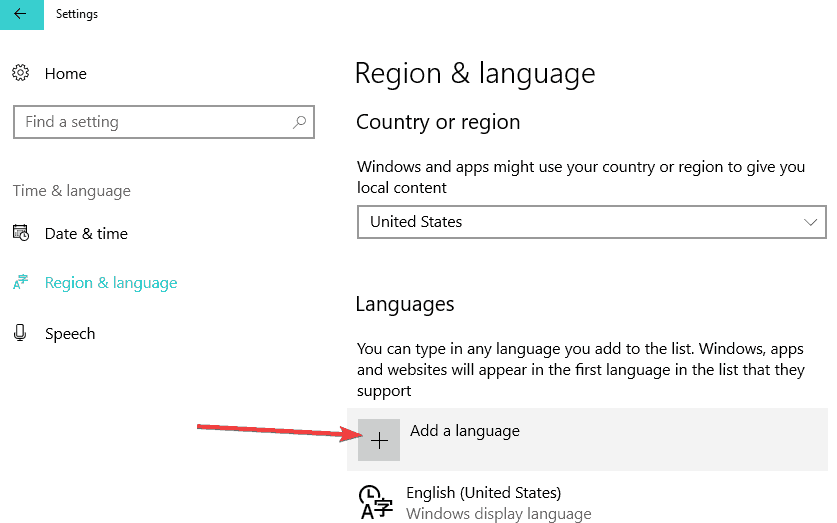
- Добавьте нужный язык и в разделе Options выберите Download language pack → Speech → Download.
- После установки перейдите Settings → Ease of Access → Narrator → Choose a voice и выберите новый голос.
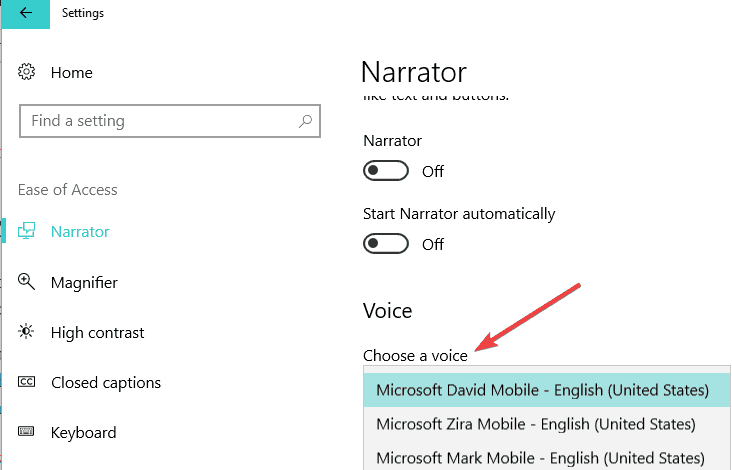
Этот путь гораздо безопаснее и официально поддерживается Microsoft. Некоторые голоса доступны только через языковые пакеты.
Когда способ с реестром не сработает (контрпример)
- Если в вашей сборке Windows отсутствуют файлы движка для данного голоса (например, их нет в OneCore), добавление токена в реестре не создаст сам движок и голос не будет работать.
- Если система получает обновления, Microsoft может удалить или изменить ключи, что сделает метод неработоспособным.
- В защищённых корпоративных средах администратор может блокировать изменение реестра и установку голосов.
Список голосов Narrator в Windows 10
Ниже — переведённая таблица голосов, доступных в актуальных версиях Windows 10 (имена голосов оставлены без перевода).
| Язык, страна или регион | Мужской голос | Женский голос |
|---|---|---|
| Arabic | Not applicable | Hoda |
| Arabic (Saudi Arabia) | Naayf | Not applicable |
| Bulgarian | Ivan | Not applicable |
| Catalan | Not applicable | Herena |
| Chinese (Simplified) | Kangkang | Huihui, Yaoyao |
| Cantonese (Traditional, Hong Kong SAR) | Danny | Tracy |
| Chinese (Traditional, Taiwan) | Zhiwei | Yating, Hanhan |
| Croatian | Matej | Not applicable |
| Czech (Czech Republic) | Jakub | Not applicable |
| Danish | Not applicable | Helle |
| Dutch | Frank | Not applicable |
| English (Australia) | James | Catherine |
| English (Canada) | Richard | Linda |
| English (Great Britain) | George | Hazel, Susan |
| English (India) | Ravi | Heera |
| English (Ireland) | Sean | Not applicable |
| English (United States) | David, Mark | Zira |
| Finnish | Not applicable | Heidi |
| Flemish (Belgian Dutch) | Bart | Not applicable |
| French (Canada) | Claude | Caroline |
| French (France) | Paul | Hortence, Julie |
| German (Germany) | Stefan | Hedda, Katja |
| German (Switzerland) | Karsten | Not applicable |
| Greek | Stefanos | Not applicable |
| Hebrew | Asaf | Not applicable |
| Hindi (India) | Hemant | Kalpana |
| Hungarian (Hungary) | Szabolcs | Not applicable |
| Indonesian (Indonesia) | Andika | Not applicable |
| Italian | Cosimo | Elsa |
| Japanese | Ichiro | Ayumi, Haruka |
| Malay | Rizwan | Not applicable |
| Norwegian | Jon | Not applicable |
| Polish (Poland) | Adam | Paulina |
| Portuguese (Brazil) | Daniel | Maria |
| Portuguese (Portugal) | Not applicable | Helia |
| Romanian (Romania) | Andrei | Not applicable |
| Russian (Russia) | Pavel | Irina |
| Slovak (Slovakia) | Filip | Not applicable |
| Slovenian | Lado | Not applicable |
| Korean | Not applicable | Heami |
| Spanish (Spain) | Pablo | Helena, Laura |
| Spanish (Mexico) | Raul | Sabina |
| Swedish | Bengt | Not applicable |
| Tamil | Valluvar | Not applicable |
| Thai (Thailand) | Pattara | Not applicable |
| Turkish | Tolga | Not applicable |
| Vietnamese | An | Not applicable |
Альтернативные подходы
- Установить официальные языковые пакеты через Settings — это самый безопасный метод.
- Использовать сторонние TTS-движки и приложения (например, коммерческие движки) для получения более естественных голосов.
- Для разработчиков: использовать облачные сервисы TTS (Azure, Google Cloud, AWS) для синтеза речи с высокой гибкостью, если локальные голоса недостаточны.
Методология тестирования голоса (короткая)
- Создайте точку восстановления.
- Экспортируйте существующие ключи реестра (HKLM\SOFTWARE\Microsoft\SpeechVoicesTokens и родственные).
- Примените .reg и перезагрузите службу или систему.
- Проверьте голос через Control Panel → Ease of Access → Speech Recognition → Text to speech.
- Откатите изменения при проблемах.
Контрольный список (роль: пользователь)
- Сделана точка восстановления.
- Экспортирована ветка реестра.
- Применён .reg-файл с правами администратора.
- Проверено появление голоса в «Text to speech».
- Прослушана тестовая озвучка.
Контрольный список (роль: системный администратор)
- Проверить политику групп (GPO) на запрет изменения реестра.
- Развернуть обновления и языковые пакеты централизованно.
- Документировать изменения и предоставить инструкции пользователям.
Быстрая справка (глоссарий в одну строку)
- TTS: Text-to-Speech, синтез речи из текста.
- Registry (реестр): центральная база настроек Windows.
- Narrator: встроенный экранный диктор Windows.
- Language pack: языковой пакет Windows с поддержкой текста, голоса и OCR.
Пример решения для принятия решения (диаграмма)
flowchart TD
  A[Нужен новый голос?] -->|Да| B{Есть языковой пакет?}
  B -->|Да| C[Скачать через Settings → Time & Language]
  B -->|Нет| D[Применить .reg и протестировать]
  D --> E{Голос появился?}
  E -->|Да| F[Готово]
  E -->|Нет| G[Откат и проверка файлов движка]
  A -->|Нет| H[Ничего не делать]
Заключение
Разблокировка скрытых голосов в Windows 10 возможна через правки реестра, но безопаснее и надёжнее устанавливать официальные языковые пакеты. Всегда делайте резервные копии перед изменением системных настроек и действуйте с правами администратора. Если вам нужен более качественный или специфичный голос, рассмотрите облачные или коммерческие TTS-решения.
Ключевые ссылки для дальнейшего чтения:
- 5 best speech to text software for increased productivity
- Talkinator is a handy text-to-speech tool for Windows 10
- Top 5 speech recognition apps for Windows 10
Краткое резюме в конце статьи: следуйте безопасной процедуре (создать точку восстановления → экспорт ветки реестра → применить .reg → проверить голос). Если метод с реестром не сработал, используйте установку языковых пакетов через Settings или внешние TTS-сервисы.

Похожие материалы

Несколько аккаунтов Skype: Multi Skype Launcher

Журнал для работы: повысить продуктивность

Персональные звуки уведомлений на Android

Скачивание шоу Hulu для офлайн‑просмотра

Microsoft Start: персонализированная новостная лента
