
ИИ в Google Pixel 10 — лучшие функции и как ими пользоваться
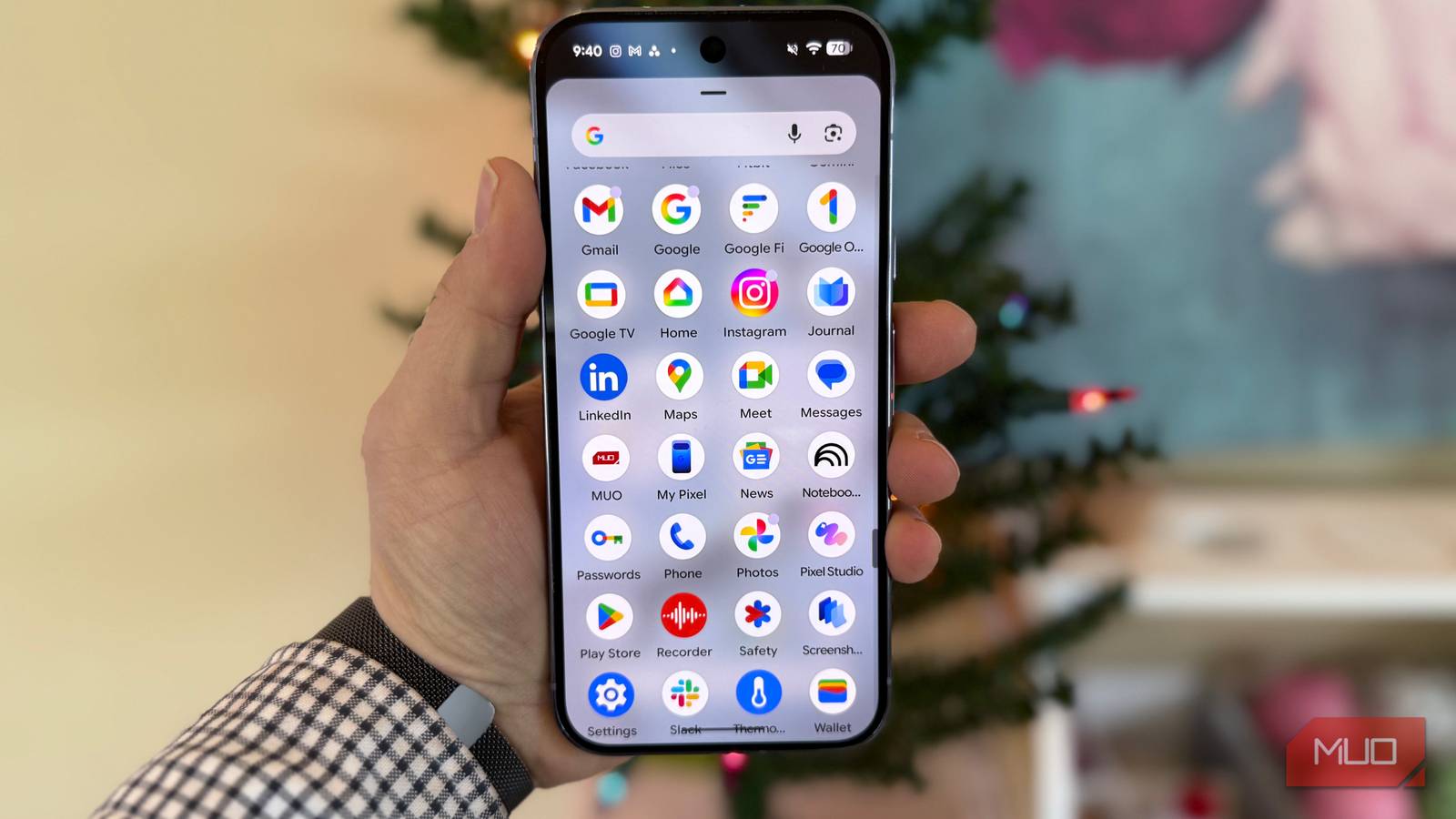
Важно: многие функции выполняются локально на устройстве, но некоторые возможности требуют подключения к сети и/или учётной записи Google. Проверяйте доступность функций и права доступа в Настройках.
Что нового в Pixel 10 и почему это важно
Линейка Pixel традиционно служит витриной лучших идей Google в области ИИ. В Pixel 10 реализованы заметные улучшения в трёх ключевых областях:
- редактирование изображений и генерация изменений по подсказке;
- радикальное улучшение цифрового зума и восстановление деталей на больших кратностях;
- системный поиск и взаимодействие с любым содержимым экрана.
Эти возможности меняют повседневные сценарии: от фотосъёмки и редактирования до обработки звонков и перевода в реальном времени.
Краткий обзор функций
- Help Me Edit: правки фотографий по текстовой подсказке прямо в Google Фото.
- Best Take: обмен лицами из других кадров для идеального группового портрета.
- Magic Eraser: удаление объектов с заполнением через генеративный ИИ.
- Add Me: добавление человека в кадр (синтез изображения) для семейных фотографий.
- Audio Magic Eraser: интеллектуальное удаление шумов в видео.
- Zoom Enhance / Pro Res Zoom: де-пикселизация и восстановление деталей при 100× цифровом увеличении.
- Circle to Search: контекстный поиск и действия по круговой выделенной области с любого экрана.
- Writing Tools: улучшение текста любым вводом с подсказками от Gemini.
- Pixel Studio: генерация и редактирование изображений по подсказке на устройстве.
- Pixel Screenshots: библиотека скриншотов с поиском по содержимому.
- Call Screening, Voice Translate, Hold for Me: интеллектуальная обработка вызовов и перевод в реальном времени.
Помощник редактирования фотографий: Help Me Edit и сопутствующие инструменты
Что делает Help Me Edit
Help Me Edit — это инструмент в Google Фото, который принимает текстовые подсказки и вносит сложные правки прямо на устройстве. Вы можете заменить фон, изменить цвет цветов, добавить или удалить объекты и даже поменять выражения лиц.
Краткий пошаговый сценарий использования Help Me Edit:
- Откройте Google Фото и выберите изображение.
- Нажмите «Изменить» и выберите Help Me Edit (Помощь в редактировании).
- Введите запрос в свободной форме: например, «заменить фон на пляжный, сделать цвет цветков неоново-оранжевым».
- Просмотрите предложенные варианты, при необходимости уточните подсказку.
- Сохраните результат или откатитесь к оригиналу.
Примеры подсказок, которые работают хорошо
- «Сделать фон более минималистичным, убрать стол и заменить на тёмную текстуру»
- «Заменить небо на закат, усилить тени для драматичности»
- «Убрать прохожего справа и заполнить фоновым рисунком»
- «Изменить улыбку второго человека на более естественную»
Когда стоит проявлять осторожность
- Сильные изменения лица могут выглядеть неестественно; проверяйте результат на деталях глаз и кожи.
- При использовании Add Me или массовых замен лиц убедитесь в этичности публикации.
Best Take — инструкция для идеальной групповой фотографии
Best Take автоматически подставляет лучшее выражение лица из других кадров в серию. Как пользоваться:
- Сделайте серию снимков в режиме серийной съёмки или просто сделайте несколько кадров подряд.
- Откройте любой снимок в Google Фото и посмотрите блок Best Take, если он доступен.
- Нажмите «Выбрать лучший кадр», выберите лица и варианты замены, затем примените.
Критерии приёмки для лучшего результата:
- Замена лица не должна искажать освещение или направление взгляда.
- Пропорции лица и цветовая гамма должны совпадать с окружающим кадром.
Magic Eraser и Add Me — практические советы
Magic Eraser отлично справляется с удалением случайных объектов: людей на заднем плане, проводов, мусора. Для лучшей работы:
- Увеличьте область вокруг объекта и используйте градуированное выделение.
- Если результат кажется «пластиковым», отмените и попробуйте более тонкое выделение.
Add Me позволяет добавить человека в кадр. Используйте этот инструмент, когда у вас есть качественный эталонный портрет того, кого нужно добавить. Важные заметки по этике: используйте только с согласия человека.
Audio Magic Eraser — как вернуть чистый звук из видео
Audio Magic Eraser удаляет фоновые шумы в видео: ветер, разговоры, шум двигателя. Порядок действий:
- Откройте видео в Google Фото.
- Найдите опцию Audio Magic Eraser и примените.
- Прослушайте обработку и при необходимости отмените или скорректируйте.
Полезный сценарий: запись интервью на улице — удалите фоновый шум и сохраните голос интервьюируемого.
Zoom Enhance и Pro Res Zoom — как увеличить без больших потерь
Что это и как работает
Pixel 10 умеет делать оптический зум до 10×, а затем использовать цифровой зум до 100× с последующей очисткой изображения с помощью ИИ (Pro Res Zoom). Это не магия, а сочетание оптической селекции, вычислительной фотографии и генеративных методов для восстановления деталей.
Пошаговое руководство для лучшего результата
- По возможности начните с оптического зума до 10× — он даёт наилучший исходный материал.
- Для больших дистанций плавно увеличивайте до 100× через интерфейс камеры.
- После съёмки активируйте Pro Res Zoom / Zoom Enhance в редакторе Google Фото.
- Сравните исходную и обработанную версии — при необходимости откатитесь.
Советы:
- Стабилизация: используйте штатив или опору при съёмке на больших кратностях, чтобы уменьшить смазывание.
- Освещение: чем лучше свет, тем более правдоподобной будет реставрация.
Circle to Search — быстрое действие с любого экрана
Как это работает
Circle to Search запускается удерживанием навигационной таблетки (navigation pill) на любом экране. Вы увидите анимацию, затем сможете «обвести» область на экране: объект, текст, часть фотографии. Система распознаёт область и предлагает информацию и действия.
Примеры использования:
- Обвести меню ресторана — получить перевод, перейти в Google Картинки или открыть веб-страницу.
- Обвести постер фестиваля — добавить событие в календарь.
- Обвести фото фрукта — спросить о содержании витамина C.
Пошагово:
- На любом экране нажмите и удерживайте навигационную таблетку до вибрации и анимации.
- Обведите интересующий фрагмент пальцем.
- Выберите действие или задайте вопрос Gemini по выделенной области.
Ограничения:
- Circle to Search может требовать разрешений на доступ к экрану и изображениям.
- Некоторые приложения могут блокировать или ограничивать возможность захвата контента.
Инструменты для работы с текстом и экранами
Writing Tools — улучшение текста с помощью Gemini
В любом поле ввода текста вы можете вызвать Writing Tools, чтобы быстро улучшить: стиль, грамматику, тон, краткость или расширение текста. Примеры подсказок:
- «Сделать короче и формальнее»
- «Добавить призыв к действию»
- «Проверить грамматику и пунктуацию»
Соответствие критериям приёмки:
- Итоговый текст сохраняет исходный смысл.
- Изменённый текст корректен в целевом тоне.
Pixel Screenshots — библиотека скриншотов с поиском
Pixel Screenshots создаёт централизованную библиотеку и позволяет искать по содержимому (текст, номера, даты). Пример практического использования:
- Сделали скрин с бронированием — спросите «Где бронь с Давидом?» и приложение найдёт нужный скрин.
Рекомендации по организации:
- Используйте метки и каталоги внутри Pixel Screenshots для быстрого доступа.
- Помните о конфиденциальности: удаляйте скриншоты с личными данными, если нет нужды хранить их долго.
Pixel Studio — генерация изображений по подсказке
Pixel Studio — это быстрое локальное средство для создания и редактирования изображений по текстовым подсказкам. Применяйте для быстрых мини-проектов, например, создания обложек для постов, баннеров или концептов.
Процесс:
- Откройте Pixel Studio и выберите «Создать по подсказке».
- Напишите краткую подсказку: стиль, цветовая палитра, композиция.
- Получите несколько вариантов и доработайте при помощи инструментов редактирования.
Телефонные функции с ИИ
Обработка вызовов и защита от спама
Call Screening и Scam Detection позволяют телефону автоматически отвечать на подозрительные звонки и выяснять цель звонка с помощью ИИ. Как включить:
- Откройте приложение «Телефон».
- Перейдите в Настройки → Call Screen (Обработка вызовов).
- Включите Автообработку вызовов и выберите уровень защиты.
Поведение:
- Телефон может ответить на звонок от имени пользователя и записать причину звонка.
- В случае явного спама система пометит или отклонит вызов.
Voice Translate — перевод звонков в реальном времени
Voice Translate переводит речь в реальном времени и может имитировать голоса участников разговора. Как использовать:
- Во время звонка откройте Call Assist → Voice Translate.
- Выберите языки собеседников и подтвердите.
Ограничения и примечания:
- Качество перевода зависит от качества связи и четкости речи.
- Функция полезна для деловых переговоров и путешествий, но не заменяет профессиональный устный перевод в важном юридическом контексте.
Hold for Me — когда ждать автоматически
Hold for Me отслеживает, что вы на удержании, и уведомляет вас, как только оператор подключается. Это экономит время и избавляет от прослушивания музыки на линии.
Практическое руководство: рабочий процесс для создания отличной фотографии с помощью Pixel 10
Мини-методология (короткий SOP):
- Подготовка: выберите режим съёмки и обеспечьте стабильность телефона. Используйте оптический зум по возможности.
- Съёмка: сделайте серию кадров для Best Take, включите Pro Res Zoom при необходимости.
- Первичная обработка: в Google Фото примените Magic Eraser / Audio Magic Eraser при необходимости.
- Творческая правка: используйте Help Me Edit для замены фона или изменения цветов.
- Проверка: сравните исходник и итог, проверьте детали лиц и светотени.
- Сохранение и метаданные: добавьте теги и сохраните копию оригинала.
Критерии приёмки:
- Изображение не содержит заметных артефактов вокруг лиц и краёв объектов.
- Цвета выглядят естественно и соответствуют освещению сцены.
- Текстуры не размыты неестественным образом.
Инцидентный план отката:
- Если итоговая картинка выглядит неверно: нажмите Откат к оригиналу и попытайтесь повторить шаги с более точной подсказкой.
- При ошибках восстановления при 100×: уменьшите цифровой зум, снимите снова при лучшем освещении.
Ролевые чек-листы: что полезно каждой категории пользователей
Чек-лист для фотографа:
- Использовать штатив при зуме свыше 10×.
- Делать серию кадров для Best Take.
- Сохранять оригиналы и версию с правками отдельно.
Чек-лист для путешественника:
- Включить Circle to Search для мгновенной идентификации вывесок и меню.
- Использовать Voice Translate при звонках с местными службами.
- Хранить важные брони в Pixel Screenshots.
Чек-лист для родителя:
- Использовать Add Me аккуратно и только с согласия.
- Хранить семейные скриншоты в защищённой папке.
- При использовании Best Take проверять естественность выражений у детей.
Чек-лист для журналиста:
- Использовать Audio Magic Eraser для очистки репортажей на улице.
- Сохранять сырой звук и обработанные версии отдельно.
- Верифицировать источники и не публиковать синтезированные лица без пометки.
Безопасность, приватность и GDPR-заметки
- Многие функции выполняются локально, но некоторые подсказки и сложные операции могут использовать облачные сервисы Google. Проверяйте, какие данные отправляются в облако в настройках аккаунта.
- Фото и аудио — персональные данные. Сохраняйте и делитесь только с согласия всех участников.
- Для соответствия требованиям GDPR храните записи и скриншоты не дольше необходимого и используйте встроенные инструменты для удаления данных.
Когда ИИ может подвести: ограничения и контрпримеры
- Сильное изменение выражения лица может выглядеть синтетически и вызвать эффект «uncanny valley».
- Восстановление деталей при 100× сильно зависит от исходного шума и освещения; не всегда возможно вернуть реальную текстуру.
- Переводы в реальном времени иногда теряют идиомы и контекст.
Decision flowchart: какой инструмент выбрать
flowchart TD
  A[Нужна правка фото?] -->|Да| B{Тип правки}
  B -->|Удалить объект| C[Magic Eraser]
  B -->|Изменить фон| D[Help Me Edit]
  B -->|Добавить человека| E[Add Me]
  B -->|Улучшить зум| F[Pro Res Zoom]
  A -->|Нет| G{Нужен поиск или действие}
  G -->|С любого экрана| H[Circle to Search]
  G -->|В тексте| I[Writing Tools]
  G -->|Скриншот| J[Pixel Screenshots]
FAQ
Как включить Circle to Search?
Нажмите и удерживайте навигационную таблетку на любом экране, затем обведите интересующий фрагмент и выберите действие.
Работает ли Zoom Enhance без подключения к интернету?
Часть обработки выполняется на устройстве (локально), но некоторые улучшения или варианты обработки могут требовать подключения к сети.
Можно ли вернуть оригинал после Help Me Edit?
Да — Google Фото сохраняет исходник, и вы всегда можете откатиться к оригинальной версии.
Насколько хорошо распознаются тексты в Pixel Screenshots?
Распознавание текста (OCR) обычно точное, но качество зависит от чёткости и контраста исходного скриншота.
Может ли телефон подделывать голоса при Voice Translate?
Функция может стилизовать голос, но её основной целью является естественное воспроизведение перевода. Используйте осторожно в ситуациях, где важна юридическая чистота аудиоданных.
Итог
Новые Pixel 10 и Pixel 10 Pro — это не просто «лучшие камеры»; это устройства, в которых ИИ интегрирован во всё: от съёмки и правки до звонков и поиска. Освоив описанные рабочие процессы и чек-листы, вы сможете значительно повысить качество контента и сэкономить время. Начните с базовых функций (Magic Eraser, Best Take), затем переходите к более сложным: Help Me Edit и Pro Res Zoom.
Полезные ресурсы и быстрые советы:
- Всегда сохраняйте оригиналы фотографий.
- При больших цифровых увеличениях используйте опору и улучшайте свет.
- Проверяйте права и согласие при синтезе людей.

Подробное изображение Google Pixel 10 Pro, демонстрация лицевой камеры и задней панели.

Пример до и после использования Zoom Enhance: восстановление деталей при сильном увеличении.

Текстовый баннер «Welcome to the Gemini Era» на экране ноутбука, иллюстрация функций Gemini.

Пример интерфейса Writing Tools на Pixel: подсказки и варианты для улучшения текста.

Интерфейс Pixel Studio при генерации изображения по текстовой подсказке.

Библиотека скриншотов Pixel Screenshots с результатами поиска по тексту.
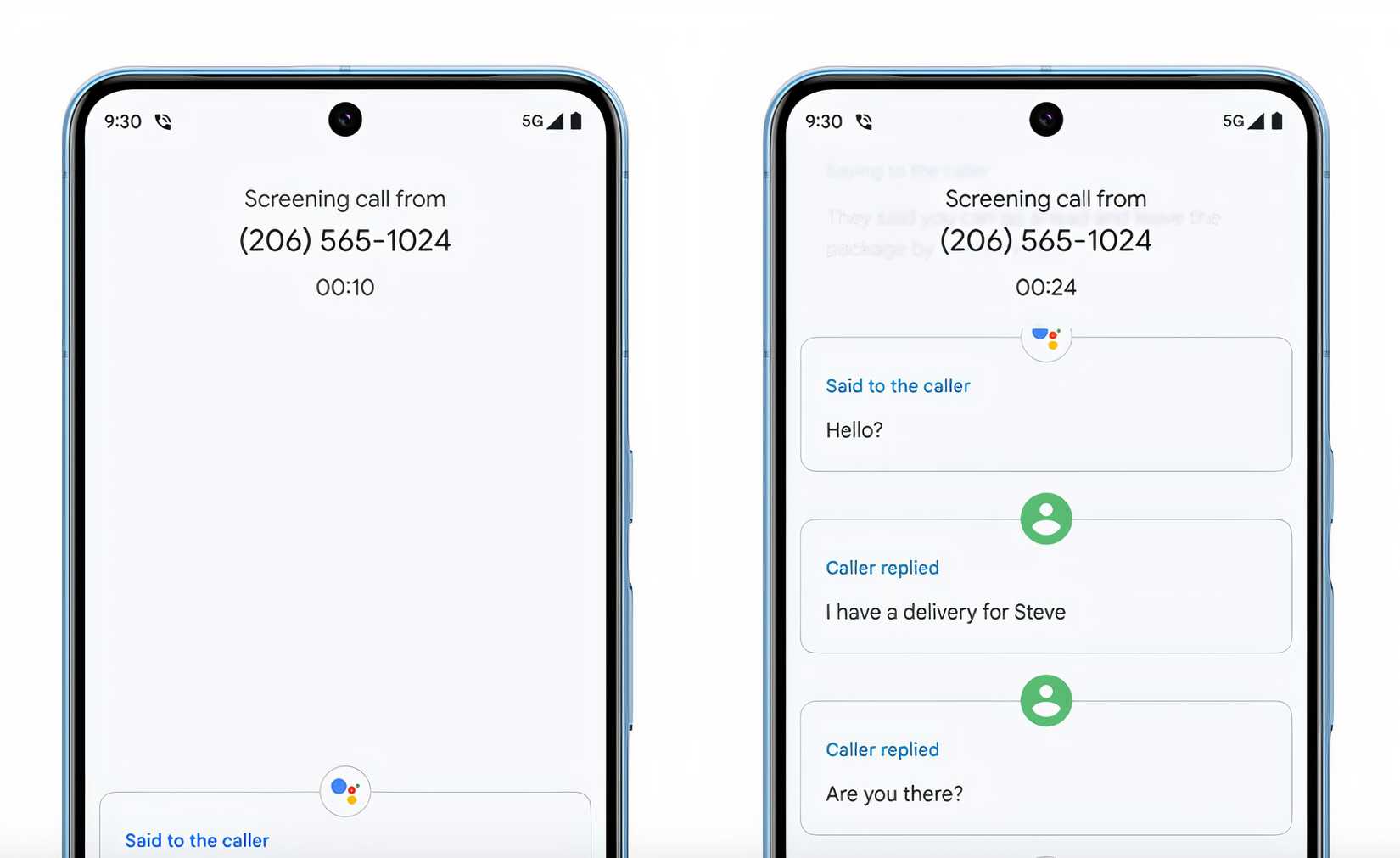
Экран входящего вызова на Pixel 10 с опцией обработки вызова и фильтрации спама.
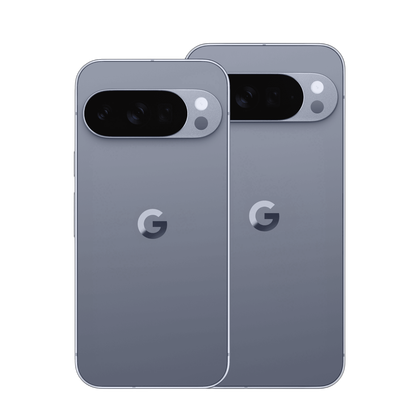
Вид сзади: Pixel 10 Pro и Pixel 10 рядом, демонстрация расцветок и модулей камер.

Задняя панель синего Pixel 10 на прозрачном фоне, акцент на дизайне и текстуре корпуса.
Часто задаваемые вопросы и ответы
Q: Нужно ли платить дополнительно за функции Gemini на Pixel 10?
A: Базовые функции доступны на устройстве, но некоторые продвинутые возможности или дополнительные сервисы могут требовать учётной записи и подписки Google.
Q: Как сохранить приватность при использовании Pixel Screenshots?
A: Настройте автоматическое удаление старых скриншотов, храните конфиденциальные скриншоты в защищённых папках и ограничьте доступ к библиотеке приложений.
Q: Возможна ли конверсия старых фото с плохим качеством в высокое с помощью Pro Res Zoom?
A: Частично — результат зависит от исходного качества, шума и освещения. Процесс не создаёт «истинных» деталей, а интеллектуально реконструирует вероятные текстуры.

Похожие материалы

Несколько аккаунтов Skype: Multi Skype Launcher

Журнал для работы: повысить продуктивность

Персональные звуки уведомлений на Android

Скачивание шоу Hulu для офлайн‑просмотра

Microsoft Start: персонализированная новостная лента
