
Как разблокировать диск в Windows 10
О чём эта инструкция
Это подробное пошаговое руководство по разблокировке диска с установленной Windows 10. Подходит для систем с повреждёнными секторами, битой таблицей загрузки или повреждёнными системными файлами. Приведены базовые проверки, команды для среды восстановления (WinRE), альтернативные подходы, чек‑листы для разных ролей и советы по безопасности.
Важно: перед любыми операциями, которые изменяют разделы или содержимое диска, по возможности сделайте резервную копию важных данных.
Почему диск может быть заблокирован
Короткие определения терминов
- Bad sector — повреждённый участок диска, который не может корректно хранить данные.
- BCD/MBR/EFI — записи и структуры, отвечающие за загрузку ОС.
Возможные причины:
- Bad disk sector: повреждённые сектора на диске мешают доступу к данным.
- Коррупция системных файлов: повреждённые файлы Windows препятствуют нормальной загрузке.
- Повреждённые загрузочные записи (BCD/MBR/EFI): система не может найти загрузчик.
- Неправильный режим BIOS/UEFI или конфликты режима загрузки (Legacy vs UEFI).
- Плохое подключение SATA/питания или проблемный контроллер дисков.
До начала: базовые проверки
- Убедитесь, что диск физически подключён (кабель питания и SATA/USB). Отключите и подключите заново.
- Отключите все дополнительные внешние/внутренние диски, чтобы исключить конфликт загрузки.
- В BIOS/UEFI проверьте, что нужный диск выставлен как источник загрузки.
- Если у вас есть точная резервная копия, подготовьте её на отдельном носителе.
Подготовка: загрузочный носитель Windows 10
- Создайте установочную флешку с Windows 10 (Media Creation Tool) или используйте уже имеющийся ISO.
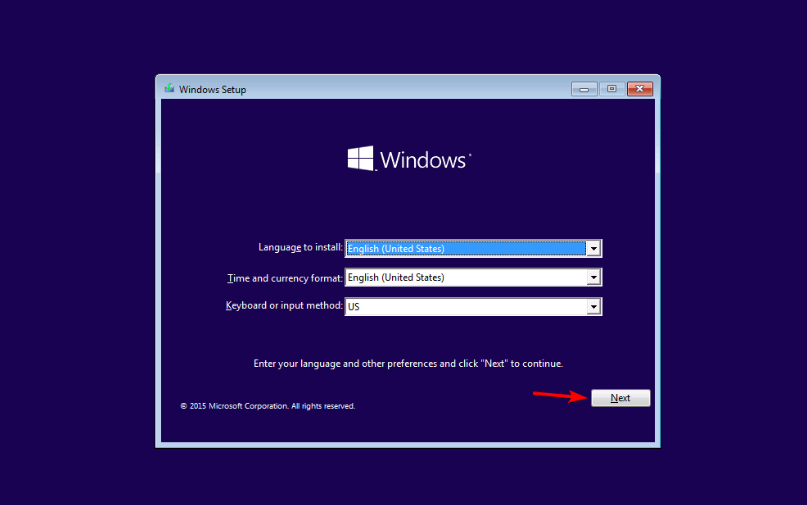
- Загрузитесь с этого носителя и выберите язык и параметры.
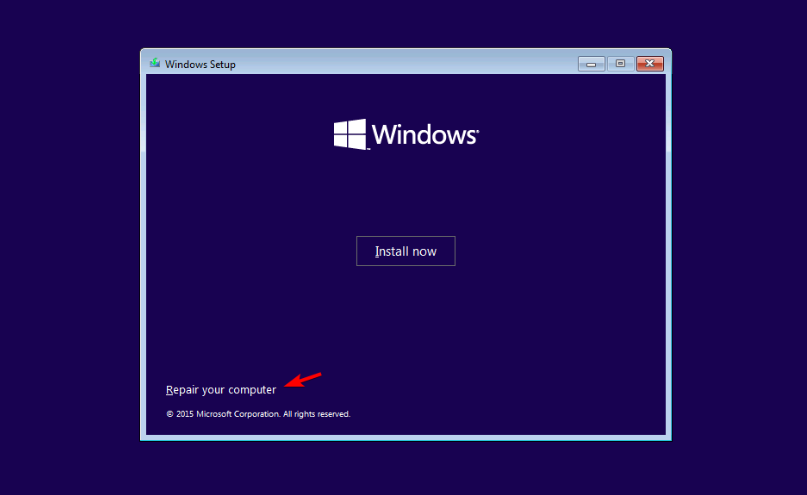
- На экране установки нажмите «Далее», затем в левом нижнем углу выберите восстановление системы (Repair your computer).
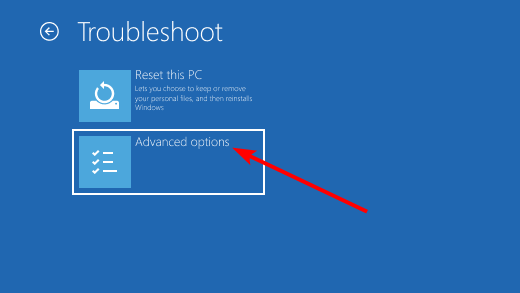
- Перейдите: Устранение неполадок (Troubleshoot) → Дополнительные параметры (Advanced options) → Командная строка (Command Prompt).
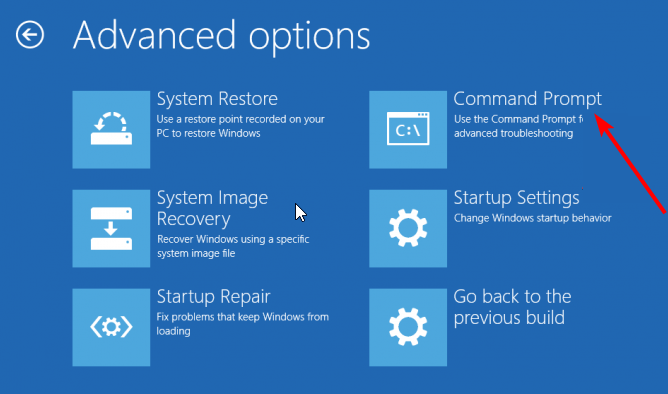
Ниже — проверенные последовательные решения, выполняйте их по порядку.
1. Запуск chkdsk — проверка и восстановление секторов
Цель: обнаружить и попытаться восстановить плохие сектора.
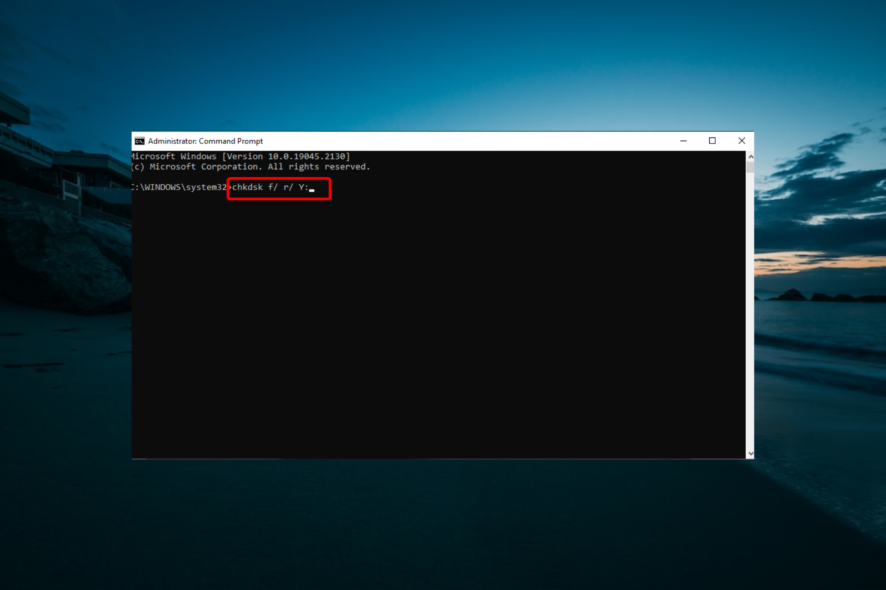
В командной строке выполните (замените C: на букву проблемного тома):
chkdsk C: /f /r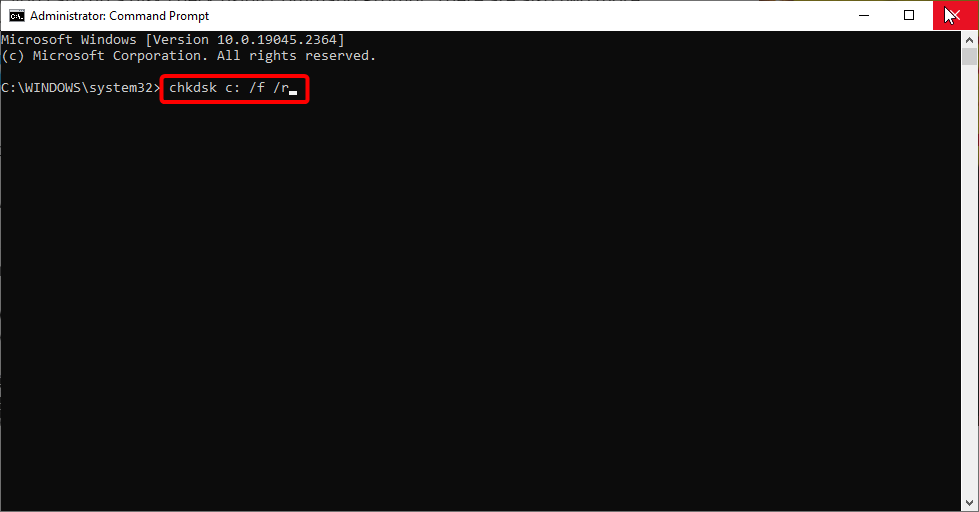
Пояснения:
- /f — исправлять ошибки на диске;
- /r — находить плохие сектора и восстанавливать читаемую информацию.
Подсказка: для внешних дисков тот же метод работает при подключении через USB-кейс.
2. Запуск sfc — восстановление системных файлов
Цель: заменить повреждённые системные файлы правильными версиями.
В командной строке WinRE выполните:
sfc /scannow /offbootdir=C:\ /offwindir=C:\Windowsили, если вы уже загрузились в среду и C: — системный диск,
sfc /scannow
Подождите завершения и перезагрузите компьютер.
3. Восстановление записей загрузки (boot records)
Цель: восстановить BCD/MBR/загрузчик.
В командной строке выполните последовательно:
bootrec /RebuildBcd
bootrec /fixMbr
bootrec /fixboot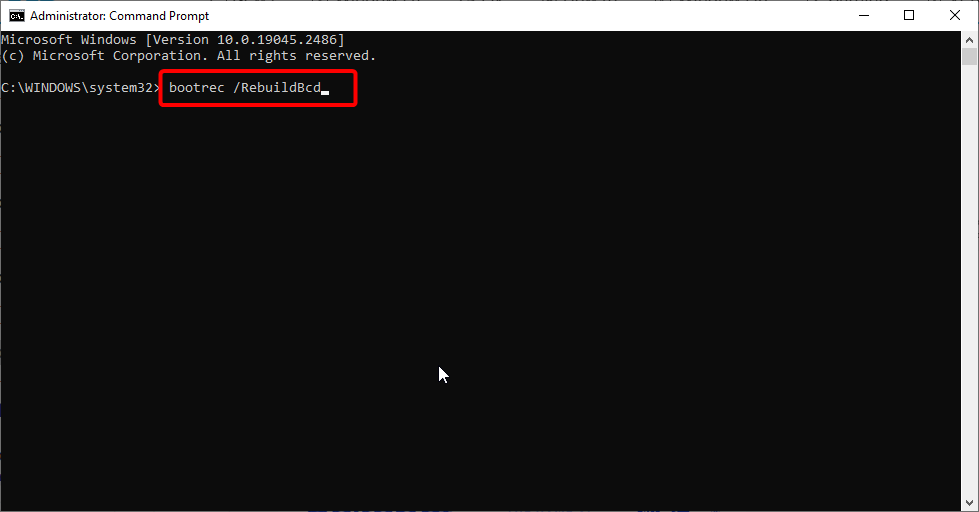

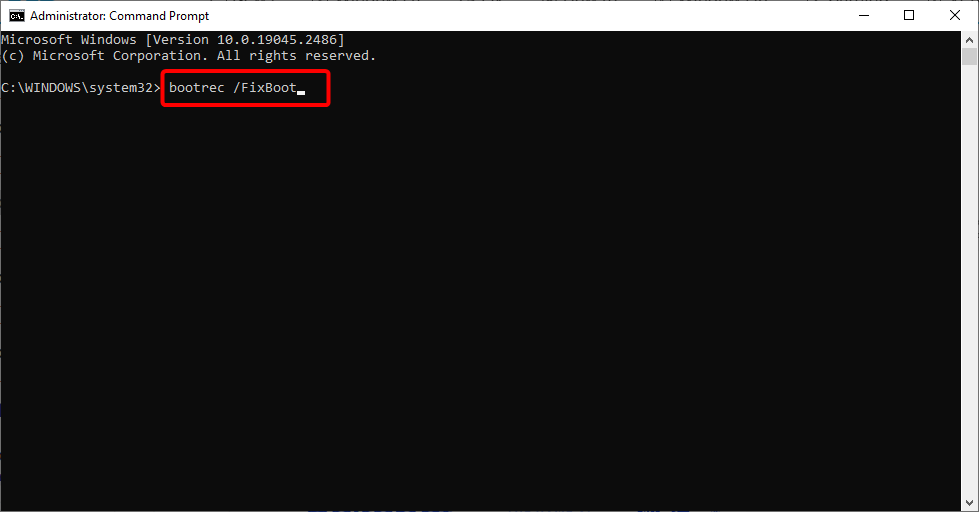
Иногда команда bootrec /fixboot может возвращать «Access is denied». В этом случае примените раздел с EFI (см. раздел с diskpart ниже).
4. Убедитесь, что используется UEFI при необходимости
Если на вашей плате поддерживается UEFI и система установлена в режиме UEFI, убедитесь, что в настройках прошивки выбран соответствующий режим (UEFI, не Legacy/CSM). Неверный режим загрузки может мешать обнаружению загрузчика.
Совет: документация вашей материнской платы подскажет, как переключиться в UEFI. Иногда достаточно изменить один параметр в настройках BIOS/UEFI.
5. Использование diskpart и восстановление EFI (для дисков GPT/UEFI)
Этот метод восстанавливает загрузочные файлы в разделе EFI. Внимание: diskpart — мощный инструмент; ошибки могут привести к потере данных.
Шаги:
- Откройте Командную строку в WinRE (см. раздел «Подготовка»).
- Запустите:
diskpart- Выберите диск с Windows. Если у вас один диск, скорее всего это disk 0:
sel disk 0- Посмотрите список томов:
list vol- Найдите том с файловой системой FAT32 — это вероятно раздел EFI. Если FAT32 отсутствует, этот метод неприменим.
- Выберите нужный том, где X — номер тома:
sel vol X- Присвойте ему временную букву Z:
assign letter=Z:
exit- Перейдите в папку EFI загрузчика и выполните восстановление:
cd /d Z:\EFI\Microsoft\Boot\
bootrec /fixboot
bcdboot C:\Windows /s Z: /f ALL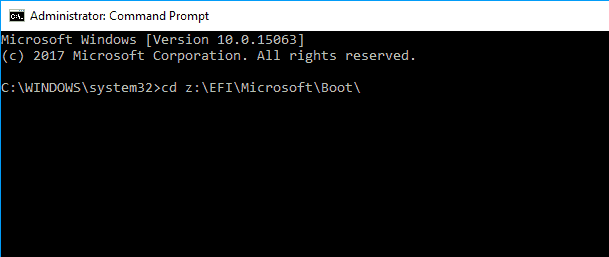

После успешного выполнения перезагрузите систему.
Важно: если у вас двойная загрузка (dual boot) с Linux/другой ОС, будьте внимательны при восстановлении BCD/EFI — можно перезаписать загрузчик другой ОС.
Когда перечисленные методы не помогают
- Если диск физически повреждён (шум, SMART-предупреждения), chkdsk может не помочь — потребуется замена диска и восстановление из резервной копии.
- Если на диске зашифрованные данные (BitLocker) и у вас нет ключа восстановления, разблокировка невозможна без ключа.
- Если разделы удалены или таблица разделов разрушена, может потребоваться работа с утилитами восстановления разделов (TestDisk) или обращение в сервис.
Альтернативные подходы
- Восстановление данных: загрузитесь с Live Linux/WinPE, смонтируйте диск и скопируйте важные файлы на внешний носитель.
- Восстановление через образ: если есть системный образ Windows, восстановите систему из образа.
- Использование сторонних инструментов: TestDisk (восстановление таблицы разделов), Victoria/HD sentinel — для диагностики диска.
Пошаговый план для системных администраторов (Playbook)
- Оценка: проверить SMART, подключение, звук диска.
- Резервная копия: если возможно, сделать побитовый дамп и копирование важных данных.
- WinRE: chkdsk → sfc → bootrec.
- diskpart + восстановление EFI (для GPT).
- Диагностика на специализированном стенде (если диск подозрительно шумит) и замена диска при необходимости.
- Документировать шаги и результаты.
Чек‑лист для пользователей
- Проверил кабели и питание диска
- Отсоединил лишние диски
- Загрузился с установочной флешки
- Запустил chkdsk
- Запустил sfc
- Выполнил восстановление bootrec
- При необходимости использовал diskpart и восстановил EFI
Критерии приёмки
- Система загружается в Windows без ошибки «The drive where Windows is installed is locked».
- Доступ к файлам на системном диске восстановлен.
- SMART‑показатели диска в пределах нормы (если применимо).
Безопасность и конфиденциальность
- При восстановлении загрузчика избегайте форматирования разделов с пользовательскими данными.
- Если диск зашифрован (BitLocker), разблокируйте его только имея ключ восстановления; храните ключ в безопасном месте.
Частые ошибки и как их избежать
- Выполнение diskpart без понимания: всегда проверяйте, какой диск/том выбираете.
- Игнорирование вирусов/малвари: иногда загрузчик повреждён из‑за вредоносов — проверьте систему антивирусом после восстановления.
- Отсутствие резервной копии: перед критическими операциями — резерв.
Мини‑глоссарий (1 строка каждый)
- WinRE — среда восстановления Windows, доступная с установочного носителя.
- chkdsk — утилита для проверки диска на ошибки и плохие сектора.
- sfc — System File Checker, восстанавливает системные файлы Windows.
- bootrec — утилита для восстановления загрузочной конфигурации Windows.
- diskpart — консольный инструмент управления дисками и разделами.
FAQ
Можно ли разблокировать диск без установочной флешки?
Иногда да — если у вас есть доступ к среде восстановления на разделе восстановления. Тем не менее установочный носитель даёт самый гибкий доступ.
Сохранятся ли файлы при выполнении chkdsk?
Обычно chkdsk не удаляет пользовательские файлы, но в редких случаях при сильной коррекции данных часть файлов может быть перемещена в папку “found” или частично потеряна.
Что делать, если диск физически повреждён?
Остановите попытки записи на диск, создайте образ диска (если данные важны) и обратитесь в сервис восстановления данных.
Заключение
Последовательная проверка подключения, запуск chkdsk и sfc, восстановление загрузочных записей и корректная работа с разделом EFI решают большинство случаев ошибки «The drive where Windows is installed is locked». Если диск физически неисправен или зашифрован без ключа — потребуется замена или обращение в сервис. Всегда имейте резервные копии и сохраняйте ключи шифрования в безопасном месте.
Если вы прошли все шаги — напишите в комментариях, какой метод помог вам, и какие сообщения об ошибках вы видели.

Похожие материалы

Несколько аккаунтов Skype: Multi Skype Launcher

Журнал для работы: повысить продуктивность

Персональные звуки уведомлений на Android

Скачивание шоу Hulu для офлайн‑просмотра

Microsoft Start: персонализированная новостная лента
