
Как разблокировать iPhone без пароля
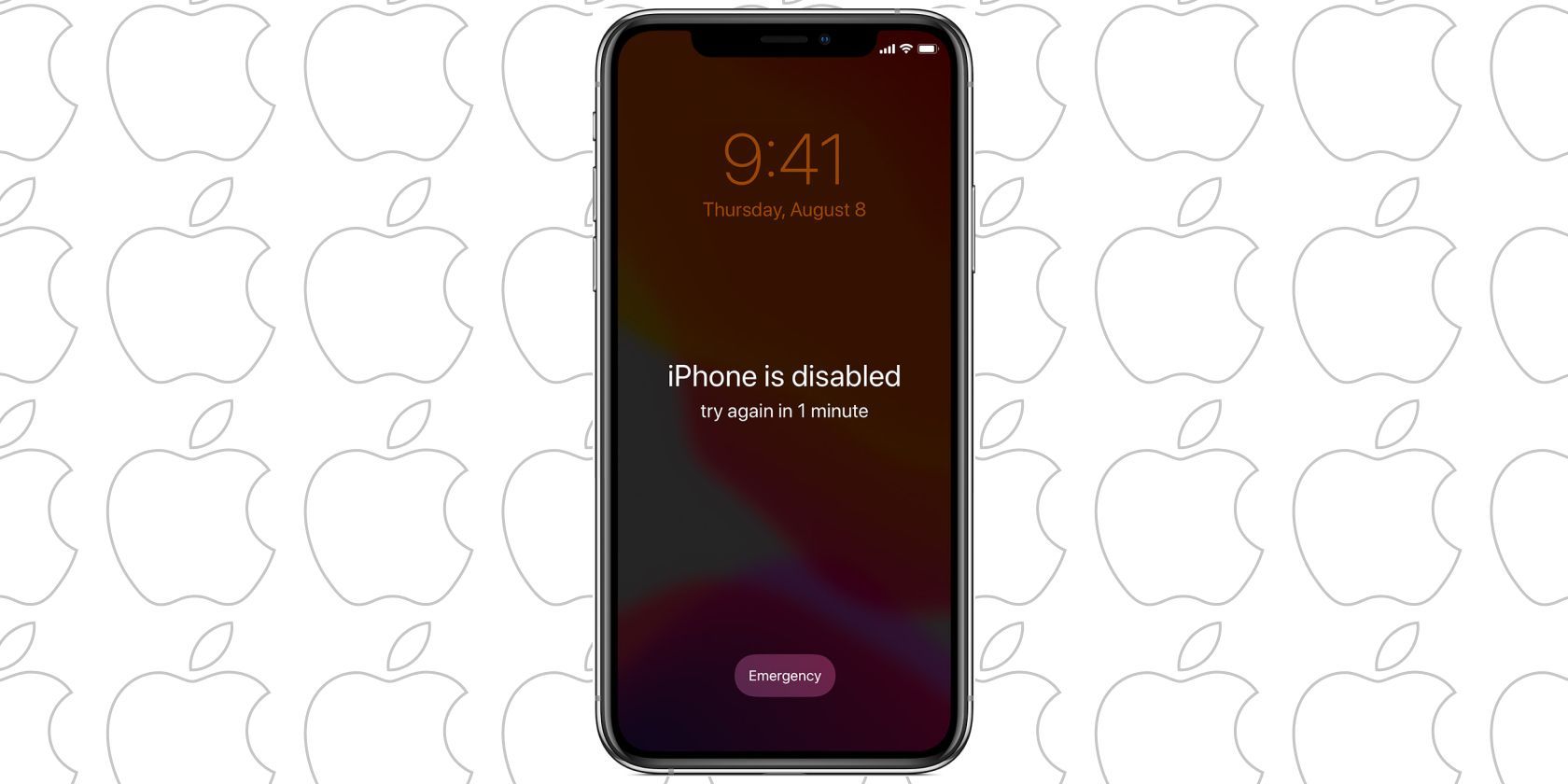
Быстрая инструкция
- Метод A: «Найти iPhone» — работает, если на устройстве включён Find My и телефон подключён к интернету. Потребуются учётные данные Apple ID.
- Метод B: AnyUnlock — сторонняя программа для Windows/macOS, способная сбросить экранный код на большинстве iPhone (iOS 7 и новее). Также приводит к удалению всех данных.
1. Через Найти iPhone
- Откройте страницу Find My iPhone в любом браузере на другом устройстве.
- Введите Apple ID и пароль при запросе. После входа вы увидите местоположение вашего iPhone (если он онлайн).
- Выберите iPhone, который нужно разблокировать.
- Нажмите Стереть iPhone.
- Подтвердите действие — устройство будет удалено вместе со всеми данными.
Важно:
- Устройство должно быть подключено к интернету; иначе команда стирания не дойдёт до него.
- На устройстве должен быть включён Find My iPhone (Найти iPhone).
- Для повторной настройки после стирания потребуется Apple ID и пароль, привязанные к устройству (Activation Lock).
Если перечисленные условия не выполняются (нет интернета, Find My выключен, вы не знаете Apple ID), этот способ не сработает.
2. Через AnyUnlock
AnyUnlock — коммерческое приложение для Windows и macOS, которое помогает удалить экранный код. Источники разработчика указывают поддержку iOS 7 и новее.
- Скачайте и установите AnyUnlock на ПК или Mac.
- Запустите программу и выберите Unlock Screen Passcode.
- Подключите iPhone к компьютеру кабелем и нажмите Start.
- AnyUnlock определит устройство и предложит загрузить соответствующую прошивку.
- Дождитесь загрузки и затем нажмите Unlock.
- После выполнения процесса экранный код будет удалён, но все данные и настройки — стёрты.
Примечания:
- AnyUnlock не отменяет Activation Lock — после стирания устройство потребует вход в Apple ID, который был привязан ранее.
- Любой метод, который снимает экранный код, удаляет данные; заранее выполните резервную копию, если это возможно.
Что сделать перед началом
- Попытайтесь вспомнить возможные коды и подождать 1–2 минуты между ошибочными вводами, чтобы избежать длительных блокировок.
- Проверьте статус Find My: в настройках iCloud на другом устройстве или через iCloud.com.
- Если есть возможность, выполните резервную копию в iCloud или локально через Finder/iTunes.
Как сделать локальную резервную копию:
- Подключите iPhone к компьютеру с доверенным доступом.
- Откройте Finder (macOS Catalina и новее) или iTunes (Windows и старые macOS).
- Выберите устройство и запустите «Создать резервную копию сейчас».
Если iPhone полностью заблокирован и вы не можете доверять компьютеру, локальная резервная копия может быть недоступна.
Когда методы не сработают
- Find My выключен и у вас нет доступа к Apple ID.
- Устройство оффлайн длительное время — команда стирания не выполнится, пока не появится интернет.
- Включён Activation Lock и вы не знаете привязанный Apple ID и пароль — устройство останется недоступным после стирания.
- Физические повреждения устройства не дают ему загрузиться или распознаваться компьютером — потребуется аппаратная диагностика.
Альтернативные подходы
- Восстановление через режим восстановления (DFU) через Finder/iTunes — стандартный метод Apple для полного восстановления, также стирает всё.
- Обращение в авторизованный сервисный центр Apple или официальный магазин — при наличии подтверждения права владения специалисты помогут законными способами.
- Профессиональные сервисы по разблокировке — иногда используются, но их надёжность и законность могут варьироваться.
Мини‑методология: как выбрать способ (шаги)
- Проверьте, включён ли Find My и доступен ли Apple ID. Если да — используйте Find My.
- Если Find My выключен или нет доступа к Apple ID, и телефон распознаётся компьютером — рассмотрите AnyUnlock или восстановление DFU через iTunes/Finder.
- Если устройство не работает аппаратно или вы сомневаетесь в легальности способов — обратитесь в авторизованный сервис.
flowchart TD
  A[Есть доступ к Apple ID?] -->|Да| B[Find My: выполнить «Стереть iPhone»]
  A -->|Нет| C[Устройство распознаётся компьютером?]
  C -->|Да| D[Попробовать AnyUnlock или восстановление через iTunes/Finder]
  C -->|Нет| E[Обратиться в авторизованный сервис]
  B --> F{После стирания требуется Apple ID}
  D --> F
  F -->|Да| G[Требуется ввести привязанный Apple ID]
  F -->|Нет| H[Устройство готово к настройке]
Чек-листы по ролям
Владелец устройства:
- Убедиться в наличии Apple ID и пароля.
- Попытаться восстановить код по памяти и дождаться снятия ограничений.
- Сделать резервную копию, если есть возможность.
- Подготовить документы, подтверждающие право собственности (на случай обращения в сервис).
Техник / специалист:
- Проверить аппаратное состояние устройства.
- Попробовать подключить к компьютеру и ввести в режим восстановления.
- Ознакомить владельца с последствиями стирания и возможностью Activation Lock.
Сотрудник сервисного центра Apple:
- Проверить документы на право собственности.
- Предложить официальные процедуры восстановления.
- При необходимости направить на аппаратную диагностику.
Риски и меры предосторожности
- Риск: потеря всех данных. Мера: попытаться создать резервную копию заранее.
- Риск: блокировка активации (Activation Lock). Мера: иметь под рукой Apple ID и пароль или доказательство покупки.
- Риск: использование ненадёжного ПО. Мера: скачивать программы только с официальных сайтов и заранее читать отзывы и политику конфиденциальности.
Критерии приёмки
Успешная разблокировка считается выполненной, если:
- Устройство загружается до рабочего экрана и допускает настройку.
- Нет сообщений об активной блокировке активации, либо владелец вводит корректные учётные данные Apple ID.
- Данные либо восстановлены из резервной копии, либо владелец уведомлён о необратимой потере данных.
Права, приватность и соответствие требованиям
- Любая разблокировка должна проводиться владельцем устройства или уполномоченным лицом.
- Хранение резервных копий может подпадать под правила защиты данных (например, GDPR для резидентов ЕС) — убедитесь, что вы понимаете, где и как хранятся ваши копии.
Короткое резюме
- «Найти iPhone» — официальный и рекомендуемый способ, но требует онлайн‑соединения и доступа к Apple ID.
- AnyUnlock и другие инструменты могут помочь, когда официальный способ недоступен, однако все методы стирают данные и не снимают Activation Lock.
- Всегда пытайтесь сделать резервную копию и иметь под рукой доказательство владения.
Полезные ссылки
- Официальная поддержка Apple по восстановлению и стиранию iPhone: https://support.apple.com

Автор
Редакция
Похожие материалы

Программное обеспечение
Несколько аккаунтов Skype: Multi Skype Launcher

Productivity
Журнал для работы: повысить продуктивность

Android.
Персональные звуки уведомлений на Android

Стриминг
Скачивание шоу Hulu для офлайн‑просмотра

Новости
Microsoft Start: персонализированная новостная лента

Гайды