
Как разблокировать iPhone без Face ID и пароля
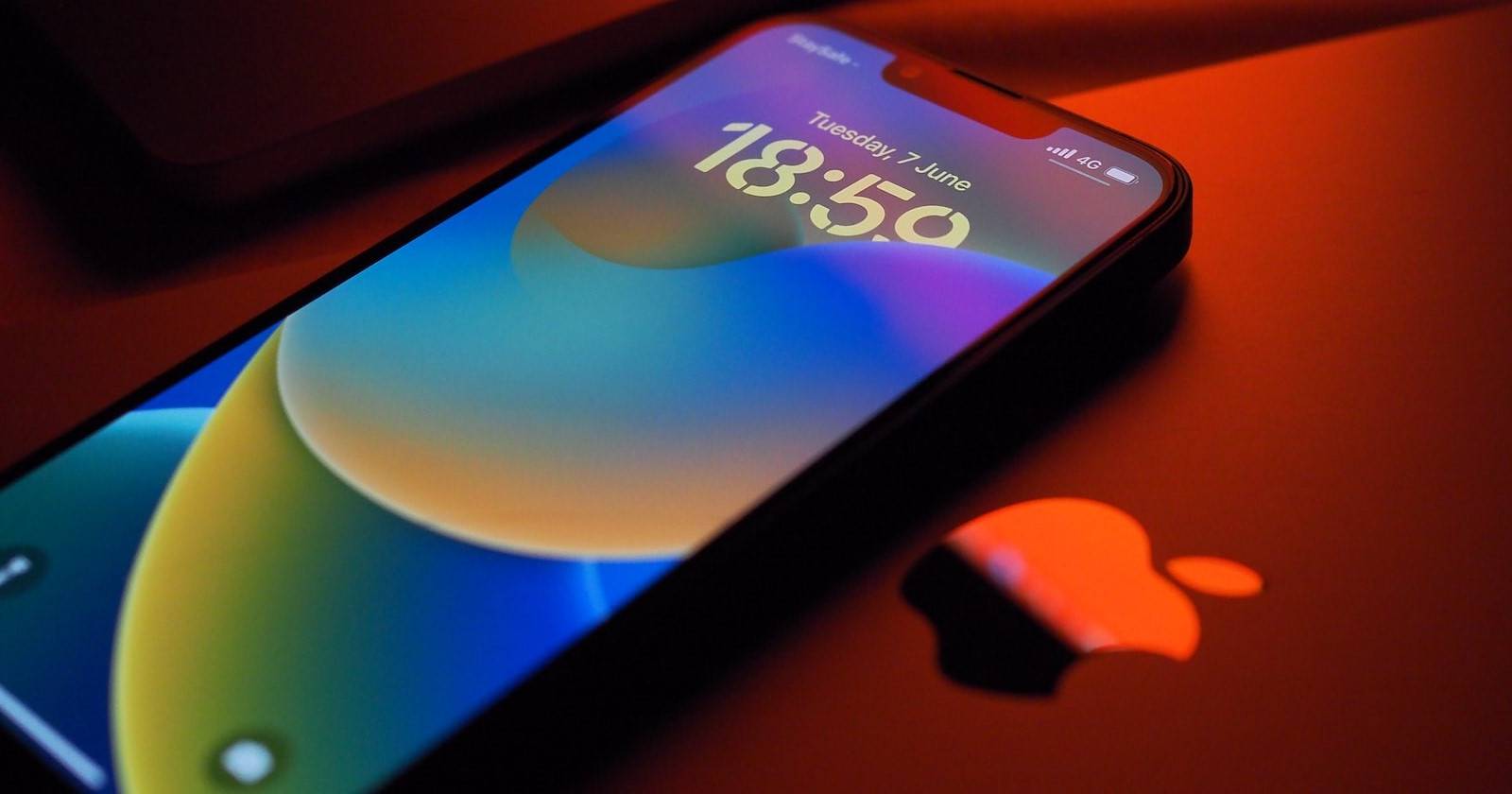

Забытый код-пароль или неработающий Face ID — частая проблема. Иногда пароль задаёт бывший владелец, иногда Face ID не распознаёт лицо после ремонта или замены частей. В статье подробно объяснены четыре основных подхода к разблокировке устройства, их требования, плюсы и ограничения, а также практическая последовательность действий и меры предосторожности.
1. PassFab iPhone Unlocker — быстро и по шагам
PassFab iPhone Unlocker — коммерческое ПО, которое помогает снять экранный блок и Apple ID в пределах поддерживаемых сценариев. Разработчики заявляют о высокой эффективности, но важно понимать ограничения: любые методы, снимающие блокировку, обычно приводят к удалению данных, если нет резервной копии.
Ключевые возможности:
- Простое пользовательское окно и пошаговые инструкции.
- Снятие экранного пароля для заблокированных или отключённых iPhone, iPad и iPod Touch.
- Сброс устройства до заводских настроек без Apple ID (в определённых случаях).
- Удаление Apple ID, при отсутствии пароля и верификации (имеет ограничения при Activation Lock).
- Обход кода «Экранное время» без потери данных в некоторых сценариях.
- Поддержка новых версий iOS при релизе обновлений софта.
Важно: любые методы, снимающие экранный замок без сохранённого ключа шифрования, удаляют пользовательские данные. Перед применением попытайтесь восстановить резервную копию.
Пошаговая инструкция с PassFab iPhone Unlocker
- Скачайте PassFab iPhone Unlocker на ПК или Mac и установите программу. Нажмите Free Trial, если хотите сначала протестировать.
- Запустите программу после установки.
- Подключите iPhone к компьютеру кабелем Lightning или USB‑C (в зависимости от модели).
- На компьютере выберите в интерфейсе опцию для снятия экранной блокировки и нажмите «Start».
- Прочитайте предупреждение о потере данных и подтвердите действие.
- Если устройство не определяется, следуйте подсказкам программы, чтобы перевести iPhone в Recovery Mode или DFU Mode.
- Программа предложит загрузить прошивку (firmware) для восстановления — нажмите «Download» и дождитесь завершения.
- После загрузки пакета нажмите «Start Remove» для начала процесса удаления блокировки.
- Дождитесь завершения, затем настройте устройство как новое или восстановите резервную копию.
Примечание: интерфейс конкретной версии программы может отличаться. Всегда используйте официальную страницу разработчика для загрузки ПО.
2. Разблокировка через iCloud (веб‑версия «Найти iPhone»)
Этот способ работает, когда на устройстве заранее включены «Найти» (Find My) и доступ в интернет. Вы должны знать свой Apple ID и пароль.
Требования:
- Включена функция «Найти iPhone» до блокировки.
- Устройство в сети (рекомендуется), либо недавно было в сети.
- Доступ к Apple ID (email и пароль).
Шаги:
- Откройте iCloud.com в браузере на компьютере и войдите с Apple ID, привязанным к заблокированному iPhone.
- Выберите «Найти iPhone» в меню iCloud.
- В верхней части окна нажмите «Все устройства» и выберите нужный iPhone.
- Нажмите «Стереть iPhone» (Erase iPhone) и подтвердите действие.
- Введите пароль Apple ID для подтверждения стирания.
После стирания устройство вернётся к заводским настройкам. Если на устройстве был включён Activation Lock (блокировка активации), при настройке потребуется ввести Apple ID и пароль того же аккаунта.
Важно: при этом все данные на устройстве будут удалены. Если у вас есть резервные копии в iCloud или локально, вы сможете восстановить их после разблокировки.
3. Разблокировка через приложение «Найти» на другом iPhone или iPad
Если у вас есть другое устройство iOS и вы знаете Apple ID, вы можете инициировать стирание прямо через приложение «Найти».
Требования: другое iOS‑устройство, на котором можно войти в тот же Apple ID.
Шаги:
- На другом iPhone или iPad откройте приложение «Найти» (Find My).
- Войдите с Apple ID и паролем, связанными с заблокированным iPhone.
- В разделе «Устройства» выберите ваш заблокированный iPhone.
- Прокрутите вниз и нажмите «Стереть это устройство», затем подтвердите «Продолжить».
- При необходимости введите номер телефона и сообщение, которые будут показаны на экране после стирания.
- Подтвердите действие, введя Apple ID и пароль.
Этот метод эквивалентен веб‑стиранию и также удаляет все данные, требуя после этого повторной настройки устройства.
4. Обращение в поддержку Apple или официальный сервисный центр
Если вы сомневаетесь в самостоятельных решениях или у устройства есть аппаратные проблемы, обратитесь в Apple Support или в авторизованный сервисный центр.
Что потребуется:
- Доказательство покупки (чек, накладная) или регистрация устройства на ваш Apple ID.
- Паспорт или документ, если запросят подтверждение владения (в некоторых юрисдикциях).
Apple может предложить:
- Помощь с восстановлением через iTunes/Finder (компьютер) и DFU Mode.
- Инструкции по оформлению владения и снятию активации (в случаях, когда у вас есть нужные документы).
Если вы купили устройство у частного лица и у него остался Apple ID, магазин или служба поддержки объяснят возможные пути, но снять блокировку без данных владельца обычно невозможно.
Когда методы не сработают: типичные ограничения
- Activation Lock (блокировка активации) привязана к Apple ID и требует ввода учётных данных оригинального владельца. Без них устройство нельзя активировать после очистки.
- Если у вас нет доступа к Apple ID и нет документов о покупке, официальные центры часто отказывают в помощи.
- Некоторые сторонние инструменты обещают «обход» блокировки активации — они ненадёжны и могут нарушать правила Apple или законодательство.
Важно: не стоит платить сомнительным сервисам без гарантии. Это рискованно и может привести к утрате денег и устройства.
Альтернативные подходы и когда их выбрать
- iTunes / Finder через Recovery Mode или DFU Mode: официальный метод восстановления прошивки и удаления пароля (данные стираются). Подходит, когда вы знаете Apple ID или вам не важны данные.
- Обращение в магазин, где вы покупали устройство: иногда магазин хранит документы о покупке и поможет с верификацией.
- Профессиональные сервисы ремонта: если проблема аппаратная (повреждение датчиков Face ID), сначала устраните аппаратную неисправность.
Рекомендованный порядок действий (SOP)
- Попытайтесь вспомнить пароль и проверьте, не включён ли Num Lock/раскладка клавиатуры. Подумайте о возможных шаблонах.
- Если есть резервная копия — подготовьте её и узнайте Apple ID.
- Попробуйте веб‑стирание через iCloud, если «Найти» было включено.
- Если нет доступа к iCloud или вы предпочитаете ПО — используйте проверенное приложение (например, официальную версию PassFab) и следуйте подсказкам.
- При сомнениях или при наличии Activation Lock — обратитесь в поддержку Apple с документами о покупке.
Модель принятия решения (дерево)
flowchart TD
  A[Устройство заблокировано] --> B{Знаете Apple ID и пароль?}
  B -- Да --> C[Попробовать iCloud / «Найти»]
  B -- Нет --> D{У вас есть доступ к компьютеру и готовность потерять данные?}
  D -- Да --> E[Использовать PassFab / iTunes в Recovery/DFU]
  D -- Нет --> F[Обратиться в Apple Support]
  C --> G{На устройстве включена «Найти»?}
  G -- Да --> H[Стереть устройство через iCloud/«Найти»]
  G -- Нет --> E
  E --> I{После сброса требуется Activation Lock?}
  I -- Да --> F
  I -- Нет --> J[Восстановить резервную копию/настроить заново]
Чеклисты для ролей
Владелец устройства:
- Убедиться, какой Apple ID привязан к устройству.
- Проверить наличие резервной копии в iCloud или на компьютере.
- Попытаться вспомнить код и варианты входа.
- Если решаете стирать — подготовить Apple ID и пароль для повторной активации.
ИТ‑администратор или техник:
- Иметь доступ к компьютеру с последней версией iTunes или Finder.
- Проверить наличие руководства по политике безопасности компании (MDM/удалённый контроль).
- При MDM/Remote Management согласовать действия с владельцем устройства.
Сотрудник сервисного центра Apple:
- Запросить документы о покупке при необходимости.
- Проверить статус Activation Lock в системе.
- Объяснить владельцу риски и возможные результаты операций.
Безопасность и приватность
- Почти все методы, которые снимают экранную блокировку без сохранённого пароля, приводят к удалению данных. Поэтому приоритет — создать резервную копию, если есть возможность.
- Никогда не передавайте устройство или свои учётные данные неизвестным лицам.
- Если устройство содержит персональные данные третьих лиц, соблюдайте правила конфиденциальности и местное законодательство при передаче устройства в сервис.
Критерии приёмки
- Устройство прошло первичную настройку после стирания.
- При необходимости мобильная сеть и Wi‑Fi функционируют.
- Activation Lock либо снят (введён Apple ID нового владельца), либо восстановлен исходным владельцем.
- Пользователь смог восстановить резервную копию (если нужно).
Тестовые случаи (короткая проверка)
- Подключение к iTunes/Finder: устройство определяется и можно перевести в Recovery/DFU.
- Стирание через iCloud: команда доходит до устройства и процесс запускается.
- После удаления экранного пароля можно пройти экран приветствия iOS.
- После восстановления прошивки устройство не показывает ошибку активации без Apple ID.
Краткий словарь
- Activation Lock — блокировка активации, требующая Apple ID прежнего владельца.
- Recovery Mode / DFU — режимы восстановления прошивки iOS через компьютер.
- Find My / «Найти» — служба Apple для отслеживания и управления устройствами.
Частые ошибки и советы
- Ошибка: «iPhone не найден в iCloud» — проверьте Apple ID, возможно, устройство привязано к другому аккаунту.
- Ошибка: устройство не входит в Recovery Mode — используйте оригинальный кабель и порты USB напрямую на компьютере.
- Советы: всегда храните чек о покупке и привязывайте устройство к своему Apple ID сразу после покупки.
Итог
Есть несколько рабочих путей разблокировки iPhone без Face ID и пароля. Если у вас есть доступ к Apple ID и включён «Найти», проще всего использовать iCloud или приложение «Найти». Если таких данных нет, можно применить бренд‑софт для снятия экранного пароля или восстановление через Recovery/DFU, но это чаще всего удалит данные. В спорных случаях и при наличии блокировки активации обратитесь в Apple или авторизованный сервисный центр.
Ключевые шаги: проверить Apple ID, сохранить резервные копии, выбрать безопасную и официально подтверждённую процедуру. Если сомневаетесь, обратитесь за помощью к специалисту.
Важно: перед началом любых действий убедитесь, что вы являетесь законным владельцем устройства или имеете документальное право им распоряжаться.

Похожие материалы

Несколько аккаунтов Skype: Multi Skype Launcher

Журнал для работы: повысить продуктивность

Персональные звуки уведомлений на Android

Скачивание шоу Hulu для офлайн‑просмотра

Microsoft Start: персонализированная новостная лента
