
Как разблокировать Android без пароля с помощью DroidKit
Почему этот способ может пригодиться
Android позволяет защитить телефон через графический ключ, пароль, PIN, а также биометрию (сканер отпечатков и распознавание лица). Но бывают ситуации, когда биометрия не работает или вы забыли код. Типичные сценарии:
- вы забыли пароль или шаблон;
- вы приобрели второй телефон и не знаете пароль предыдущего владельца;
- датчики биометрии сломались или не распознают вас.
В таких случаях нужны надёжные инструменты для восстановления доступа. Один из них — DroidKit.
Что такое DroidKit (кратко)
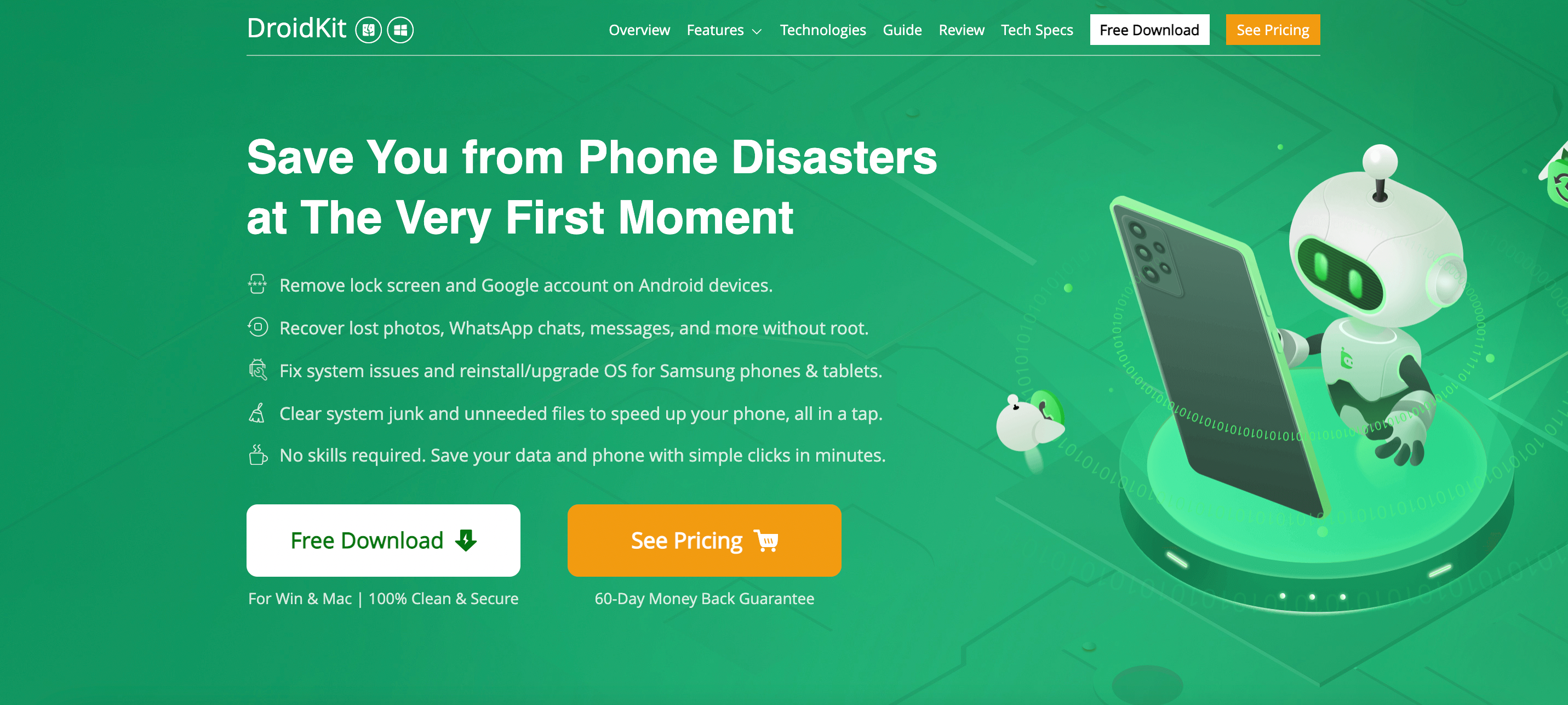
DroidKit — это настольная утилита для macOS и Windows, которая помогает разблокировать Android-устройства, восстановить файлы, вернуть «окирпиченное» устройство к жизни и решать типичные проблемы без необходимости получения root-прав.
Ключевые особенности в одном предложении:
- снимает экранную блокировку (PIN, пароль, графический ключ и поддержка большинства биометрий) без root;
- работает с широким набором устройств (включая планшеты); OnePlus временно не поддерживается;
- выполняет операции в рамках ограничений «Find My Device».
Важно: процесс удаления блокировки часто влечёт удаление данных пользователя.
Подготовка перед разблокировкой
- По возможности сделайте резервную копию. Если устройство подключается к компьютеру и распознаётся, скопируйте важные файлы.
- Зарядите телефон минимум до 50% или подключите к питанию во время процедуры.
- Установите DroidKit на компьютер (Windows или macOS).
- Проверьте кабель и USB-порт — они должны работать стабильно.
Важно: если на устройстве включена шифровка и удаляются данные, не всегда возможно полностью восстановить информацию.
Пошаговая инструкция: разблокировка через DroidKit
Ниже — упрощённая последовательность действий. Интерфейс программы может незначительно отличаться в зависимости от версии.
- Скачайте и установите DroidKit на компьютер. Подключите Android-устройство через USB к компьютеру.
- В интерфейсе программы выберите опцию «Разблокировать экран» и нажмите «Начать».
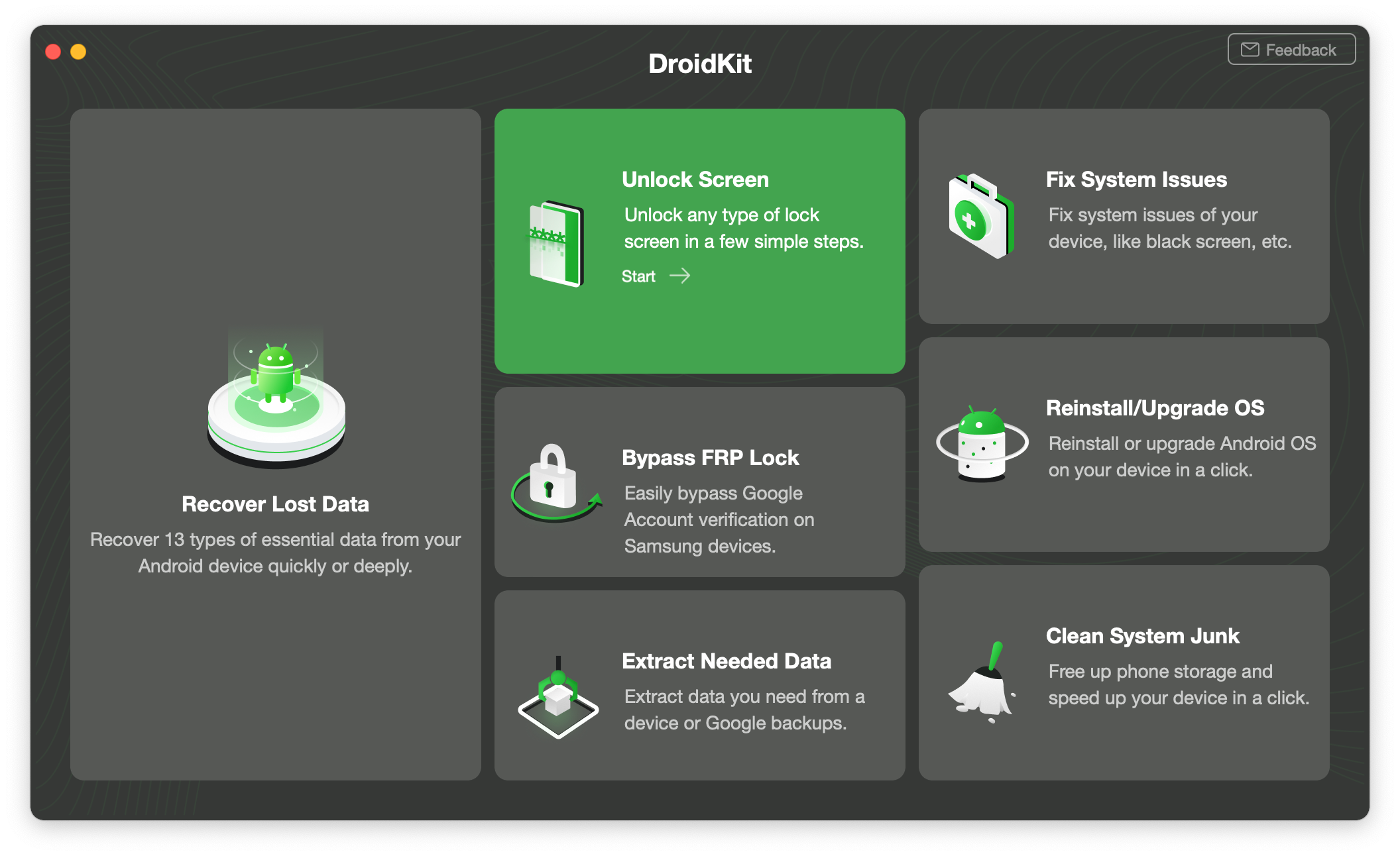
- Нажмите кнопку «Удалить сейчас» — DroidKit подготовит файл конфигурации для вашего устройства.
- Выберите производителя вашего устройства в списке. Это важно: от модели зависит последовательность действий в режим восстановления.
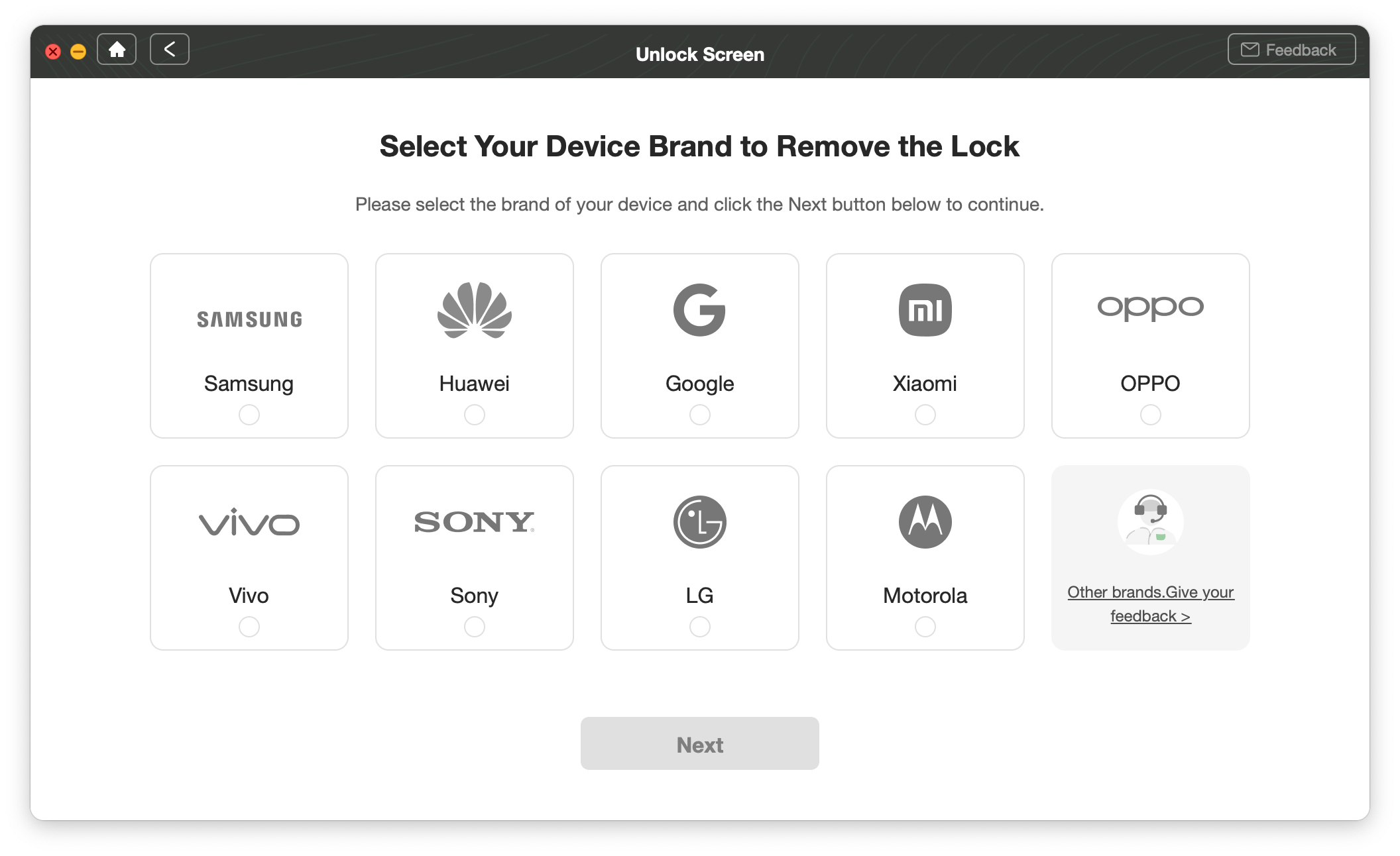
- Следуйте подсказкам на экране, чтобы перевести устройство в режим восстановления (Recovery) или режим загрузчика (Bootloader), и выполните чистку данных (wipe).
- После выполнения всех шагов экранная блокировка будет удалена, и устройство разблокируется.
Примечание: интерфейс предлагает инструкции для конкретной модели. Точные шаги по входу в Recovery/Bootloader зависят от производителя и модели.
Когда метод может не сработать (контрпримеры)
- Если устройство привязано к аккаунту Google прежнего владельца и активирована функция защиты (Factory Reset Protection), после удаления блокировки потребуется ввести данные этого аккаунта.
- Если устройство модели OnePlus не поддерживается текущей версией ПО DroidKit, инструмент не сможет подготовить корректный пакет для прошивки.
- При аппаратной поломке контроллера памяти или повреждённой флеш-памяти программные средства не помогут восстановить доступ.
Альтернативные подходы
- Официальный сброс через Recovery (wipe data/factory reset) — удаляет все данные и часто требует доступа в режим Recovery.
- ADB-команды — работают только если раньше было разрешено отладку по USB и вы знаете базовые команды; требуют технических навыков.
- Обращение в авторизованный сервисный центр — безопасный путь при наличии документов на устройство.
Каждый метод имеет плюсы и минусы: официальный сброс прост, но теряет данные; ADB гибок, но требует подготовки; сервисный центр берёт плату и просит подтверждение права собственности.
Риски и безопасность
- В ходе операции данные на устройстве могут быть удалены. Делайте резервные копии заранее.
- Если телефон привязан к аккаунту Google другого человека, восстановление доступа обычно потребует ввода этого аккаунта.
- Используйте официальные или проверенные версии ПО; скачивайте DroidKit с официального сайта разработчика.
Совет по безопасности: после успешной разблокировки настройте запоминающийся, но безопасный метод блокировки (комбинация PIN или длинный пароль) и сохраните резервную копию в надёжном месте.
Короткая методология — как принимать решение
- Оцените риск потери данных. Если данные важны — попытайтесь сделать резервную копию перед операцией.
- Проверьте поддержку устройства в списке совместимости DroidKit.
- Если устройство связано с чужим аккаунтом — свяжитесь с предыдущим владельцем или сервисным центром.
- Если вы готовы потерять данные ради доступа — используйте DroidKit или официальный сброс.
Чек-лист перед началом (для пользователя и для техподдержки)
- Устройство включается и реагирует на подключение по USB.
- На компьютере установлены драйверы производителя (для Windows это бывает важно).
- Кабель USB исправен.
- Зарядное устройство под рукой.
- Документы на устройство (если потребуется обращение в сервис).
Критерии приёмки
- Устройство успешно загружается до рабочего стола после процедуры.
- Экранная блокировка удалена и разрешён вход в систему без запроса старого пароля.
- Если данные были сохранены заранее, файлы доступны.
Рекомендации после разблокировки
- Установите новый запоминающийся пароль или PIN.
- Настройте резервное копирование в облако (Google Drive) или на компьютер.
- Активируйте двухфакторную аутентификацию для связанных аккаунтов.
Итог
DroidKit — практичное решение для разблокировки множества Android-устройств без root и сложных команд через ADB. Это удобнее для большинства пользователей, чем ручные методы, но важно помнить о риске потери данных и ограничениях, связанных с защитой аккаунта Google. Всегда делайте резервные копии и проверяйте совместимость устройства перед началом.
Важно: прежде чем выполнять любые операции, убедитесь, что вы имеете право разблокировать устройство (его владелец или разрешение владельца).

Похожие материалы

Несколько аккаунтов Skype: Multi Skype Launcher

Журнал для работы: повысить продуктивность

Персональные звуки уведомлений на Android

Скачивание шоу Hulu для офлайн‑просмотра

Microsoft Start: персонализированная новостная лента
