
Back Tap на iPhone — настройка, идеи и устранение проблем

Что такое Back Tap?
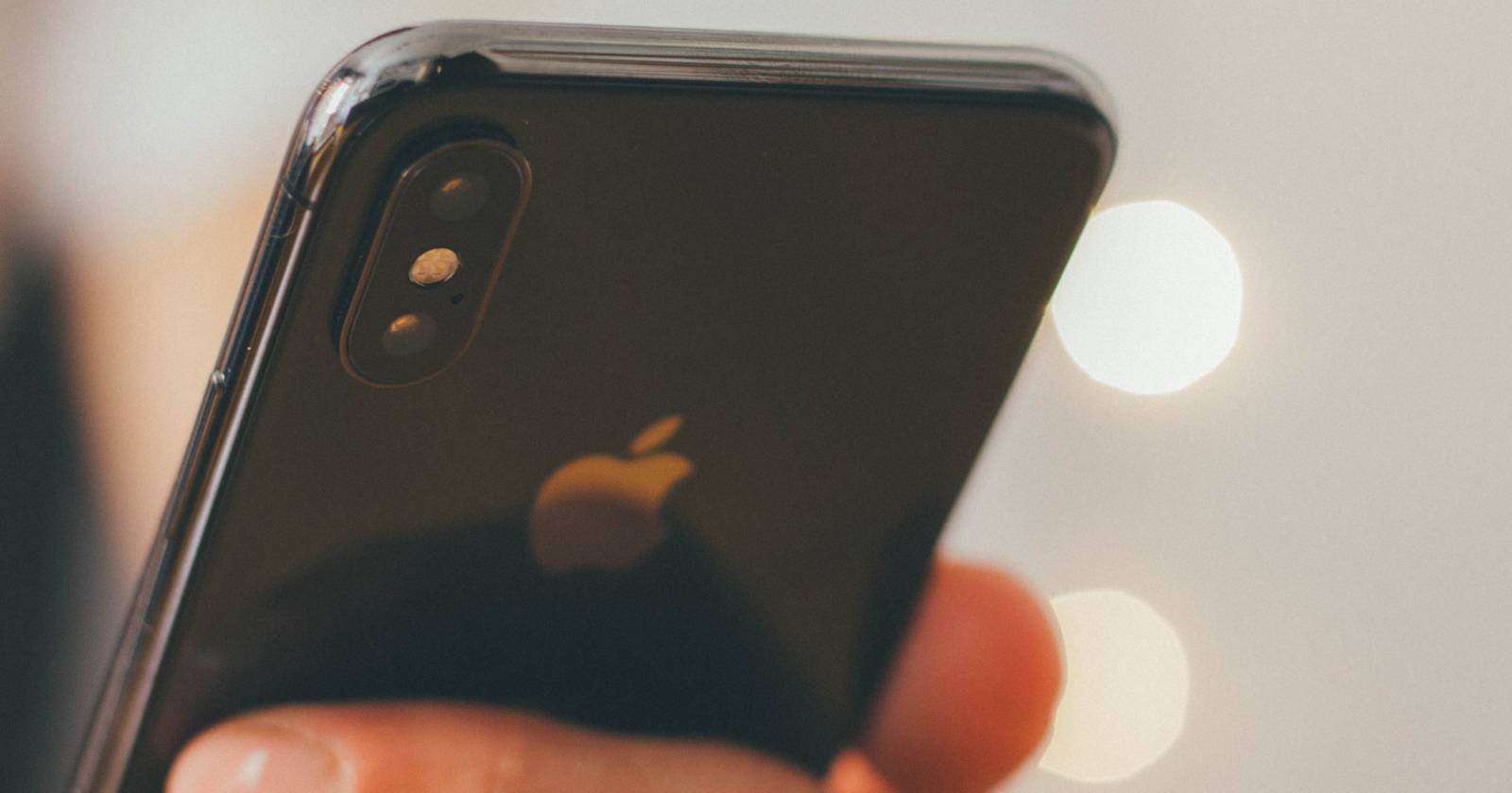
Back Tap — это функция доступности iOS, представленная в iOS 14. Она использует датчики движения и акселерометр iPhone, чтобы распознавать двойное или тройное постукивание по задней панели устройства. После распознавания система выполняет заранее назначенное действие: системную команду, действие доступности или ярлык из приложения «Команды».
Короткое определение: Back Tap — это программный «невидимый» трекер жестов на задней панели телефона, который даёт вам два дополнительных «кнопочных» сочетания.
Совместимость: какие iPhone поддерживают Back Tap
Back Tap доступен только на устройствах на базе определённых аппаратных датчиков. Поддерживаемые модели:
- iPhone 12, 12 mini, 12 Pro, 12 Pro Max
- iPhone 11, 11 Pro, 11 Pro Max
- iPhone X, XR, XS, XS Max
- iPhone 8 и 8 Plus
Важно: Back Tap не поддерживается на моделях старше iPhone 8 и не работает на iPhone SE (2‑го поколения), несмотря на близкое время выпуска.
Почему Back Tap иногда не срабатывает или срабатывает случайно
Back Tap не идеален. Он полагается на чувствительность датчиков и распознавание вибраций, поэтому возможны два класса проблем:
- Ложно-положительные срабатывания: телефон распознаёт постукивание, когда вы берёте его в руку, кладёте на стол или во время движения по карману.
- Ложно-отрицательные срабатывания: телефон не реагирует на постукивания из‑за толстого чехла, плотного защитного стекла или специфических типов чехлов (с металлическими вставками, плотной многослойной структурой).
Советы для диагностики:
- Временно снимите чехол и повторите тесты. Некоторые чехлы полностью блокируют Back Tap.
- Проверьте, не мешают ли аксессуары (держатель, магнитный держатель в машине).
- Тестируйте в разных положениях: лежащий на столе, в руке, в кармане.
- Убедитесь, что iOS обновлена до последней версии — аппаратные алгоритмы могут улучшаться с обновлениями.
Как включить Back Tap: пошаговая инструкция
- Откройте приложение «Настройки».
- Перейдите в «Универсальный доступ».
- В разделе «Физические и двигательные возможности» выберите «Касание».
- Прокрутите вниз и нажмите «Нажатие на заднюю панель».
- Выберите «Двойное нажатие» или «Тройное нажатие» и назначьте действие.
- При желании назначьте разные действия для двойного и тройного нажатия.
Лучшие действия для назначения Back Tap
Apple предоставляет около двух десятков действий, сгруппированных по категориям: «Система», «Доступность», «Жест прокрутки», а также список ярлыков из приложения «Команды». Вот проверенные варианты:
- Скриншот — удобно для быстрого снимка экрана без использования кнопок.
- Центр управления — быстрый доступ к сети, яркости и профилям.
- Reachability — полезно на больших моделях для одноручной работы.
- Переключатель приложений — быстрое переключение между программами.
- Беззвучный режим — удобен при входе в кино или собрание.
- Spotlight — быстрый поиск приложений и файлов.
Идеи использования с приложением «Команды» (Shortcuts)
Back Tap намного мощнее вместе с «Командами». Любой созданный вами ярлык можно назначить на двойное или тройное нажатие.
Примеры полезных ярлыков:
- Быстрый запуск поиска Google (через URL‑запрос).
- Управление домашней автоматикой: включить/выключить свет, задать сценарий «Вечер».
- Отправка сообщения с заранее подготовленным текстом.
- Получение краткого отчёта о здоровье из приложения «Здоровье».
- Автоматический запуск нужного плейлиста или подкаста.
Совет продвинутым пользователям: создавайте условные ярлыки, которые выполняют разные действия в зависимости от местоположения, времени или состояния Bluetooth. Тогда одно и то же двойное нажатие может, например, включать беззвучный режим на работе и запускать музыку в парке.
Чек‑лист для настройки и тестирования Back Tap
- Убедитесь в совместимости модели iPhone.
- Обновите iOS до последней версии.
- Снимите чехол и протестируйтеработоспособность.
- Назначьте разные действия для двойного и тройного нажатия и протестируйте каждое.
- Тестируйте в реальных сценариях (в руке, в кармане, на столе).
- При ложных срабатываниях уменьшите число фоновых команд и проверьте аксессуары.
Критерии приёмки
- Функция успешно активируется двойным/тройным нажатием в 8 из 10 попыток в нормальной руке.
- Нет регулярных ложных срабатываний при обычном использовании (подъём, кладка на стол).
- Назначенные ярлыки выполняются корректно и не приводят к ошибкам.
- Функция работает с текущим чехлом (если чехол обязателен — проходит тест).
Когда использовать альтернативы
Если Back Tap не подходит по причинам совместимости или надёжности, рассмотрите эти альтернативы:
- AssistiveTouch: виртуальная кнопка на экране с настраиваемыми жестами.
- Универсальный доступ: назначение тройного нажатия боковой кнопки для часто используемых функций.
- Siri: голосовые команды для запуска ярлыков и системных действий.
Сравнение в двух строках: Back Tap — быстрый и бессимвольный жест; AssistiveTouch — явная наэкранная кнопка с полным контролем и более стабильным распознаванием.
Ментальные модели и подходы к использованию
- Представьте Back Tap как «макро‑кнопки» в кармане: вы даёте два триггера для часто повторяющихся задач.
- Дизайн привычек: назначайте на двойное нажатие повседневное действие (скриншот, беззвучный режим), а на тройное — редкое или сценарное (включить режим «Дома»).
- Минимализм: если Back Tap вызывает больше проблем, чем пользы, лучше переключиться на голос или AssistiveTouch.
Роль‑ориентированные чек‑листы
Для повседневного пользователя:
- Назначить скриншот или беззвучный режим.
- Протестировать в кармане и на столе.
- Оставить чехол, если он не мешает.
Для продвинутого пользователя / автоматизатора:
- Создать условные ярлыки, зависящие от местоположения и времени.
- Назначить на тройное нажатие редкую, но мощную автоматизацию (например, режим «Вечер»).
- Документировать список ярлыков и версию iOS.
Для пользователей с ограниченными возможностями:
- Использовать Back Tap в сочетании с другими функциями доступности (например, VoiceOver).
- Проверить стабильность распознавания и при необходимости перейти на AssistiveTouch.
Устранение неполадок: пошаговый план
- Убедитесь в поддержке вашей модели iPhone.
- Отключите чехол и повторите тесты.
- Перезагрузите iPhone и проверьте снова.
- Обновите iOS, если доступны обновления.
- Сбросьте настройки «Универсальный доступ» при сохранении приватности: Настройки → Основные → Сброс → Сбросить все настройки (сохраняет данные, удаляет настройки). Только как крайняя мера.
Безопасность и конфиденциальность
Back Tap сам по себе не передаёт данные и не собирает персональную информацию — это локальная функция распознавания жестов. Однако ярлыки из приложения «Команды» могут использовать сетевые сервисы и передавать данные. Проверьте, какие разрешения и интеграции использует конкретный ярлык (доступ к Геопозиции, Контактам, Сетевым API) и ограничьте их при необходимости.
Примеры реальных сценариев использования
- Бизнес‑пользователь: назначает беззвучный режим на двойное нажатие, чтобы быстро отключать звук перед совещанием.
- Родитель: назначает ярлык вызова заранее заданного номера или отправки экстренного сообщения.
- Жители умных домов: одно нажатие включает «Вечерний сценарий» — свет, музыка и затемнение ролет.
Часто задаваемые вопросы
Работает ли Back Tap в кармане?
Обычно нет: карманные срабатывания часто дают ложные срабатывания или, наоборот, не распознаются. Рекомендуется тестировать в конкретном типе одежды.
Можно ли назначить на Back Tap собственную комбинацию из нескольких действий?
Да — создайте ярлык в приложении «Команды», который выполняет несколько шагов, и назначьте этот ярлык на двойное или тройное нажатие.
Что делать, если Back Tap постоянно срабатывает сам по себе?
Попробуйте снять чехол, протестировать на ровной поверхности и уменьшить чувствительность, заменив действие на менее критичное. Если проблема остаётся, используйте альтернативы (AssistiveTouch, Siri).
Итог
Back Tap — удобная скрытая функция, которая добавляет два быстрых жеста для управления iPhone. Она полезна для скриншотов, переключения режимов и запуска мощных автоматизаций через «Команды». Однако из‑за аппаратной природы распознавания жестов возможны ложные срабатывания и ограничения совместимости. Если вы потратите 5–10 минут на настройку и тестирование, Back Tap может существенно упростить повседневные действия.
Ключевые шаги: проверить совместимость → включить в Универсальном доступе → назначить простые действия для начала → при необходимости связать с условными ярлыками.

Похожие материалы

Несколько аккаунтов Skype: Multi Skype Launcher

Журнал для работы: повысить продуктивность

Персональные звуки уведомлений на Android

Скачивание шоу Hulu для офлайн‑просмотра

Microsoft Start: персонализированная новостная лента
