
Как включить и использовать Back Tap на iPhone
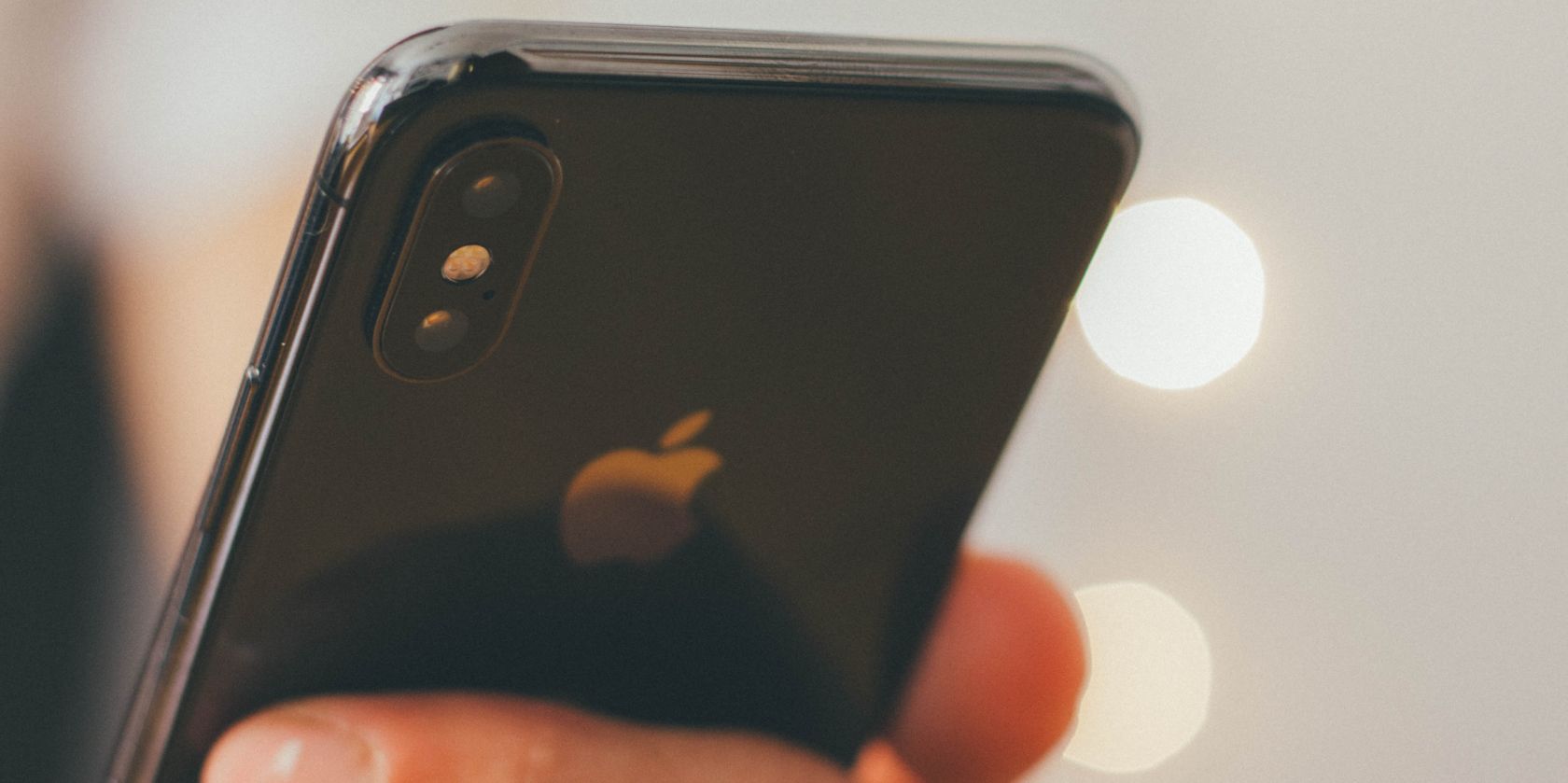
Важно: Back Tap — это не физическая кнопка. Функция определяет вибрации и движения, поэтому её срабатывание зависит от устройства, чехла и манеры держать телефон.
Что такое Back Tap
Back Tap — это функция доступности iPhone, представлена в iOS 14. После включения вы можете выполнять действия, быстро постукивая по задней панели устройства дважды или трижды. Под «действием» понимается системная команда (например, снимок экрана), действие доступности или ярлык из приложения «Ярлыки».
Коротко:
- Двойное касание — одно действие.
- Тройное касание — другое действие.
- Можно назначить разные команды на каждое из них.
На каких iPhone работает Back Tap
Back Tap доступен не на всех моделях. Поддерживаются как минимум следующие устройства (минимальная совместимость с iOS 14 и новее):
- iPhone 12, 12 mini, 12 Pro, 12 Pro Max
- iPhone 11, 11 Pro, 11 Pro Max
- iPhone X, XR, XS, XS Max
- iPhone 8 и 8 Plus
Физически более старые модели и некоторые специфические модели (например, iPhone SE второго поколения) могут не поддерживать эту функцию, даже если установлено новое ПО.
Зачем использовать Back Tap — идеи и примеры
Back Tap даёт «два дополнительных апаратных клавиши» без изменения внешнего вида устройства. Примеры полезных назначений:
- Снимок экрана
- Переход в переключатель приложений (App Switcher)
- Отключение звука (Mute)
- Включение Reachability
- Поиск Spotlight
Ещё мощнее: назначьте ярлык (Shortcut) и запустите цепочку действий — от управления домашними устройствами до сложных автоматизаций.
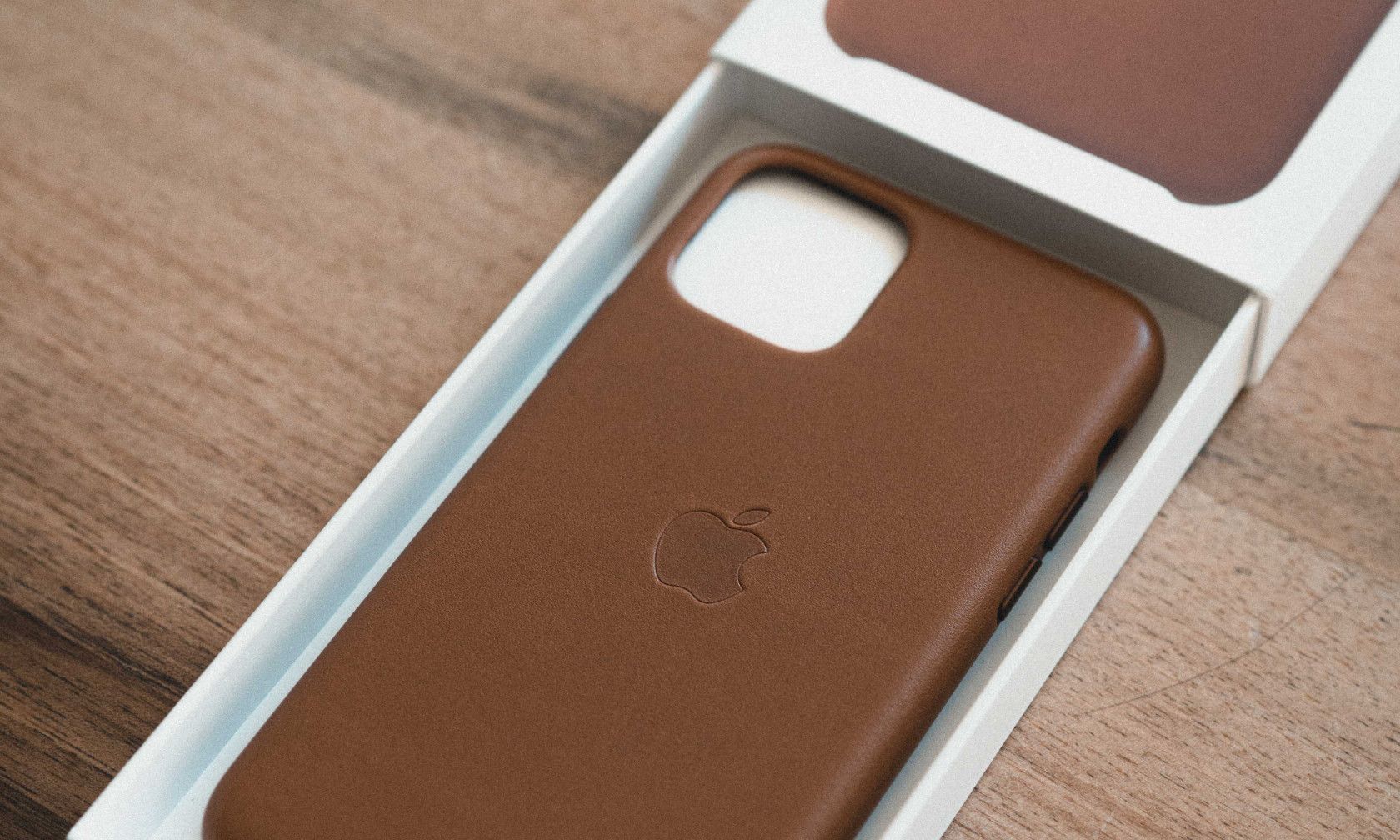
Подпись: Кожаный чехол может не мешать Back Tap, но это зависит от толщины и материалов.
Как включить Back Tap — пошагово
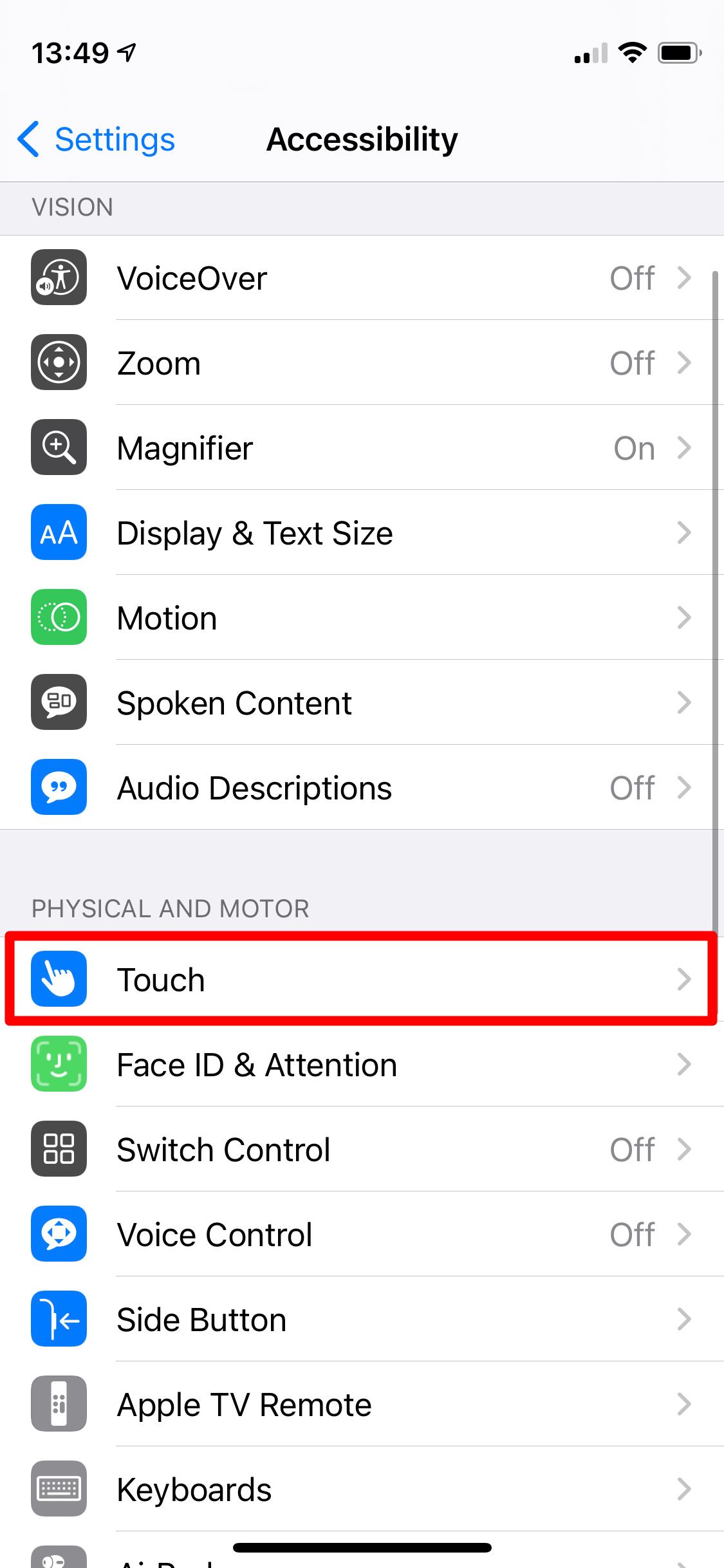
- Откройте приложение «Настройки» → «Универсальный доступ» (Accessibility).
- В разделе «Физические и моторные возможности» выберите «Касание» (Touch).
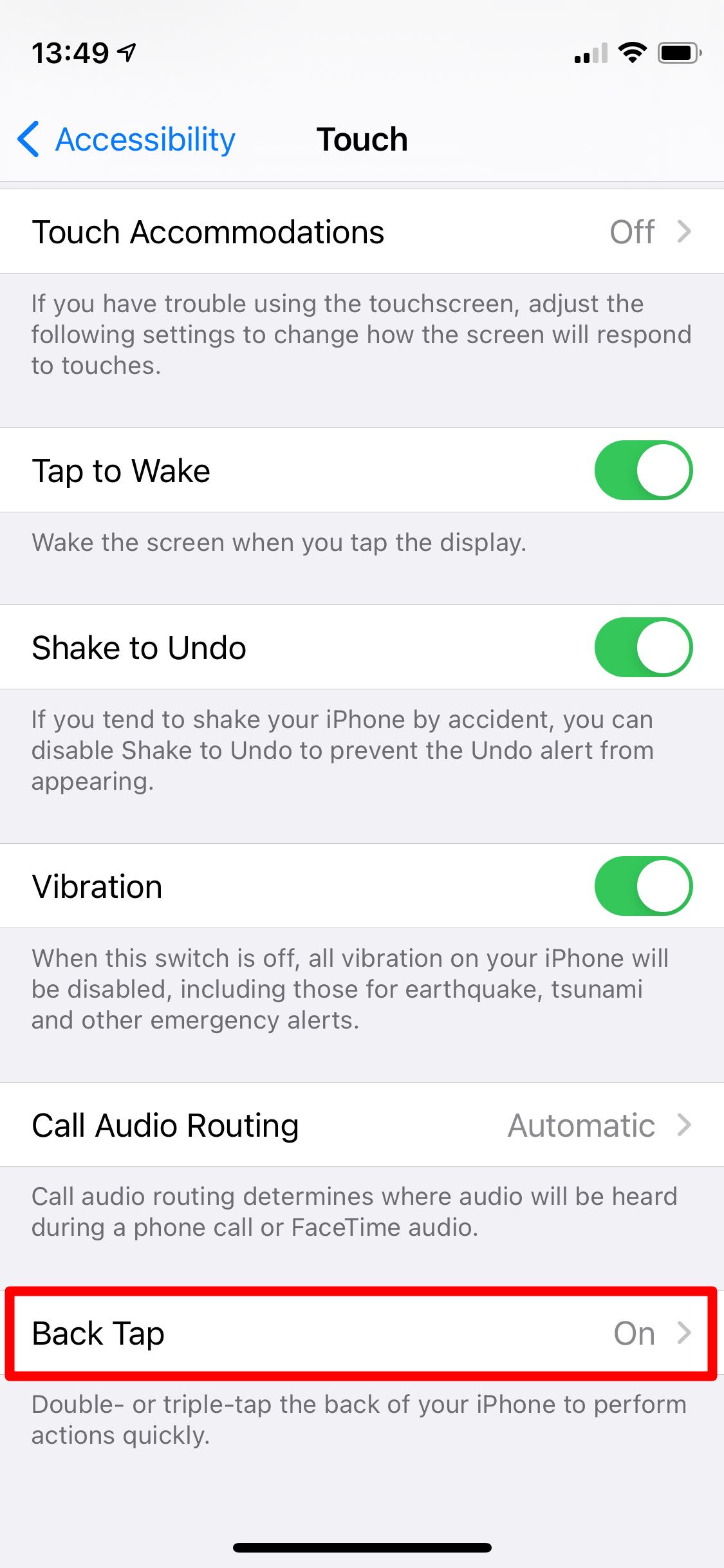
- Прокрутите вниз и тапните «Нажатие сзади” (Back Tap).
- Выберите «Двойное нажатие» или «Тройное нажатие» и назначьте действие или ярлык.
Примечание: в некоторых локализациях пункты меню называются немного иначе, но смысл одинаков.
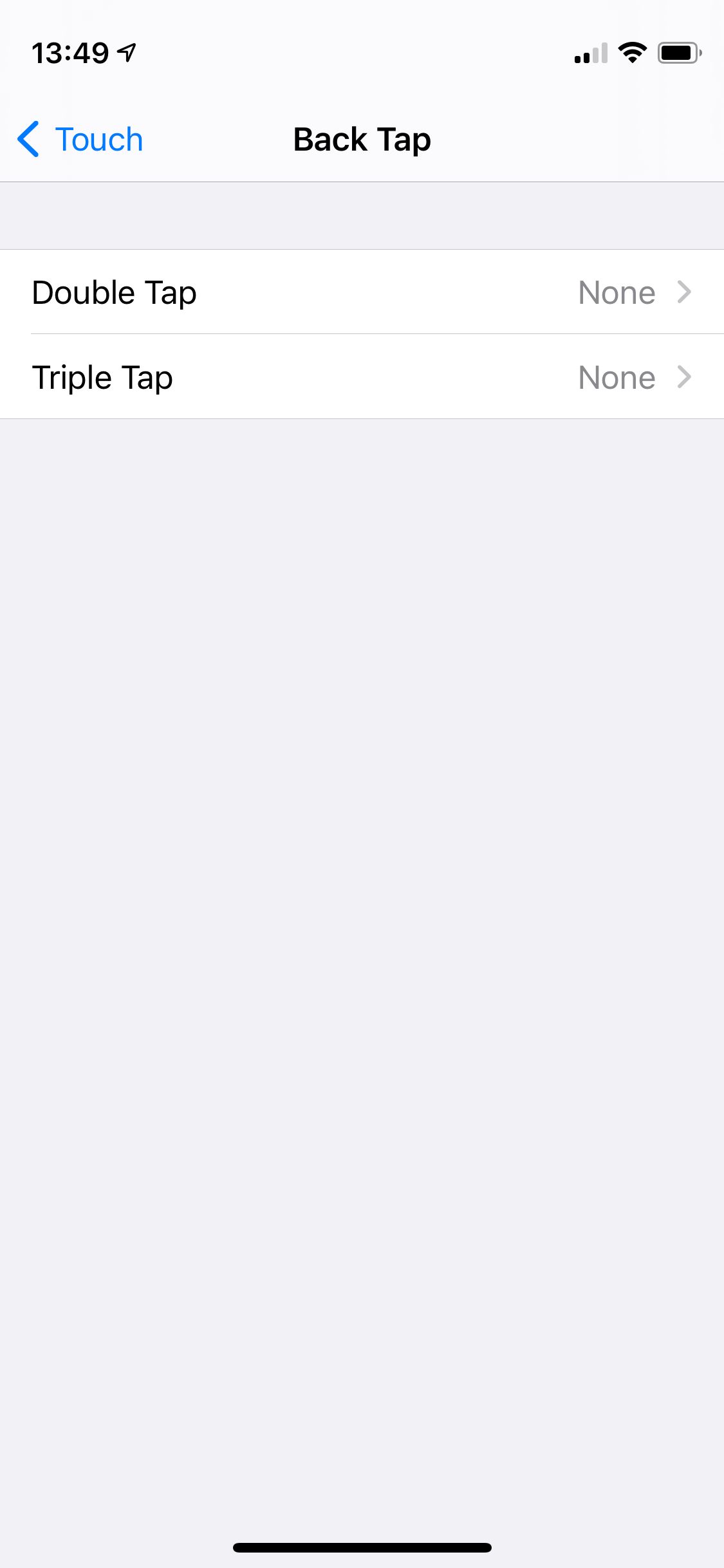
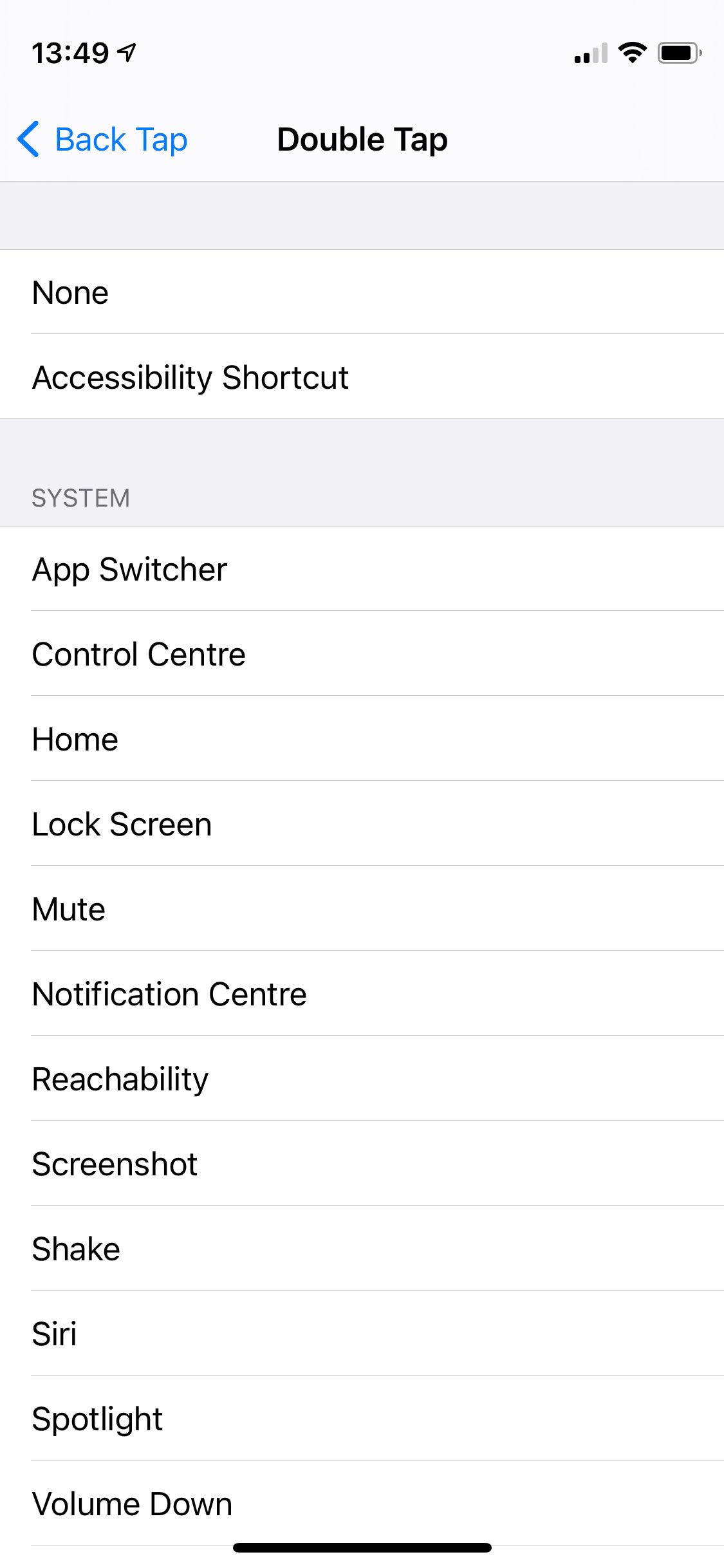
Close
Лучшие действия и сочетания для Back Tap
Apple предлагает несколько десятков предустановленных действий, разбитых по категориям: Система, Доступность, Жесты прокрутки и т.д. Мы рекомендуем следующие варианты для разных сценариев:
- Частое действие: Скриншот, Отключение звука, App Switcher
- Быстрый доступ: Spotlight (поиск), Reachability
- Полная автоматизация: Ярлык из приложения «Ярлыки» для сложной последовательности
Идеи ярлыков для Back Tap
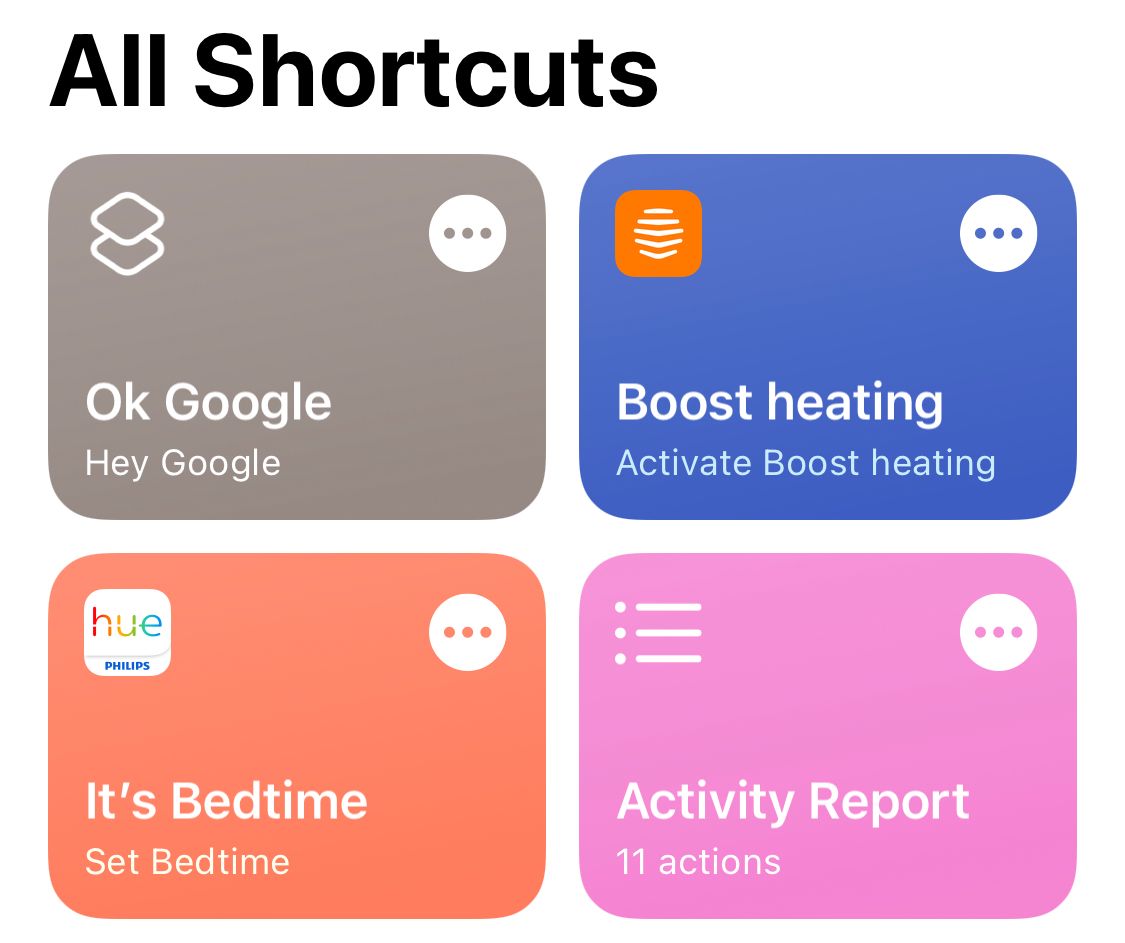
Некоторые практические ярлыки, которые удобно запускать с Back Tap:
- Быстрый поиск Google (вызов поиска или открытие конкретного запроса)
- Управление умным термостатом (увеличение/уменьшение температуры)
- Включение/выключение умного освещения
- Получение отчёта активности из приложения «Здоровье»
- Открытие менеджера паролей
Ещё полезно: условные ярлыки, которые выполняют разные действия в зависимости от времени суток, местоположения или подключения по Bluetooth (например, дома — включить музыку, на работе — поставить на беззвучный режим).
Когда Back Tap может не работать — распространённые проблемы и решения
- Чехол слишком толстый или металлический. Решение: временно снимите чехол и проверьте. Если работает без чехла — подберите тонкий или совместимый.
- Срабатывает случайно при поднятии телефона. Решение: переназначьте действие на менее чувствительное (например, не назначайте тихую кнопку), уменьшите использование трипла/дубля в сценариях, где важно избегать ложных срабатываний.
- Устройство не поддерживает функцию. Решение: проверьте модель iPhone (см. раздел совместимости). На старых моделях Back Tap недоступен.
- Ошибки ПО. Решение: перезагрузите iPhone, обновите iOS до последней доступной версии и повторно настройте Back Tap.
Важно: различие между намеренным и случайным касанием определяется алгоритмами и сенсорами устройства. По мере обновлений система может «учиться» лучше распознавать намеренные нажатия.
Альтернативы Back Tap
Если Back Tap не подходит, используйте следующие варианты:
- Siri: голосовые команды для большинства системных действий и ярлыков.
- Виджеты и кнопки в Центре управления: быстрый доступ при разблокированном экране.
- Аппаратные аксессуары: программируемые кнопки на чехлах или Bluetooth-контроллерах.
Каждый вариант имеет свои trade‑offs: надёжность, скорость и приватность.
Мини‑методология: как спроектировать надёжный ярлык для Back Tap
- Определите цель: что должен делать ярлык при одноразовом вызове? (например, включить свет или открыть приложение).
- Делите: разбейте сложную задачу на безопасные шаги с проверками состояния (если возможно).
- Добавьте подтверждение для потенциально опасных действий (например, отключение сигнализации).
- Тестируйте: проверьте работу ярлыка с чехлом и без, в разных положениях телефона.
- Логируйте/записывайте ошибки: если ярлык не сработал, фиксируйте условия и повторите.
Чек‑листы по ролям
Для обычного пользователя:
- Включить «Нажатие сзади» и назначить скриншот или беззвучный режим.
- Протестировать с чехлом.
- При необходимости переназначить.
Для продвинутого пользователя (power user):
- Создать ярлык с условием по местоположению или подключению Bluetooth.
- Протестировать в сценариях (дом/работа/автомобиль).
- Оптимизировать длительность и задержки внутри ярлыка.
Для IT‑администратора или специалиста по доступности:
- Проверить совместимость моделей в парке устройств.
- Подготовить инструкцию для сотрудников.
- Оценить риск случайных срабатываний в рабочих процессах.
Критерии приёмки
- Back Tap выполняет назначенное действие при двойном и/или тройном нажатии в 4 из 5 последовательных тестов с чехлом и без.
- Ярлык выполняется корректно и завершает все шаги без ошибок при условии, описанном в методологии.
- Отсутствуют нежелательные побочные эффекты (например, постоянное срабатывание при обычном поднятии телефона).
Тест‑кейсы (короткий набор)
- Двойное нажатие без чехла — ожидаемый результат: скриншот.
- Тройное нажатие в кармане — ожидаемый результат: не срабатывает (или другое ожидаемое поведение).
- Двойное нажатие с тонким чехлом — ожидаемый результат: работает.
- Двойное нажатие с толстым чехлом — ожидаемый результат: не работает; пользователь уведомлён о возможной причине.
Диаграмма принятия решения (Mermaid)
flowchart TD
  A[Нужен быстрый доступ?] -->|Да| B{Поддерживает ли iPhone Back Tap?}
  B -->|Да| C[Включить Нажатие сзади]
  B -->|Нет| D[Использовать альтернативы: Siri, виджеты, аксессуары]
  C --> E{Чехол мешает?}
  E -->|Да| F[Снять чехол или выбрать другой]
  E -->|Нет| G[Назначить действие или ярлык]
  G --> H[Тестировать и корректировать]
  H --> I[Готово]
Когда не использовать Back Tap — противопримеры
- Если телефон часто лежит в сумке или кармане и срабатывает случайно.
- В средах с интенсивными вибрациями или при частом толчке (например, на стройке).
- Когда требуется строгий контроль доступа: очень простая команда, запускаемая случайно, может создать угрозы (например, отключение сигнализации).
Конфиденциальность и безопасность
Back Tap сам по себе не отправляет данные в облако. При назначении ярлыка убедитесь, что используемые интеграции (умный дом, внешние сервисы) настроены безопасно, а доступ к персональным данным ограничен.
Глоссарий — одно предложение для ключевых терминов
- Back Tap: жест постукивания по задней панели iPhone для быстрого запуска действий.
- Ярлык (Shortcut): автоматизированная последовательность действий, которую можно запускать вручную или по событию.
- Reachability: режим снижения верхней части интерфейса для удобства пользования одной рукой.
Краткое резюме
Back Tap — простой и мощный инструмент для быстрой автоматизации и доступа к функциям iPhone. Он особенно полезен для тех, кто любит быстрые жесты и ярлыки. Проверяйте совместимость устройства, тестируйте с вашими чехлами и используйте условные ярлыки для максимальной гибкости.
Подпункты для быстрого старта:
- Включите: Настройки → Универсальный доступ → Касание → Нажатие сзади.
- Назначьте скриншот или ярлык.
- Тестируйте с чехлом и без.

Похожие материалы

Несколько аккаунтов Skype: Multi Skype Launcher

Журнал для работы: повысить продуктивность

Персональные звуки уведомлений на Android

Скачивание шоу Hulu для офлайн‑просмотра

Microsoft Start: персонализированная новостная лента
