
Как разблокировать iPad без iTunes с помощью PassFab iPhone Unlocker
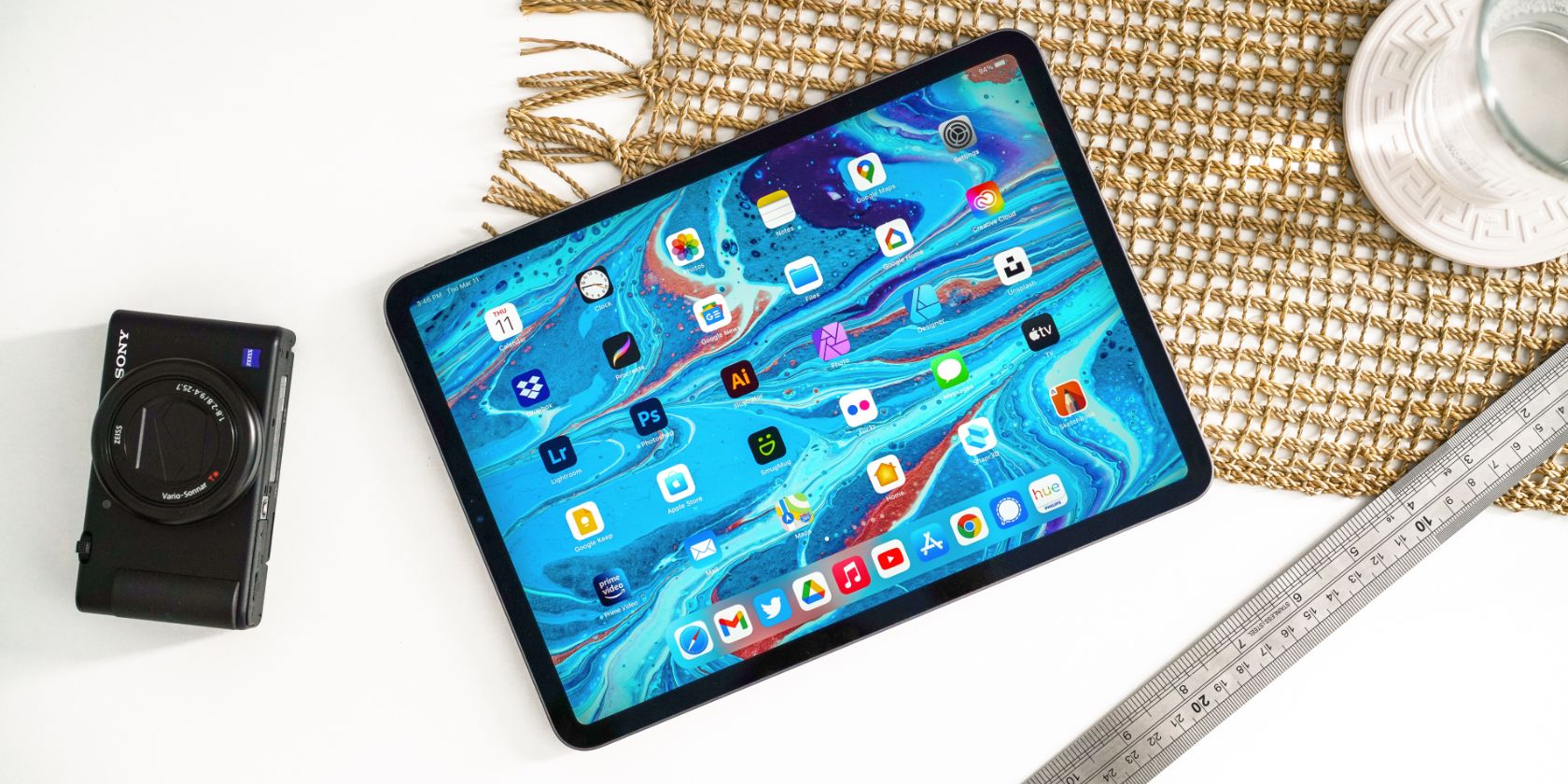
Что такое PassFab iPhone Unlocker
PassFab iPhone Unlocker — программа для Windows и macOS, которая помогает восстановить доступ к iPad или iPhone, если вы не можете ввести код доступа. Функции включают:
- удаление пароля блокировки экрана;
- обход Screen Time (временные ограничения);
- снятие удалённой регистрации (Remote Management) в некоторых ситуациях.
Коротко: утилита переписывает программную защиту устройства, загружая совместимую прошивку и выполняя восстановление без iTunes.
Важно: метод стирает данные на устройстве при большинстве сценариев. Если у вас включён Find My iPad с привязанным Apple ID, после стирания потребуется ввести учётные данные Apple ID прежнего владельца, если Activation Lock включён.
Кому подходит этот способ
- Тем, кто забыл код доступа к собственному iPad.
- При покупке б/у устройства, если предыдущий владелец не удалил учётную запись.
- Если экран разбит и ввод пароля невозможен.
Когда это не сработает:
- Если на устройстве стоит Activation Lock (привязка к Apple ID), и вы не знаете учётные данные предыдущего владельца.
- При серьёзных аппаратных неисправностях, когда устройство не определяется компьютером.
Поддерживаемые системы и устройства
PassFab работает на Windows и macOS. Поддержка зависит от модели устройства и версии iOS. Перед началом проверьте совместимость на официальном сайте PassFab.
Подготовка перед разблокировкой
- Убедитесь, что у вас есть подходящий кабель USB — Lightning или USB‑C (в зависимости от модели iPad).
- Подготовьте компьютер с Windows или macOS и стабильное интернет‑соединение для загрузки прошивки.
- Сохраните важные данные, если у вас есть резервная копия в iCloud или iTunes. Процесс обычно стирает данные.
- Зарядите iPad хотя бы до 50%.
Как разблокировать iPad без iTunes с помощью PassFab iPhone Unlocker
- Шаг 1: Подключите iPad к компьютеру — с помощью кабеля USB‑Lightning/USB‑C подключите iPad к компьютеру и включите устройство.
- Шаг 2: Установите и откройте PassFab iPhone Unlocker — скачайте версию для вашей ОС с сайта PassFab. После установки запустите программу и выберите режим разблокировки. Нажмите “Start”, затем “Next”.
- Шаг 3: Скачайте прошивку и начните процесс — программа предложит загрузить совместимую прошивку. Выберите папку для сохранения и нажмите “Download”. После загрузки нажмите “Start Remove” и дождитесь завершения процесса. Обычно это занимает несколько минут.
Советы во время процесса:
- Не отключайте устройство до завершения операции.
- Если программа не видит устройство — попробуйте другой порт USB или другой кабель.
- При возникновении ошибок перезагрузите компьютер и повторите попытку.
Как разблокировать iPad через iCloud (альтернатива без PassFab)
Если вы помните Apple ID и пароль и на iPad включён Find My iPad, можно удалить устройство через iCloud. Минусы: метод удаляет все данные и требует подключения к интернету на устройстве противного владельца для стирания.
- Шаг 1: Войдите на icloud.com с Apple ID и паролем, откройте “Find iPhone”.
- Шаг 2: В меню “All Devices” выберите iPad и нажмите “Erase iPad”.
- Шаг 3: Подтвердите учётными данными. После стирания устройство будет сброшено к заводским настройкам.
Если на устройстве включён Activation Lock, после стирания понадобится Apple ID прежнего владельца.
Когда выбрать PassFab, а когда iCloud
- Выберите PassFab, если вы не знаете пароль устройства, но хотите быстро сбросить код без входа в Apple ID на чужом аккаунте.
- Используйте iCloud, если у вас есть доступ к Apple ID и вы хотите стереть устройство удалённо.
Безопасность и правовые аспекты
- Разблокируйте только свои устройства или те, на которые у вас есть разрешение от владельца.
- Не используйте инструменты обхода защиты для доступа к чужим данным без согласия.
- Если устройство было утеряно или украдено, обратитесь в службу поддержки Apple или в правоохранительные органы.
Риски и меры предосторожности
Риск: потеря всех данных. Меры: убедитесь в наличии резервной копии.
Риск: Activation Lock. Меры: свяжитесь с предыдущим владельцем для удаления устройства из учётной записи iCloud.
Риск: несовместимость прошивки. Меры: проверяйте модель устройства и версию iOS прежде чем загружать файл.
Чек-листы по ролям
Роль: Владелец устройства
- Убедиться, что это ваше устройство.
- Проверить наличие резервной копии в iCloud.
- Зарядить устройство до ≥50%.
- Иметь под рукой кабель и рабочий компьютер.
Роль: Техник
- Проверить модель и версию iOS.
- Подготовить рабочую версию PassFab для ОС.
- Импортировать логи на случай нештатной ошибки.
Пошаговый план (SOP) для разблокировки
- Подключите устройство к компьютеру.
- Запустите PassFab iPhone Unlocker.
- Следуйте мастеру: выберите операцию, загрузите прошивку.
- Нажмите “Start Remove” и дождитесь завершения.
- Перезагрузите iPad и проверьте состояние.
- Если Activation Lock активен — запросите у владельца Apple ID.
Критерии приёмки
- Устройство загружается на экран настройки.
- Код доступа больше не требуется для входа в систему.
- Нет аппаратных ошибок, мешающих использованию.
В каких случаях метод может не сработать
- Сильные аппаратные повреждения: iPad не определяется компьютером.
- Activation Lock без доступа к Apple ID предыдущего владельца.
- Появление ошибок загрузки прошивки из‑за нестабильного интернета.
Альтернативные подходы
- Обратиться в авторизованный сервисный центр Apple: можно получить помощь при наличии доказательств владения.
- Попросить предыдущего владельца удалить устройство из iCloud через icloud.com.
- Использовать официальный режим восстановления через iTunes/Finder (если вы готовы работать с iTunes).
Быстрый справочник по совместимости
- macOS: поддерживаются современные версии, уточните на сайте PassFab.
- Windows: поддерживаются Windows 10 и новее, проверьте драйверы.
- Кабели: оригинальные или качественные MFi‑совместимые кабели повышают шансы успеха.
Блок‑схема принятия решения
flowchart TD
  A[Есть доступ к Apple ID?] -->|Да| B[Использовать iCloud]
  A -->|Нет| C[Можно ли запустить устройство?]
  C -->|Да| D[Использовать PassFab]
  C -->|Нет| E[Обратиться в сервис]
  D --> F{Activation Lock?}
  F -->|Да| E
  F -->|Нет| G[Разблокировано]
Частые вопросы (FAQ)
Сотрёт ли PassFab все данные с iPad?
Да. Большинство режимов удаления кода доступа приводят к полной очистке внутренней памяти. Сделайте резервную копию заранее, если это возможно.
Могу ли я обойти Activation Lock с помощью PassFab?
Обычно нет. Activation Lock требует учётные данные Apple ID предыдущего владельца. PassFab не снимает законную привязку Activation Lock.
Нужен ли интернет на компьютере?
Да. Интернет нужен для скачивания прошивки и проверки совместимости.
Предлагает ли PassFab пробную версию?
Да, PassFab обычно предлагает пробную версию, но полноценное снятие блокировки может требовать покупки лицензии.
Короткий словарь
- Activation Lock — привязка устройства к Apple ID, защищающая от постороннего доступа.
- Screen Time — встроенная функция iOS для ограничений использования.
- Прошивка (firmware) — программное обеспечение устройства, которое управляет его работой.
Кого и когда уведомить
Если устройство корпоративное — уведомите IT‑отдел и получите разрешение на выполнение операции. Если устройство принадлежит другому человеку — получите письменное разрешение.
Рекомендации по безопасности после разблокировки
- Настройте новый код доступа, предпочтительно длинный числовой или альфа‑символьный пароль.
- Включите двухфакторную аутентификацию для Apple ID.
- Создайте резервную копию в iCloud или локально.
Короткое резюме
PassFab iPhone Unlocker — удобный инструмент для быстрого снятия кода доступа с iPad без использования iTunes. Он подходит при забытом пароле или при покупке б/у устройства, но не решит проблему Activation Lock. Всегда проверяйте права владения и делайте резервную копию данных.
Важно: если вы сомневаетесь, обратитесь в авторизованный сервисный центр или к продавцу устройства.
Примечание о скидке
Если вы решите использовать PassFab и хотите скидку, на момент подготовки этого материала PassFab предлагал скидку 30% для читателей MakeUseOf с кодом PD707. Проверьте условия на сайте перед покупкой.
Варианты продолжения: если вам нужна помощь в выборе метода для конкретной модели iPad или инструкции для macOS/Windows — укажите модель и версию iOS, и я подготовлю адаптированное руководство.

Похожие материалы

Несколько аккаунтов Skype: Multi Skype Launcher

Журнал для работы: повысить продуктивность

Персональные звуки уведомлений на Android

Скачивание шоу Hulu для офлайн‑просмотра

Microsoft Start: персонализированная новостная лента
