
Как отвязать Meta Quest от Facebook
Кратко
Если у вас Meta Quest или Quest 2, вы можете прекратить использование Facebook для входа: создайте отдельный аккаунт Meta и привяжите к нему гарнитуру. В статье — пошаговая инструкция, чек-листы, варианты на случай проблем и рекомендации по приватности.
Быстрые ссылки
Что важно знать?
Как отвязать Quest от Facebook
Что важно знать?
Если вы уже пользуетесь Quest, возможно, вы в курсе истории платформы. Кратко:
- В 2014 году Facebook купил Oculus. В 2021 году Facebook переименовали в Meta.
- В 2020–2021 годах вход через Facebook стал обязательным для новых пользователей, что заставило многих создавать временные аккаунты.
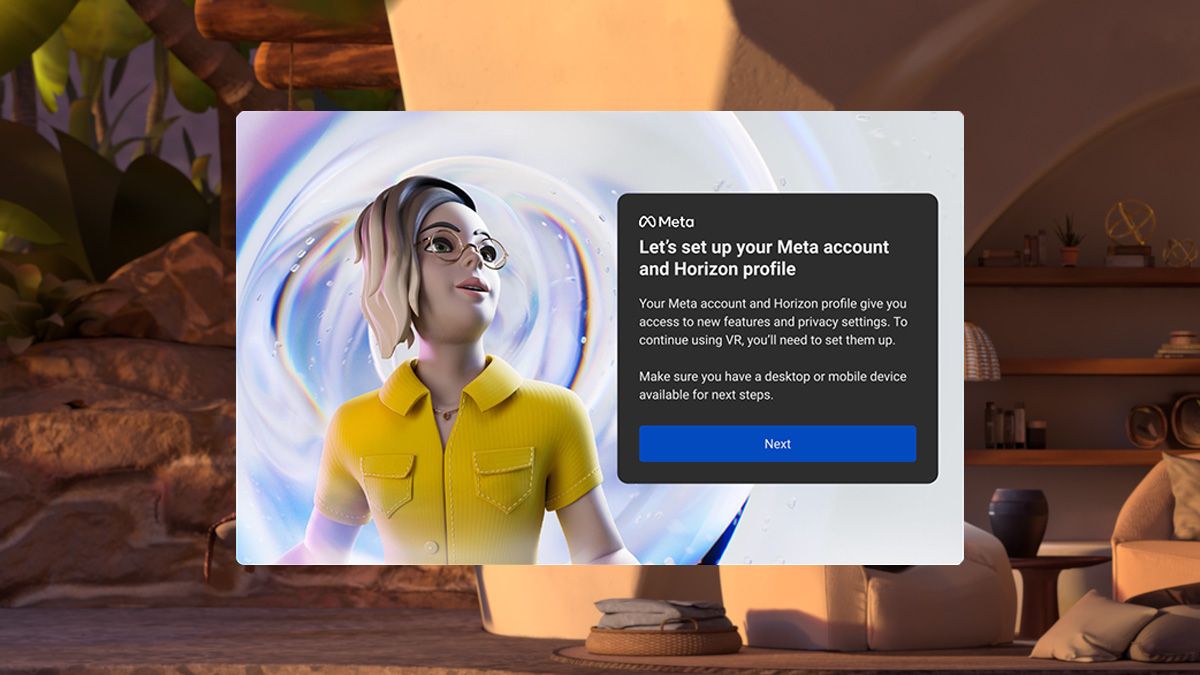
- С августа 2022 года Meta ввела возможность создания отдельного аккаунта Meta (без Facebook) и миграции с Facebook/oculus.com.
Если вы хотите прекратить интеграцию Facebook и пользоваться гарнитурой через отдельный аккаунт Meta, ниже — детальная инструкция и рекомендации.
Немного контекста
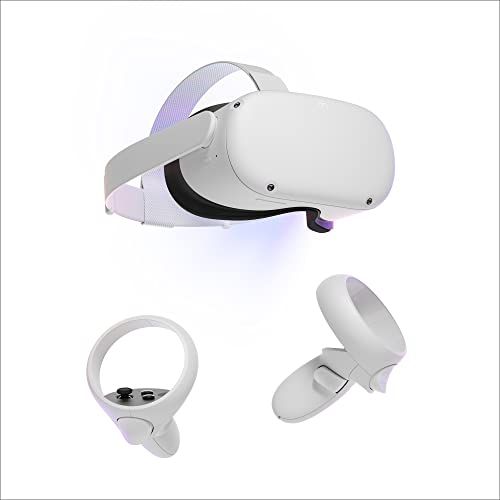
Гарнитуры, проданные до изменений, могли быть изначально связаны с аккаунтом Oculus или Facebook. После релизов политик некоторые пользователи были вынуждены привязывать Facebook-аккаунты, многие завели «временные» профили, что увеличивало риски потери покупок и блокировок. Текущая политика Meta позволяет создать отдельный Meta‑аккаунт и отвязать Facebook, сохранив покупки и библиотеки при успешной миграции.
Перед началом
Важно подготовиться: это сократит время и уменьшит риск ошибок.
Чек-лист перед началом
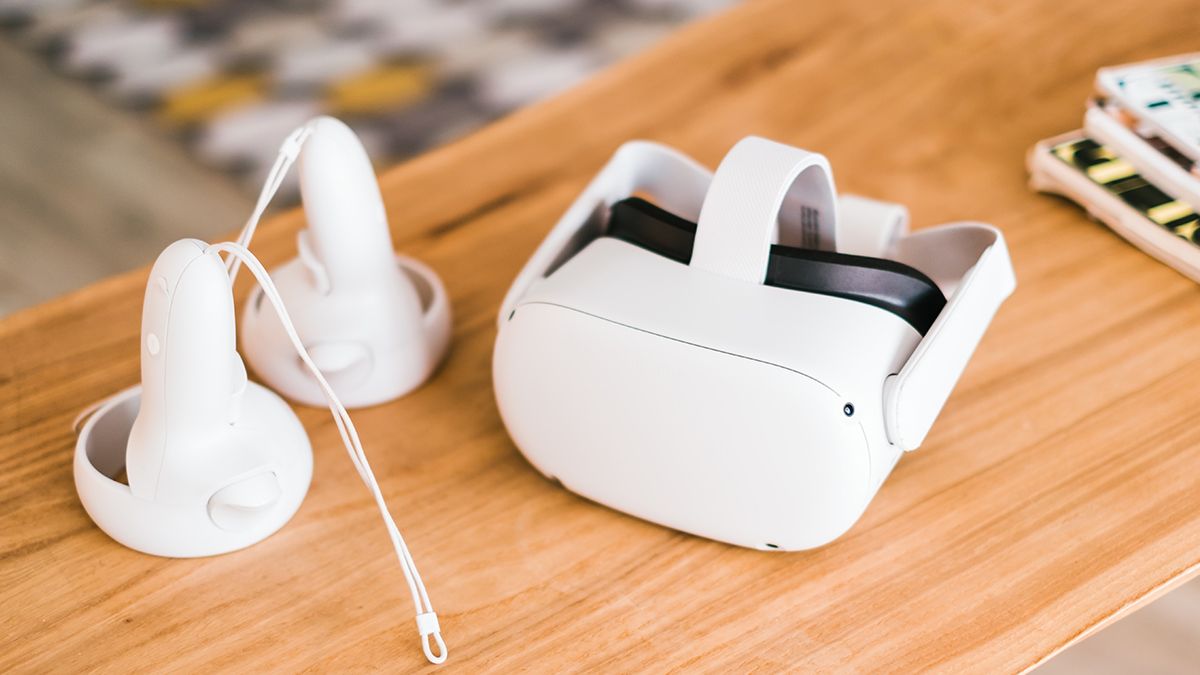
- Зарядите гарнитуру Quest до 50%+.
- Обновите прошивку гарнитуры до последней версии через мобильное приложение Meta/Quest или напрямую, если доступно обновление в гарнитуре.
- Подготовьте данные вашего текущего Facebook-аккаунта (логин и пароль).
- Убедитесь, что у вас есть доступ к электронной почте, указанной в Facebook (для получения кода безопасности).
- Сделайте резервную копию важных настроек и снимите скриншоты библиотек/покупок при необходимости.
Важно:
Если у вас временный Facebook-аккаунт с сомнительными данными или вы рискуете потерять доступ, сначала восстановите или обновите контактные данные в Facebook.
Как отвязать Quest от Facebook: пошаговая инструкция
Ниже — проверенная последовательность действий.
Шаг 1. Откройте страницу настройки аккаунта Meta
- На компьютере или в мобильном браузере перейдите на страницу веб-настройки: https://meta.com/setup (сайт для настройки Meta‑аккаунта).
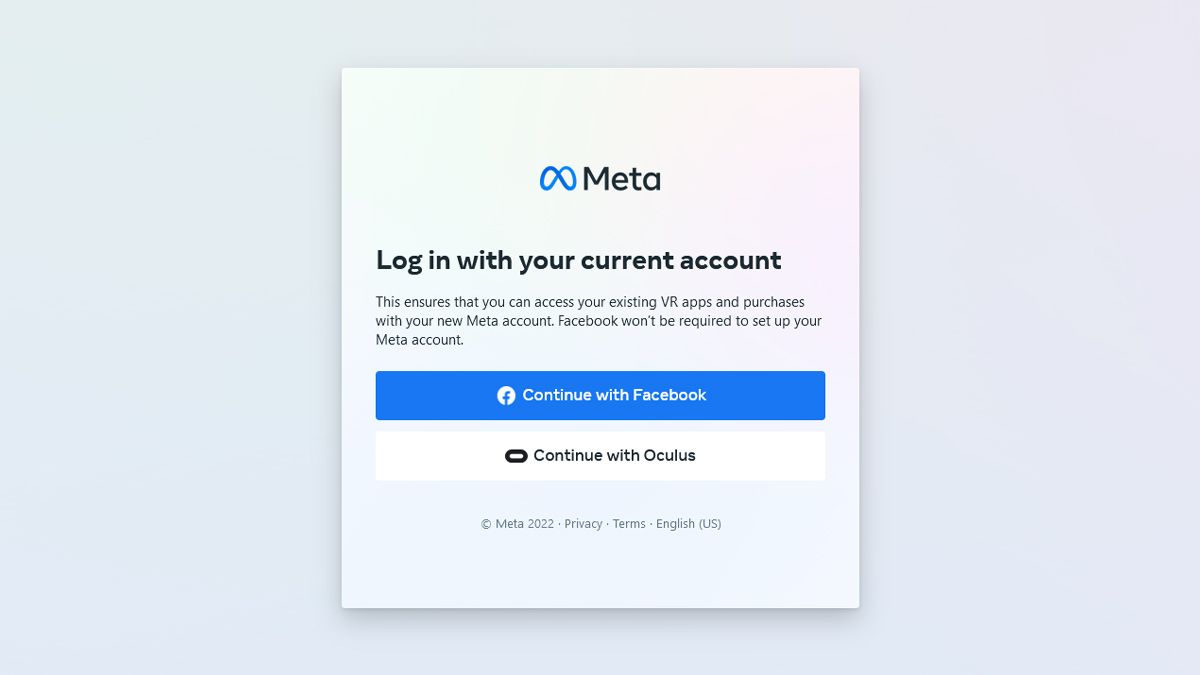
- Войдите под своим Facebook-аккаунтом, который сейчас связан с вашей гарнитурой.
Шаг 2. Подтвердите доступ и начинайте миграцию
- Сайт переадресует вас на Facebook для подтверждения доступа. Нажмите «Continue as [Ваше имя]» или эквивалентную кнопку.
- Следуйте инструкциям на сайте для создания отдельного аккаунта Meta: укажите пароль для нового аккаунта, подтвердите электронную почту и введите 6‑значный код, который придёт на ваш адрес.
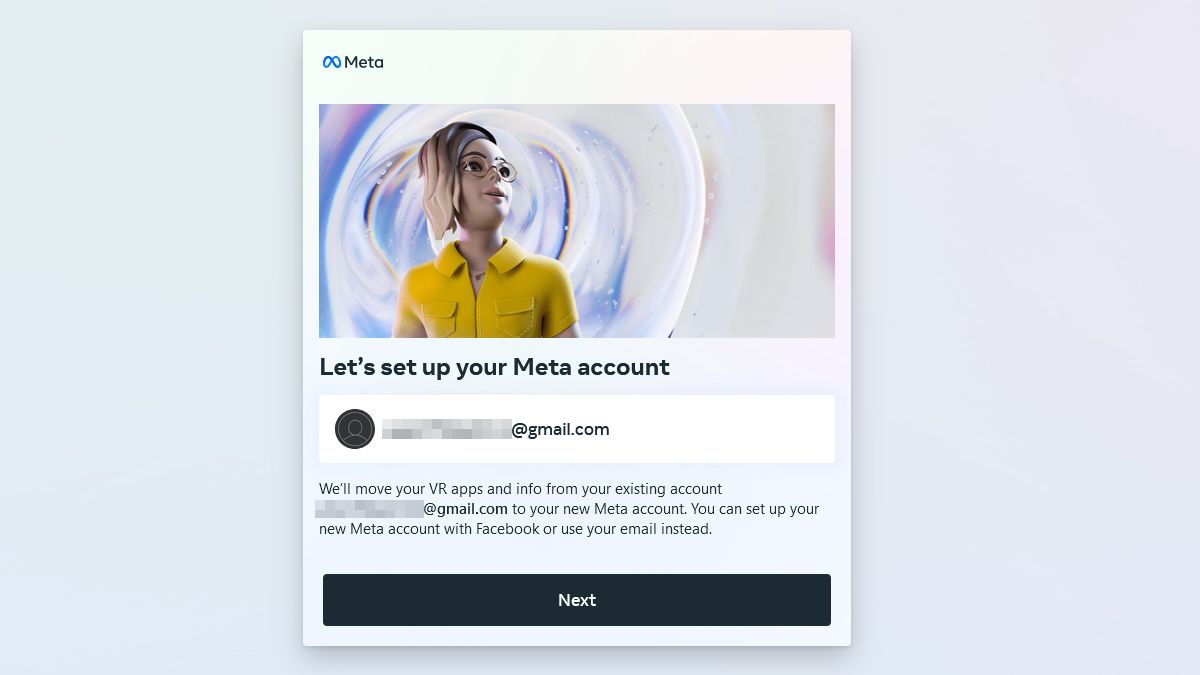
Шаг 3. Выберите продолжение без Facebook
Когда система предложит связать Meta с Facebook, выберите вариант продолжения без Facebook — «Continue without Facebook», или его локализованный аналог. Это разрывает привязку профилей и создаёт отдельный профиль Meta.
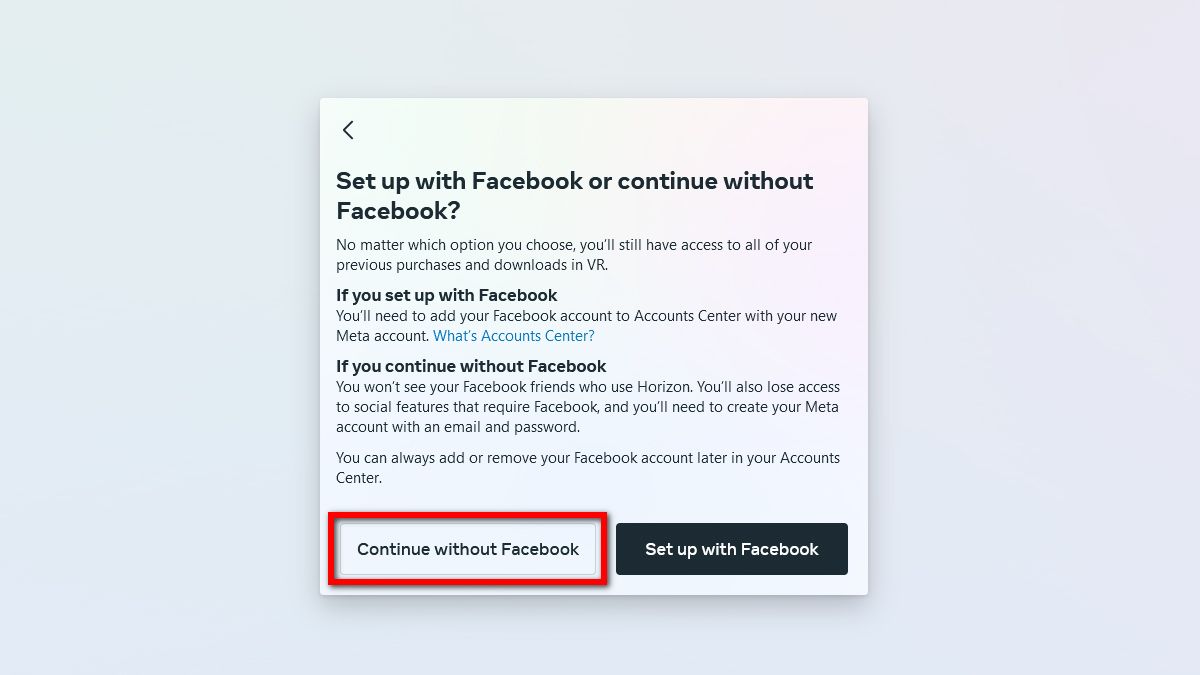
Шаг 4. Проверьте данные аккаунта и завершите настройку
- Создайте пароль для Meta‑аккаунта (он больше не будет авторизоваться через Facebook).
- Подтвердите имя, адрес электронной почты и дату рождения.
- Настройте профиль Horizon (имя профиля в виртуальном пространстве) и параметры приватности — «Open to everyone», «Friends and family» или «Solo».
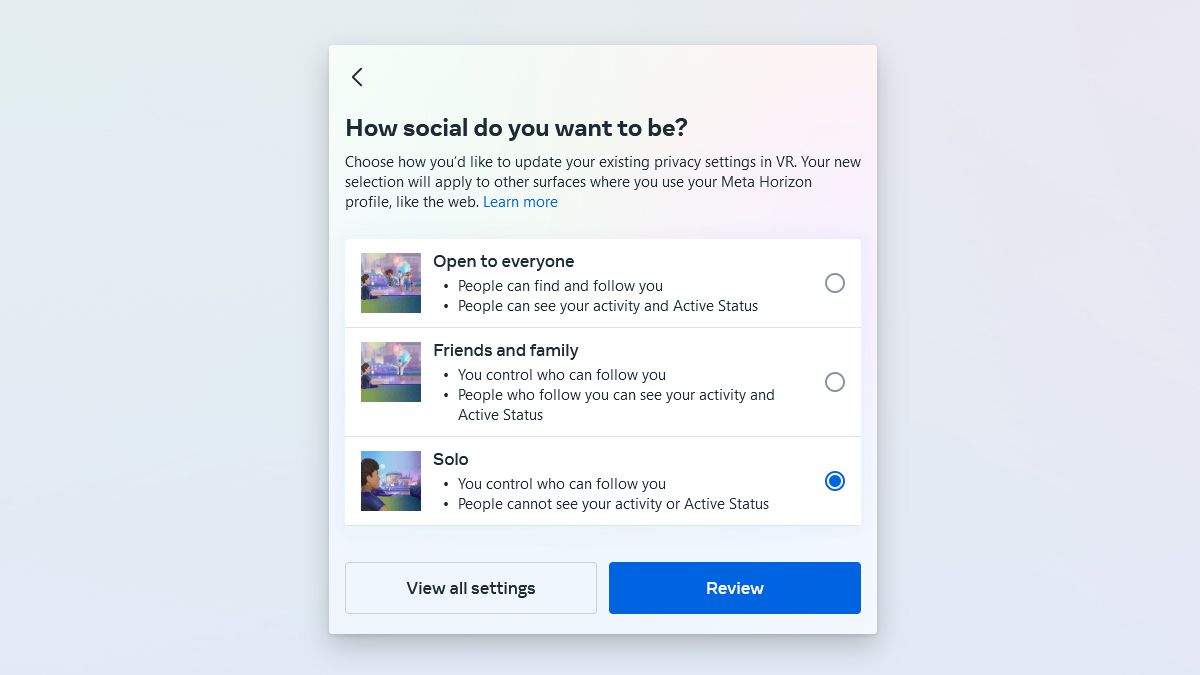
Шаг 5. Привязка гарнитуры к новому Meta‑аккаунту
- Наденьте гарнитуру Quest. На экране появится код для привязки устройства.
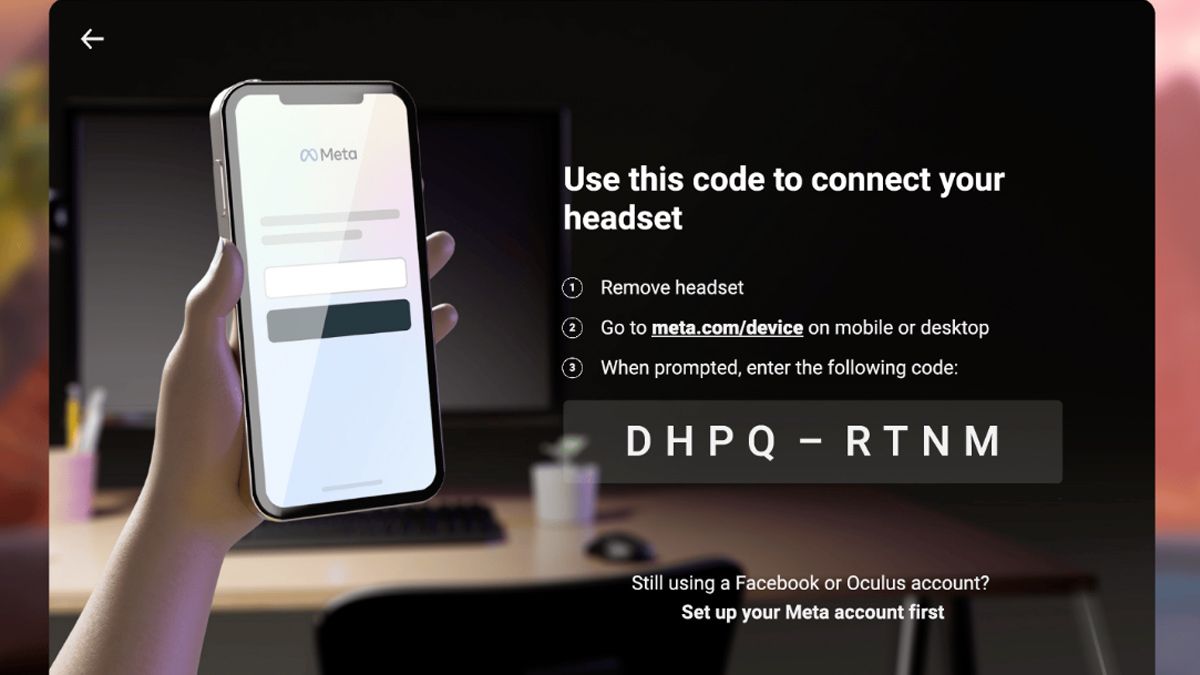
- Перейдите по ссылке, указанной на экране, или в мобильном приложении Meta/Quest выберите опцию для добавления устройства и введите код.
- Гарнитура перезагрузится; после перезагрузки вы увидите вашу библиотеку и новый профиль Meta.
Поздравляем — гарнитура больше не привязана к Facebook.
Что делать, если что-то пошло не так
Когда процесс может не сработать
- Указанная почта недоступна или вы не получаете код подтверждения.
- На Facebook включена двухфакторная аутентификация с недоступным методом подтверждения.
- Ваш Facebook-аккаунт временный или ограничен политикой платформы (ограничения/баны).
- Гарантийный статус или региональные ограничения влияют на учетные записи и покупки.
Технические шаги при проблемах
- Проверьте спам-папку в почте и повторно запросите код.
- Включите возможность получения писем с домена meta.com и facebookmail.com.
- Если 2FA мешает, временно переключите метод подтверждения в настройках Facebook (SMS или приложение‑генератор кодов).
- Если аккаунт заблокирован или ограничен, обратитесь в поддержку Facebook/Meta и получите подтверждение владения аккаунтом.
Альтернативные подходы
- Миграция через мобильное приложение Meta/Quest: некоторые пользователи успешно выполняют процесс через мобильное приложение, следуя тем же шагам.
- Если у вас нет доступа к электронной почте, создайте временный безопасный почтовый ящик и добавьте его в Facebook перед началом миграции.
- В крайнем случае, создайте новый чистый Meta‑аккаунт и свяжите устройство — но учтите, что при этом ваши покупки и прогресс могут требовать дополнительной поддержки от Meta для переноса.
Риски и приватность
Краткая справка по приватности
- Отвязка аккаунта Facebook не удаляет ваши данные из сервисов Meta; она лишь разделяет входы.
- Ваши покупки в Oculus Store/Meta Store обычно привязаны к аккаунту, использованному для их покупки. Миграция сохраняет многие покупки, но в редких случаях может потребоваться обращение в поддержку.
- Если вы хотите полностью удалить связь с Facebook и удалить данные, обратитесь в настройки аккаунта Meta и изучите опции удаления данных.
Рекомендации по безопасности
- Используйте уникальный, надёжный пароль для Meta‑аккаунта.
- Включите двухфакторную аутентификацию для Meta‑аккаунта (через приложение‑генератор кодов или аппаратный ключ) после миграции.
- Обновляйте прошивку гарнитуры и приложение Quest своевременно.
Роль‑ориентированные чек-листы
Пользователь (домашний владелец)
- Убедиться в зарядке и обновлении гарнитуры.
- Подготовить логин/пароль Facebook и доступ к почте.
- Создать отдельный пароль для Meta и сохранить его в менеджере паролей.
Родитель (детский профиль)
- Настроить приватность Horizon на «Solo» или «Friends and family».
- Проверить покупки и включить семейный контроль в приложении.
- При необходимости создать семейную библиотеку и управления покупками через семейный аккаунт.
IT‑администратор (организации и VR‑лаборатории)
- Проверить совместимость с корпоративными политиками по учётным записям.
- Подготовить инструкции по восстановлению доступа для пользователей.
- Убедиться, что лицензии и покупки записаны и при необходимости связаны с корпоративными учетными записями.
Модели принятия решения (Mermaid)
flowchart TD
  A[Гарнитура привязана к Facebook?] -->|Да| B[Есть доступ к Facebook и почте]
  A -->|Нет| Z[Ничего делать не нужно]
  B -->|Да| C[Запустить миграцию на meta.com/setup]
  B -->|Нет| D[Восстановить доступ к Facebook или обновить почту]
  D --> E[После восстановления повторить миграцию]
  C --> F[Привязать гарнитуру к новому Meta]
  F --> Z
Критерии приёмки
Чтобы считать операцию успешной, выполните контрольный список:
- Вы успешно создали/подтвердили отдельный Meta‑аккаунт.
- Гарнитура перезагрузилась после привязки и показывает ваш Horizon‑профиль.
- Библиотека приложений и покупки доступны (если применимо).
- Двухфакторная аутентификация включена для нового аккаунта.
Мини‑методология миграции (коротко)
- Подготовка: заряд, обновление, доступ к почте и Facebook.
- Веб‑миграция: meta.com/setup → вход через Facebook → выбрать «Продолжить без Facebook».
- Привязка устройства: ввести код с экрана гарнитуры.
- Проверка: библиотека, покупки, настройки приватности, 2FA.
Когда стоит отказаться от миграции
- Если ваш Facebook используется в организации и вы теряете корпоративные лицензии.
- Если вы не можете восстановить адрес почты и боитесь потерять покупки.
В таких случаях обратитесь в поддержку Meta для консультации до выполнения миграции.
Частые вопросы и ответы
Что происходит с моими покупками?
- В большинстве случаев покупки сохраняются при корректной миграции. Если вы не видите покупки, обратитесь в поддержку Meta; подготовьте скриншоты чеков и данные аккаунта.
Можно ли вернуться назад и снова привязать Facebook?
- Да, вы можете снова связать Facebook с аккаунтом при желании, но это снова объединит авторизацию.
Сколько времени занимает весь процесс?
- Обычно 10–30 минут, в зависимости от скорости сети и необходимости обновлений.
Нюансы по регионам и совместимости
- Некоторые функции магазина и контент могут отличаться в зависимости от региона. Миграция аккаунта не гарантирует доступ к регионально ограниченному контенту.
- Старайтесь выполнять миграцию из региона, где вы обычно используете устройство.
Рекомендации по тестированию после миграции
Тест‑кейсы и приёмка
- Войти в гарнитуру и убедиться, что профиль отображается правильно.
- Запустить две купленные игры/приложения и проверить прогресс.
- Проверить социальные настройки Horizon и отправить тестовое приглашение другу.
- Отключить и снова включить устройство — подтвердить, что привязка осталась.
Справочник терминов (одной строкой)
- Meta‑аккаунт — отдельный учётный профиль для сервисов Meta, не требующий Facebook.
- Horizon — социальный профиль внутри экосистемы Meta/Quest.
- 2FA — двухфакторная аутентификация для защиты аккаунта.
Итог и рекомендации
Ключевые выводы
- Отвязать Meta Quest от Facebook реально и относительно просто: создайте Meta‑аккаунт и привяжите устройство.
- Всегда готовьте доступ к почте и аккаунту Facebook до начала процесса.
- Включите двухфакторную аутентификацию и проверьте покупки после миграции.
Важно:
Если вы сомневаетесь или у вас есть корпоративные/семейные ограничения, сначала уточните последствия у поддержки Meta и подумайте о резервных вариантах.
Спасибо за прочтение. Если нужно, могу подготовить короткую инструкцию PDF для печати или чек-лист в виде таблицы для распределения задач в семье или офисе.

Похожие материалы

Несколько аккаунтов Skype: Multi Skype Launcher

Журнал для работы: повысить продуктивность

Персональные звуки уведомлений на Android

Скачивание шоу Hulu для офлайн‑просмотра

Microsoft Start: персонализированная новостная лента
