
Как отвязать аккаунт от организации в Microsoft Teams
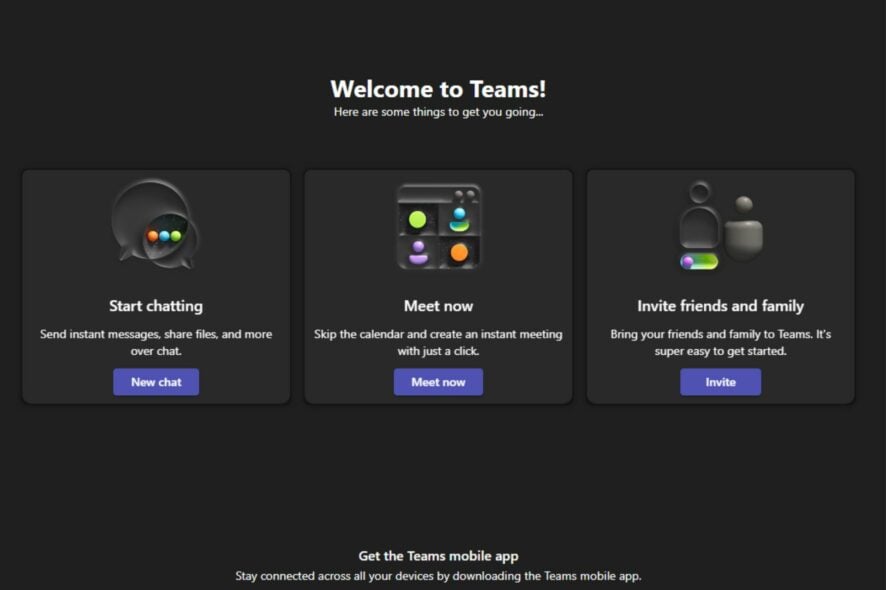
Многие пользователи сталкиваются с тем, что при попытке присоединиться к собранию Teams по ссылке их автоматически перебрасывает в старую организацию. Это происходит из‑за сохранённых привязок учётной записи к организации или токенов единого входа (SSO). Ниже — понятная пошаговая инструкция и набор приёмов для разных платформ. В конце — чек-листы для пользователей и администраторов, краткая памятка и варианты обхода.
Почему это происходит
- Teams использует сохранённые учетные данные и привязки к Azure AD. Если аккаунт ранее был добавлен в организацию, то при попытке открыть ссылку приложение может снова использовать эту привязку.
- Корневые причины: сохранённые токены SSO, профиль браузера с аккаунтами Microsoft, учётная запись добавлена в «Доступ к рабочим или учебным ресурсам» в Windows.
Что попробовать сначала — краткий порядок действий
- Выйдите из Teams на всех устройствах.
- Удалите рабочую/учебную учётную запись из настроек устройства (Windows/macOS/iOS/Android).
- Войдите в account.microsoft.com и в разделе «Организации» покиньте старую организацию.
- Очистите кеш и сохранённые учётные данные (Credential Manager, браузеры).
- Если SSO принудительно включён администратором — обратитесь в IT.
Пошаговая инструкция
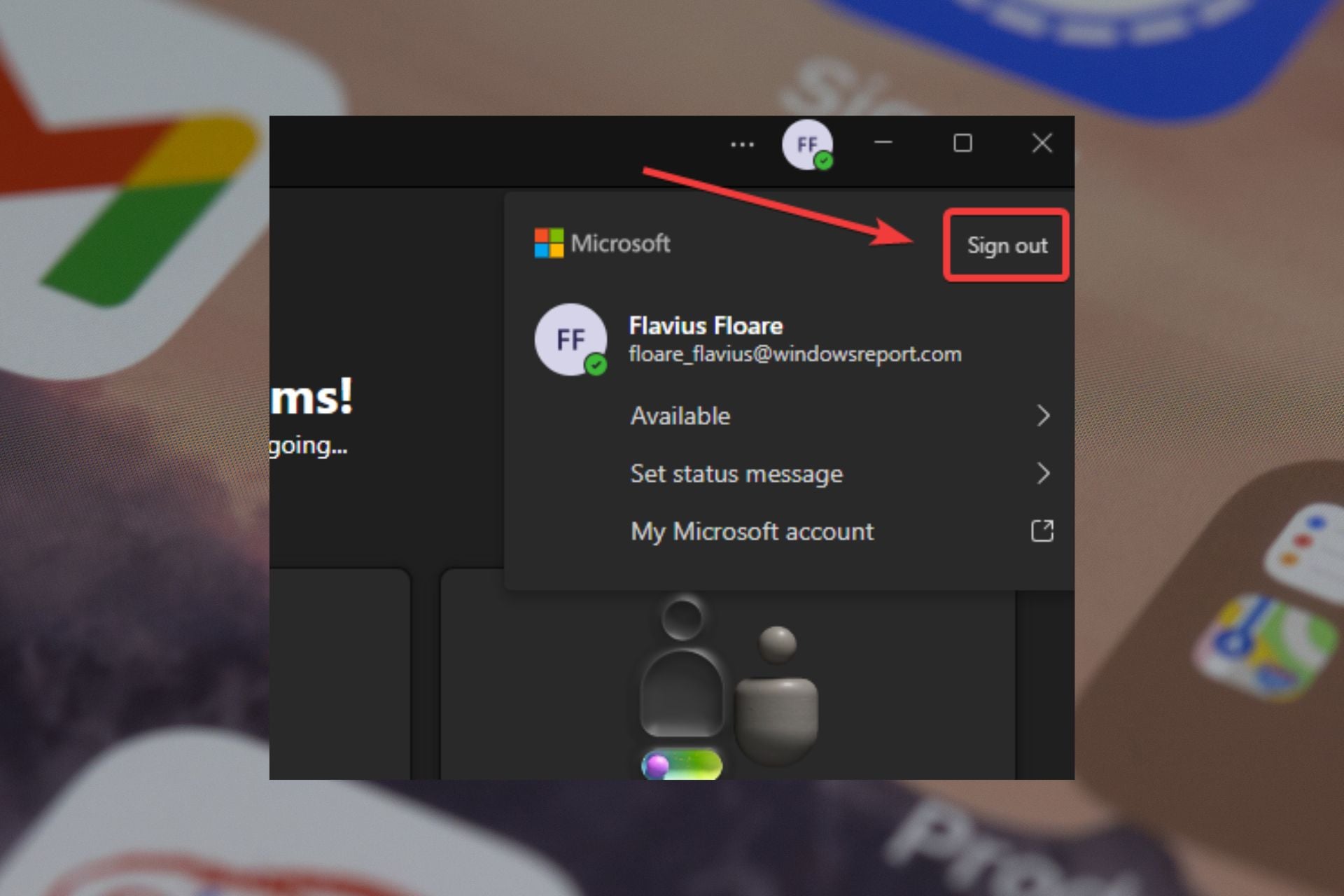
1) Выйдите из приложения Teams
Нажмите на фотографию профиля в правом верхнем углу и выберите «Выйти». Это завершит сессию текущего пользователя в приложении.
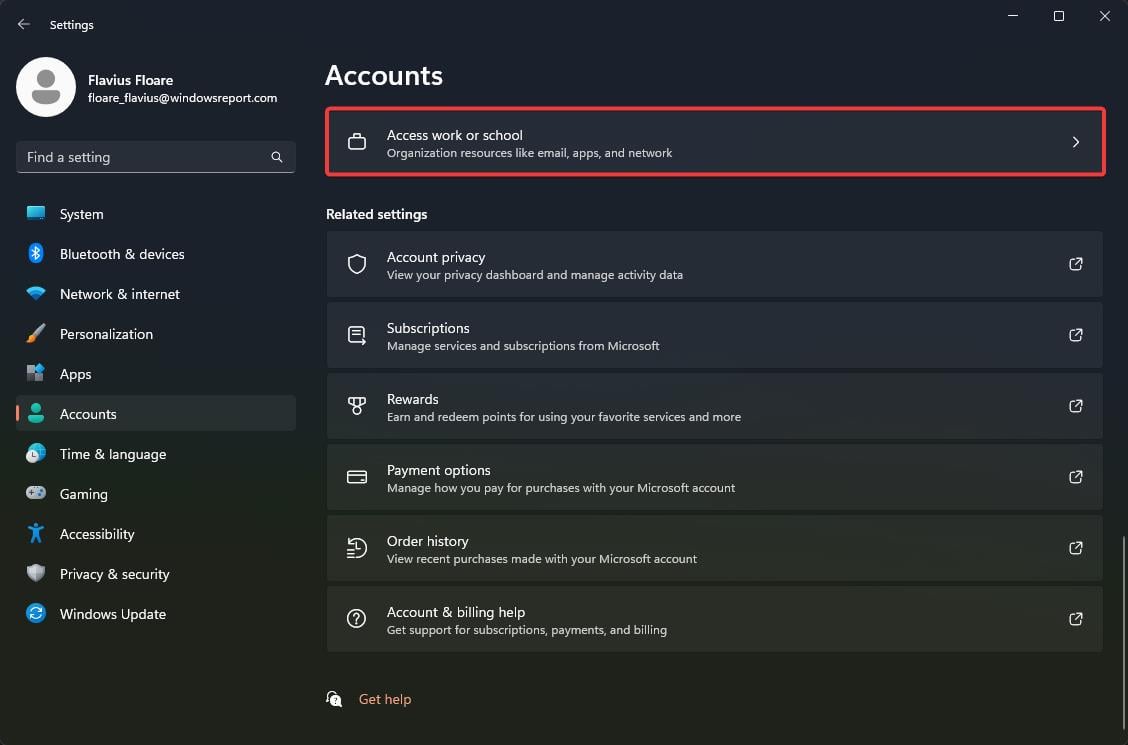
2) Удалите учётную запись с устройства (Windows)
- Откройте «Параметры» → «Учётные записи».

- Выберите «Доступ к рабочим или учебным ресурсам».
- Найдите привязанный аккаунт организации и нажмите «Отключить» или «Удалить».
- Перезагрузите компьютер и попробуйте снова открыть ссылку на собрание.
3) Покиньте организацию через веб‑аккаунт Microsoft
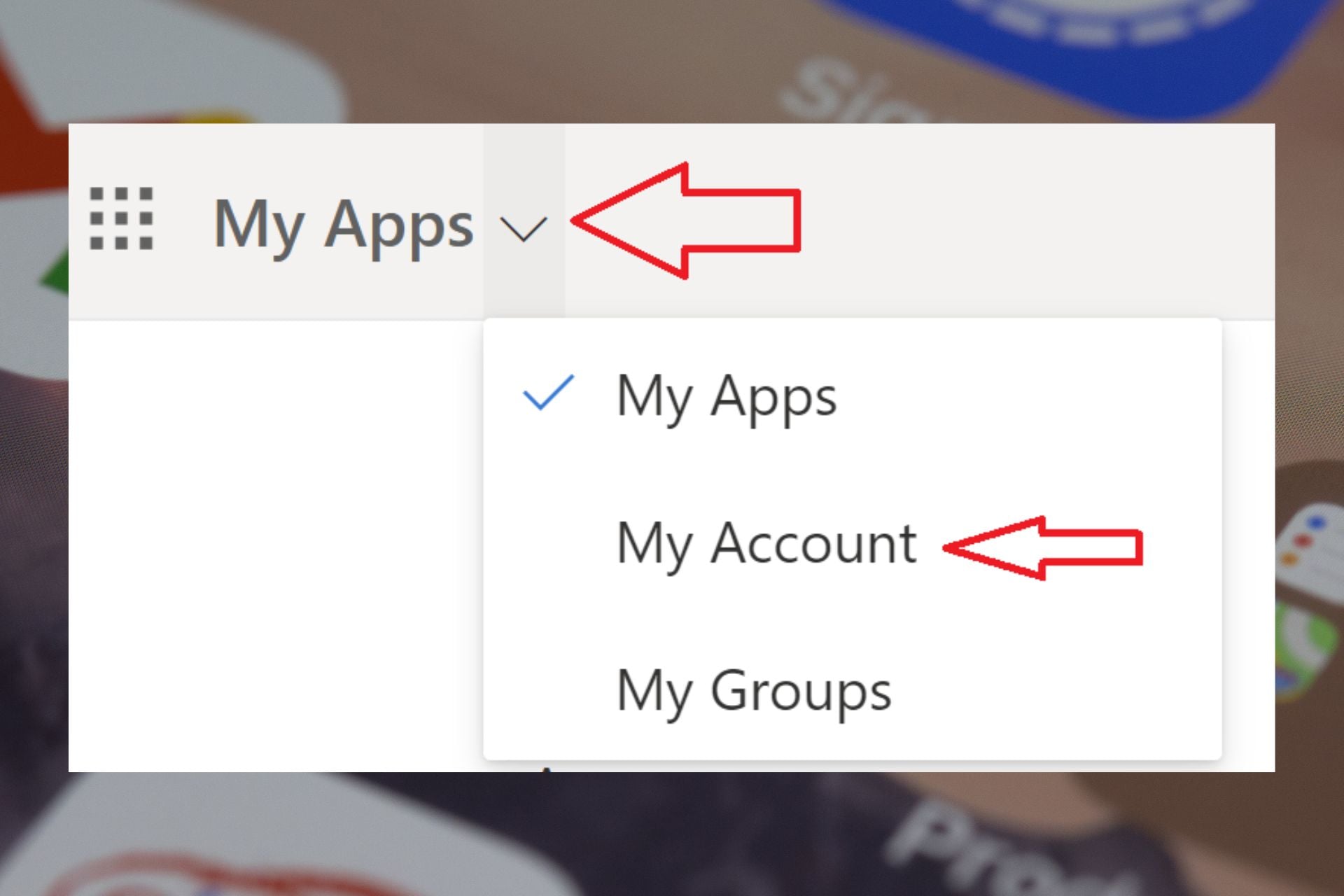
- Войдите на https://account.microsoft.com с проблемной учётной записью.
- В левом верхнем меню нажмите стрелку вниз и выберите «Мой аккаунт».
- Перейдите в раздел «Организации», найдите старую организацию и нажмите «Покинуть».
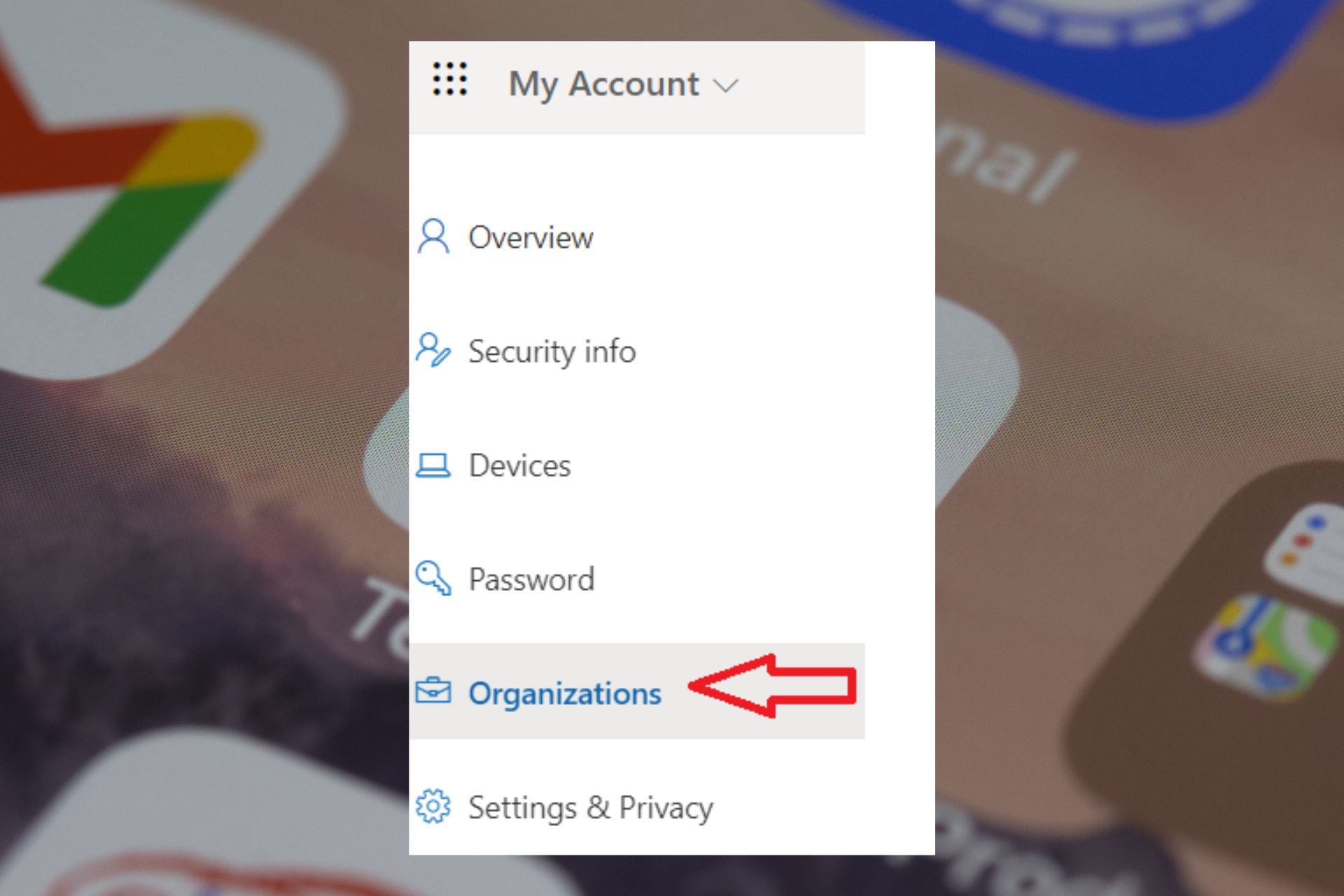
После этого аккаунт перестанет быть связан с этой организацией, и Teams не будет автоматически возвращать вас туда при открытии ссылок.
Дополнительные методы, если простые шаги не помогли
- Очистите сохранённые учётные данные Windows: Панель управления → Диспетчер учётных данных → удалите записи, связанные с Microsoft или Office.
- Очистите кеш Teams: закройте Teams, удалите содержимое папок %appdata%\Microsoft\Teams и %localappdata%\Microsoft\Teams, затем запустите приложение снова.
- Удалите профили и сохранённые учётные записи в браузере (Edge/Chrome), включая профили пользователей Microsoft.
- В мобильных приложениях (iOS/Android) выйдите из аккаунта, затем удалите приложение и установите заново.
- Попробуйте открыть ссылку в режиме инкогнито/частного просмотра — это часто помогает обойти сохранённые сессии.
Важно: если ваша организация настроила принудительный SSO, самостоятельно отвязать учётную запись может быть невозможно. В таком случае обратитесь в IT-поддержку организации.
Быстрая методология — «от мягкого к жёсткому» (mini‑метод)
- Выйти из Teams.
- Удалить учётную запись с устройства.
- Покинуть организацию в account.microsoft.com.
- Очистить кеш/удалить сохранённые пароли.
- Переустановить Teams или обратиться в администратуру.
Чек‑лист для пользователя
- Выйти из Teams на всех устройствах.
- Удалить рабочую учетную запись из настроек устройства.
- Покинуть организацию на account.microsoft.com.
- Очистить кеш Teams и данные браузера.
- Проверить работу ссылки в режиме инкогнито.
Чек‑лист для администратора IT
- Проверить политики Azure AD (SSO, условный доступ), которые могут поддерживать привязку.
- Снять принудительную привязку или разъяснить пользователю порядок действий.
- При необходимости удалить гостевой/служебный аккаунт пользователя из каталога организации.
- Провести аудит токенов и обновить политики срока жизни токенов.
Когда этот подход не сработает
- Если аккаунт принудительно управляется политиками организации (SSO, условный доступ), пользователь не сможет полностью отвязать учётную запись без вмешательства администратора.
- Если вы используете корпоративный профиль на устройстве (MDM), профиль управляется централизованно — обратитесь в службу поддержки.
Decision flow (простая схема принятия решения)
flowchart TD
  A[Проблема: Teams перенаправляет в старую организацию] --> B{Выход из Teams помог?}
  B -- Да --> Z[Проблема решена]
  B -- Нет --> C{Учётная запись добавлена в настройки устройства?}
  C -- Да --> D[Удалить рабочую/учебную учётную запись с устройства]
  C -- Нет --> E[Покинуть организацию на account.microsoft.com]
  D --> F{После удаления проблема решена?}
  E --> F
  F -- Нет --> G[Очистить кеш и учётные данные, попробовать в режиме инкогнито]
  G --> H{SSO/политики принудительны?}
  H -- Да --> I[Обратиться в IT]
  H -- Нет --> Z
Факты и рекомендации
- Начинайте с простого выхода из приложения. Это безопасно и не затрагивает настройки устройства.
- Очистка кеша Teams и удаление учётных данных часто решают проблемы с токенами.
- Всегда сохраняйте резервные данные (пароли/ключи) перед удалением профилей.
Краткие ответы — часто задаваемые вопросы
Можно ли полностью удалить аккаунт Microsoft Teams, чтобы не было конфликтов?
Да, вы можете удалить или закрыть свою учётную запись Microsoft, но это действие затронет все сервисы Microsoft, связанные с этой учётной записью. Обычно достаточно покинуть организацию и удалить учётную запись с устройства.
Что делать, если после всех шагов я всё ещё попадаю в старую организацию?
Проверьте, не включён ли принудительный SSO или политика условного доступа. Обратитесь в IT‑поддержку организации, чтобы они сняли привязку или удалили аккаунт на стороне Azure AD.
Заметки
- Если вы управляете несколькими организациями, создайте отдельные профили браузера или отдельные операционные учётные записи, чтобы избежать автоматических переключений.
- При работе с корпоративными устройствами действуют дополнительные политики безопасности.
Итог
Отвязать аккаунт от организации в Teams можно, следуя последовательным шагам: выйти из приложения, удалить привязку на устройстве и покинуть организацию в веб‑интерфейсе Microsoft. Если простые шаги не помогают, очистите кеш и сохранённые учётные данные или обратитесь в IT, если используется принудительный SSO.
Если эта инструкция помогла — напишите о вашем сценарии и решении в комментариях. Ваш опыт может помочь другим пользователям.

Похожие материалы

Несколько аккаунтов Skype: Multi Skype Launcher

Журнал для работы: повысить продуктивность

Персональные звуки уведомлений на Android

Скачивание шоу Hulu для офлайн‑просмотра

Microsoft Start: персонализированная новостная лента
