
Как отвязать Facebook от Instagram
Быстрые ссылки
Unsync Facebook and Instagram Accounts on Desktop
Unlink Facebook and Instagram Accounts on Mobile
Если вы больше не хотите автоматически делиться контентом между платформами и предпочитаете держать аккаунты отдельно, можно легко отвязать Facebook и Instagram. Ниже — пошагово для компьютера и для мобильных устройств.
Важно: при отключении связи аккаунты не удаляются и не изменяются. Отключается только возможность публиковать с одной платформы на другую и отключаются связанные возможности. При желании вы всегда сможете снова связать аккаунты.
Связанные инструкции: Как удалить сторонние приложения Facebook из учётной записи
Как отвязать аккаунты Facebook и Instagram на компьютере
Откройте браузер на Windows, macOS, Linux или Chromebook и зайдите на сайт Instagram. Войдите в свой аккаунт.
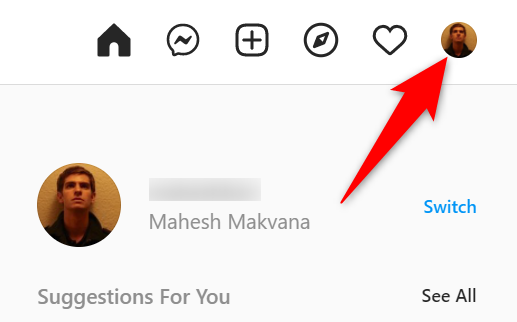
В правом верхнем углу сайта нажмите на свою фотографию профиля.
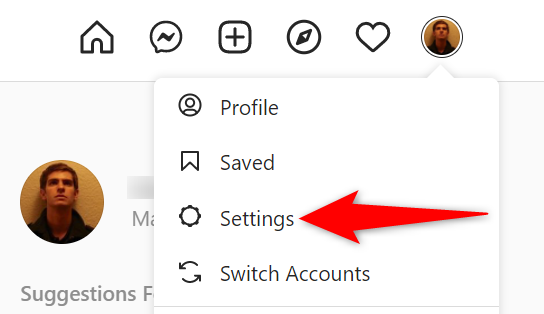
- В появившемся меню выберите «Настройки».
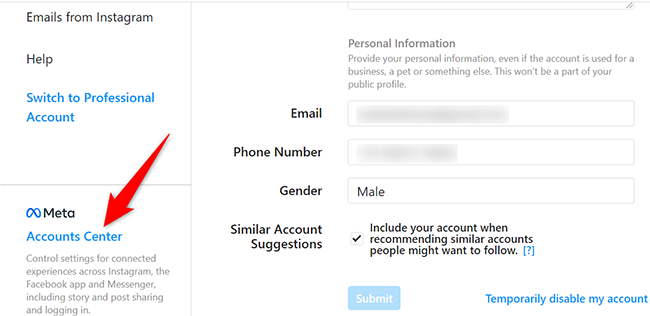
- На странице настроек в левом нижнем углу кликните «Центр аккаунтов».
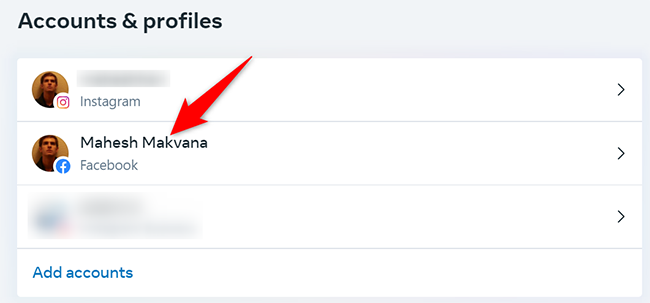
- На странице «Аккаунты и профили» вы увидите связанные аккаунты. Нажмите на Facebook‑аккаунт, который хотите отвязать.
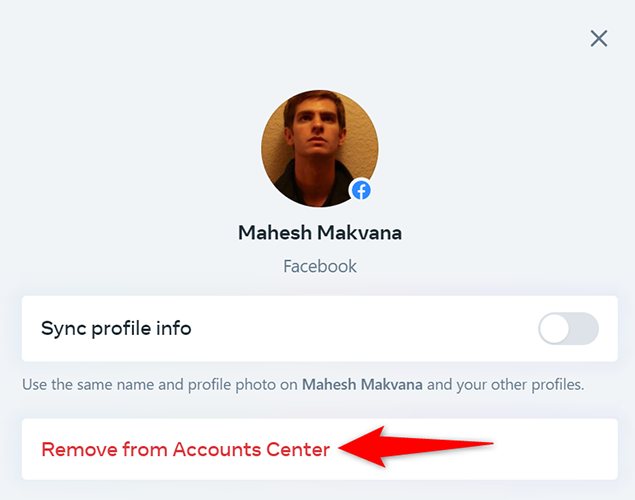
- В появившемся окне внизу нажмите «Удалить из Центра аккаунтов».
- Появится подтверждение. Нажмите «Продолжить», чтобы завершить процесс.
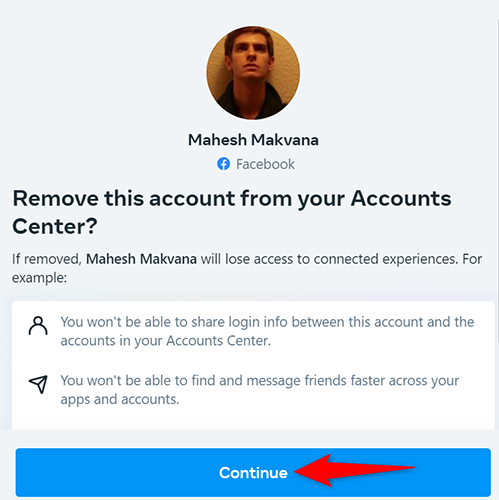
После подтверждения ваши аккаунты Facebook и Instagram перестанут быть связаны. Вы больше не сможете автоматически публиковать записи или истории между этими платформами, пока не свяжете их снова.
Полезно: Как автоматически делиться историями и постами Instagram в Facebook (инструкция по обратной операции)
Как отвязать аккаунты Facebook и Instagram на мобильном устройстве
Процесс на смартфоне или планшете похож, но выполняется в приложении Instagram.
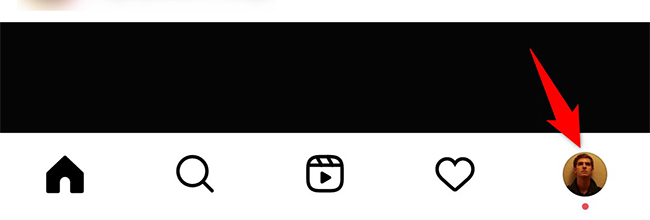
- Откройте приложение Instagram на iPhone, iPad или Android. В правом нижнем углу тапните по иконке профиля.
- В правом верхнем углу страницы профиля откройте меню (три горизонтальные линии).
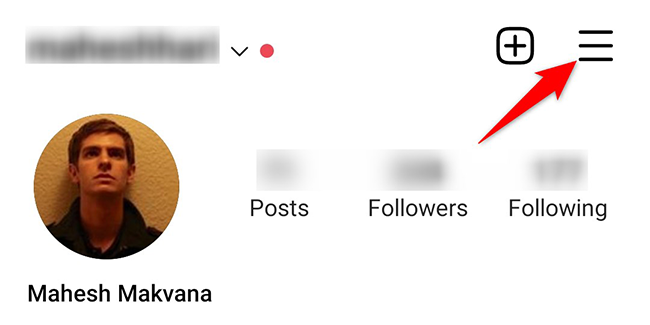
- В открывшемся меню выберите «Настройки».
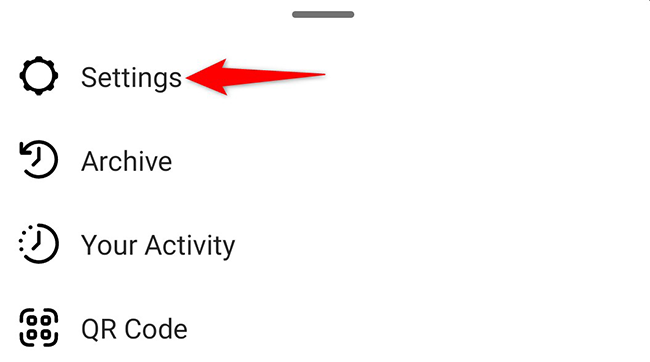
- В настройках перейдите в «Центр аккаунтов».
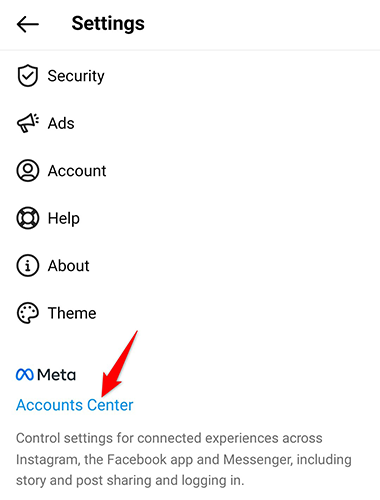
- На экране «Центр аккаунтов» откройте раздел «Аккаунты и профили».
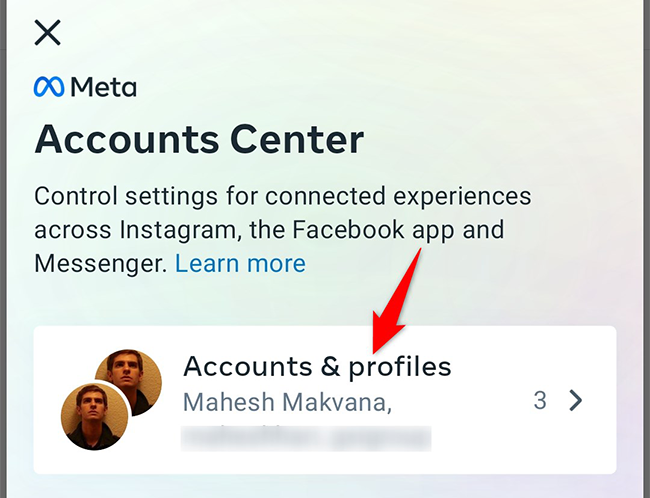
- Коснитесь своей записи Facebook в списке, чтобы открыть её.
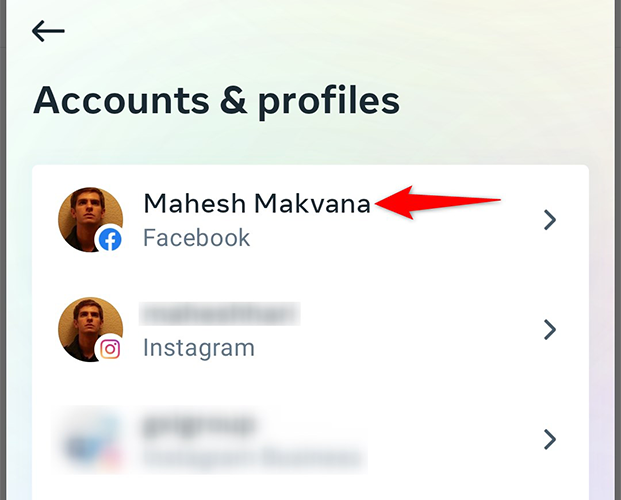
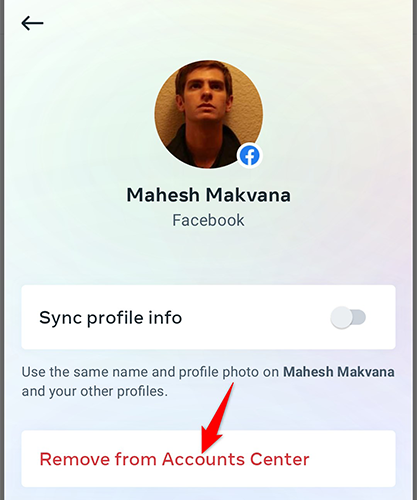
- Нажмите «Удалить из Центра аккаунтов». Подтвердите выбор, нажав «Продолжить» в подсказке.
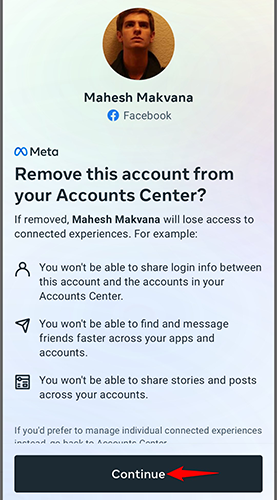
После этого аккаунты будут разъединены, и вы получите отдельный опыт в каждом приложении.
Примечание: аналогично вы можете отключить Spotify от Facebook, если используете связку сервисов.
Связанный материал: Как отключить Spotify от Facebook
Когда отвязка может не сработать
- У вас нет прав доступа: если Facebook‑профиль управляется страницей или бизнес‑аккаунтом, нужны соответствующие права администратора. Проверьте роли в Facebook.
- Технические сбои: временные ошибки сервиса или устаревшая версия приложения могут блокировать изменения. Обновите приложение и попробуйте снова через 10–15 минут.
- Множественные связки: если один Instagram‑аккаунт связан с несколькими Facebook‑аккаунтами или страницами, удаляйте связи поочерёдно.
Если проблема сохраняется, выйдите и снова войдите в оба аккаунта или попробуйте выполнить операцию с компьютера/другого устройства.
Альтернативные подходы
- Отключить автоматический кросс‑постинг без полной отвязки: в Центре аккаунтов можно изменить настройки общего доступа для историй и постов, оставив связь, но запретив автоматическую публикацию.
- Удалить разрешения сторонних приложений через Facebook: если связанная функция идёт через стороннее приложение, зайдите в Настройки Facebook → Приложения и сайты и отзовите разрешения.
- Использовать бизнес‑инструменты: для компаний лучше управлять связью через Facebook Business Suite (Meta Business Suite) — там более гибкие права и логирование.
Чеклист перед отвязкой (быстрая подготовка)
- Проверьте, не связана ли публикация с рекламными кампаниями.
- Сохраните черновики постов и истории, которые планировали синхронизировать.
- Проверьте роли и права на Facebook (нужен админ для некоторых действий).
- Обновите приложение Instagram до последней версии.
Критерии приёмки
- После отвязки в Центре аккаунтов больше не отображается связанный Facebook‑профиль.
- Попытка опубликовать с Instagram на Facebook недоступна до повторной синхронизации.
- Личные данные и контент в самих аккаунтах не изменены.
Короткая методология (что происходит технически)
- Вы удаляете связь в Центре аккаунтов Instagram → мета‑серверы снимают маркеры связи.
- Отключаются права на кросс‑постинг и связанные интеграции (истории, публикации, аналитика).
- Личные данные остаются в каждом сервисе; синхронизация можно восстановить через повторную авторизацию.
Риски и простые способы снижения
- Риск: потеря удобства кросс‑постинга. Смягчение: экспортируйте настройки публикаций и сохраните шаблоны.
- Риск: временные ошибки авторизации при повторной привязке. Смягчение: убедитесь, что электронная почта и телефон подтверждены в обоих сервисах.
Короткая глоссарная справка (1‑строчно)
- Центр аккаунтов: интерфейс Meta для управления связью между профилями Facebook, Instagram и другими сервисами.
- Кросс‑постинг: автоматическое размещение одного и того же контента на нескольких платформах.
Частые вопросы
Q: Удаляет ли отвязка мои посты?
A: Нет — посты остаются в тех аккаунтах, где они были опубликованы.
Q: Могу ли я снова связать аккаунты позже?
A: Да — просто выполните вход и снова добавьте Facebook в Центре аккаунтов.
Q: Удаляются ли данные рекламы при отвязке?
A: Настройки рекламы и кампании в Business Manager останутся, но некоторые интеграции между профилями могут потребовать перенастройки.
Итог: отвязать Facebook от Instagram просто — выполните несколько кликов в Центре аккаунтов через веб‑версию или приложение. Перед отключением убедитесь в правах доступа и сохраните важные черновики.
Ключевые действия: проверьте профиль → откройте «Центр аккаунтов» → выберите Facebook → нажмите «Удалить из Центра аккаунтов» → подтвердите.

Похожие материалы

Несколько аккаунтов Skype: Multi Skype Launcher

Журнал для работы: повысить продуктивность

Персональные звуки уведомлений на Android

Скачивание шоу Hulu для офлайн‑просмотра

Microsoft Start: персонализированная новостная лента
