
Как удалить драйверы видеокарты в Windows 10 и 11
Кратко
Если у вашей видеокарты есть собственная утилита удаления драйверов — используйте её. Если нет, удалите драйверы через Параметры или через Диспетчер устройств. В статье пошагово показаны оба способа и даны рекомендации по откату и проверке.
Быстрые ссылки
- Какой метод удаления выбрать?
- Удаление драйверов через Параметры
- Удаление драйверов через Диспетчер устройств
- Контрольный список и откат
Введение
Удаление драйверов видеокарты полезно при решении проблем с графикой, установке альтернативных драйверов или подготовке к чистой переустановке. Процесс можно выполнить с помощью фирменной утилиты (если она есть), через приложение Параметры или через штатный Диспетчер устройств Windows. Ниже — понятные пошаговые инструкции для Windows 10 и Windows 11, плюс советы по откату и валидации.
Какой метод удаления выбрать?
- Если производитель видеокарты предоставляет специальную утилиту (например, панели управления Nvidia/AMD и их инструменты), это лучший вариант. Утилита корректно удалит служебные файлы и запишет логи.
- Если утилиты нет — сначала попробуйте Параметры (удаление как приложения). Это удобно и безопасно для ряда установщиков.
- Если драйвер не отображается в Параметрах или требуется гарантированное удаление — используйте Диспетчер устройств. Он удалит драйверы для устройства независимо от схемы установки.
Важно: перед удалением создайте точку восстановления системы или экспортируйте текущие настройки дисплея.
Удаление драйверов через Параметры
Параметры позволяют удалить драйвер, если он зарегистрирован как приложение или компонент системы.
На Windows 10
- Нажмите Windows + I, чтобы открыть Параметры. Затем выберите «Приложения».

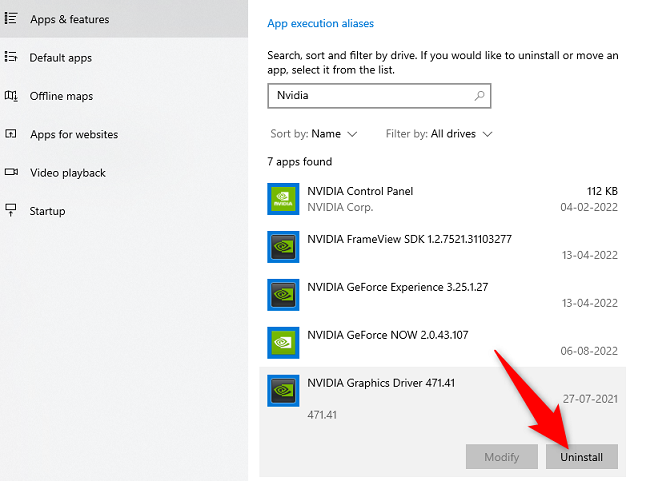
- На экране «Приложения и возможности» используйте поле поиска списка и введите имя производителя (например, Nvidia или AMD) или вручную найдите запись драйвера.

- Выберите запись с драйвером и нажмите «Удалить».
- Подтвердите удаление в появившемся окне.
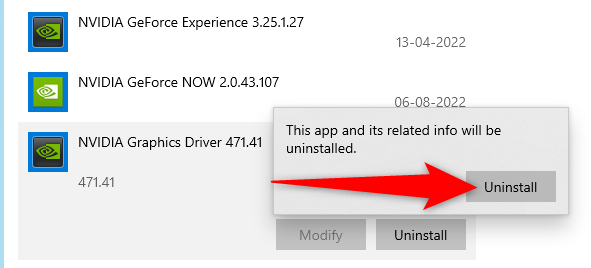
Після підтвердження Windows запустить процесс удаления.
На Windows 11
- Откройте Параметры сочетанием клавиш Windows + I.
- В левой панели выберите «Приложения», затем на правой панели — «Приложения и компоненты».
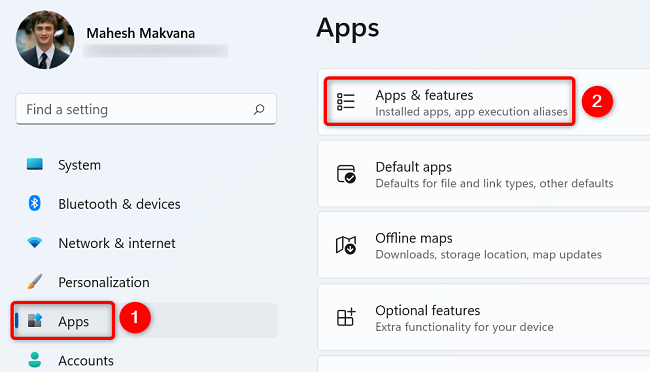
- Найдите запись драйвера видеокарты, нажмите на три точки рядом с записью и выберите «Удалить». Подтвердите действие.
Если запись отсутствует — переходите к разделу про Диспетчер устройств.
Удаление драйверов через Диспетчер устройств
Диспетчер устройств удаляет драйверы на уровне устройства и работает одинаково в Windows 10 и 11.
- Откройте меню Пуск, введите «Диспетчер устройств» и выберите инструмент в результатах поиска.
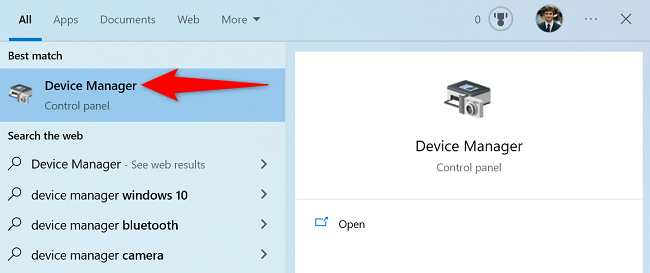
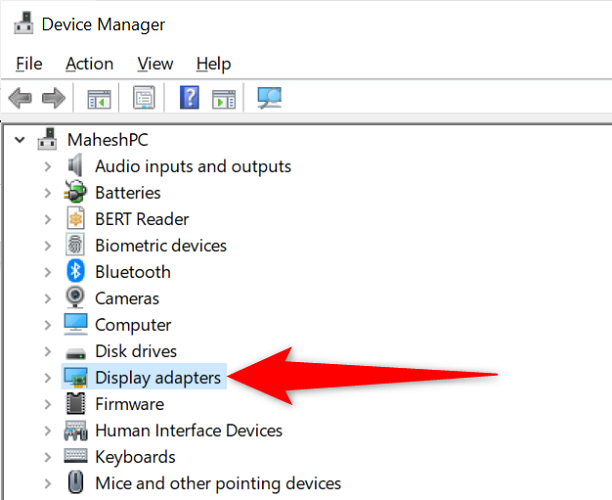
- Разверните группу «Видеоадаптеры» (Display Adapters).
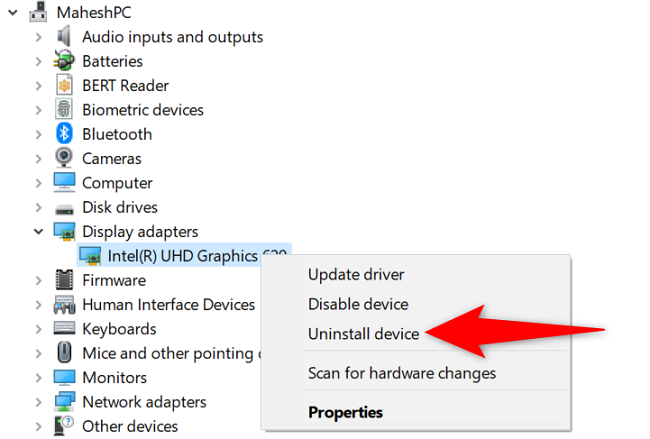
- Правой кнопкой мыши кликните на ваш адаптер и выберите «Удалить устройство».
- В диалоге удаления установите флажок «Удалить программное обеспечение драйвера для этого устройства» и нажмите «Удалить».
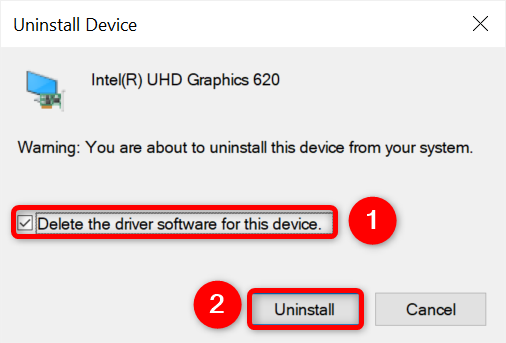
После этого Диспетчер устройств выполнит удаление. Система может временно переключиться на базовый драйвер Microsoft, и разрешение экрана может измениться.
Что делать после удаления
- Перезагрузите компьютер.
- Скачайте свежую официальную версию драйвера с сайта производителя (Nvidia/AMD/Intel) или используйте фирменный установщик.
- Установите новый драйвер и проверьте работу графики и производительность.
Связанные инструкции: как найти официальные драйверы для любого устройства.
Контрольный список перед началом
- Создать точку восстановления системы.
- Сохранить важную работу и закрыть приложения.
- Скачать нужный драйвер заранее (по возможности).
- Подготовить средство отката (резервную копию или загрузочную флешку).
Быстрый план (SOP) для системного администратора
- Оповестить пользователей о простое графики на N минут.
- Создать точку восстановления на целевой машине.
- Закрыть запущенные графические приложения и игры.
- Удалить драйвер через Диспетчер устройств с опцией удаления ПО драйвера.
- Перезагрузить систему в чистую конфигурацию.
- Установить новый драйвер и выполнить проверку 15–30 минут.
- Зафиксировать результат в журнале изменений.
Чек-лист для пользователя (новичок)
- Шаг 1: Сохраните файлы и закройте программы.
- Шаг 2: Создайте точку восстановления (Панель управления → Восстановление).
- Шаг 3: Попробуйте Параметры → Приложения и компоненты → Удалить.
- Шаг 4: Если не найдено — откройте Диспетчер устройств и удалите с опцией удаления ПО.
- Шаг 5: Перезагрузите компьютер и установите скачанный драйвер.
Критерии приёмки
- Драйвер удалён и система не показывает ошибку устройства в Диспетчере.
- После установки нового драйвера графика работает и нет сообщений об ошибках в журнале событий.
- Разрешение и частота обновления экрана соответствуют ожидаемым.
Откат и план действий при ошибке
- Если после удаления система не загружается корректно — выполните восстановление системы из ранее созданной точки восстановления.
- Если после установки нового драйвера появились артефакты или сбои — загрузитесь в безопасном режиме, удалите проблемный драйвер и установите предыдущую версию.
- При серьёзных сбоях используйте загрузочный носитель Windows для восстановления.
Когда описанные методы не работают
- Записи драйвера не видны в Параметрах и Диспетчере — попробуйте фирменную утилиту удаления от производителя.
- Если утилита отсутствует и удаление невозможно — используйте сторонние инструменты удаления драйверов (например, DDU) только в крайнем случае и с резервной копией. Сторонние инструменты требуют осторожности.
Важно: не используйте сомнительное ПО от неизвестных разработчиков. Всегда создавайте резервные копии.
Альтернативные подходы и рекомендации
- Очистка через безопасный режим: загрузитесь в безопасном режиме и выполните удаление — это исключит блокировки файлов.
- Используйте официальный пакет драйверов с сайта производителя — иногда установка поверх исправляет проблемы без полного удаления.
- Для корпоративных ПК используйте централизованные решения управления драйверами через SCCM/Intune.
Короткая памятка — команды и горячие клавиши
- Открыть Параметры: Windows + I
- Открыть Диспетчер устройств: Пуск → введите «Диспетчер устройств»
- Рекомендуемая последовательность: создать точку восстановления → удалить драйвер → перезагрузка → установить новый драйвер.
Частые ошибки и как их избежать
- Ошибка: «Нет записи драйвера в Параметрах» — решение: используйте Диспетчер устройств.
- Ошибка: «Устройство отображается как неизвестное» — возможно, драйвер удалён корректно; установите официальный драйвер вручную.
- Ошибка: снижение разрешения после установки — проверьте настройки дисплея и установщик производителя.
Валидация после установки
- Откройте Диспетчер устройств, убедитесь, что устройство не помечено знаком восклицания.
- Запустите тестовую нагрузку (короткий тест в игре или бенчмарке) и проверьте стабильность.
- Проверьте журнал событий на наличие ошибок драйвера.
FAQ
Q: Как вернуть старый драйвер, если новый работает некорректно?
A: Установите точку восстановления перед удалением. Для отката можно использовать восстановление системы или установить предыдущую версию драйвера вручную через скачанный установщик.
Q: Можно ли использовать сторонние инструменты удаления драйверов?
A: Можно, но только в крайнем случае и с резервной копией. Предпочтительнее официальные утилиты или штатные средства Windows.
Итог
Удаление драйверов видеокарты в Windows 10 и 11 можно выполнить тремя основными способами: через фирменную утилиту, через Параметры или через Диспетчер устройств. Всегда создавайте точку восстановления, скачивайте официальные драйверы и проверяйте систему после установки. Соблюдение контрольных списков и планов отката минимизирует риск простоя.

Похожие материалы

Несколько аккаунтов Skype: Multi Skype Launcher

Журнал для работы: повысить продуктивность

Персональные звуки уведомлений на Android

Скачивание шоу Hulu для офлайн‑просмотра

Microsoft Start: персонализированная новостная лента
