
Как удалить обновление Windows 8.1 Update 1
Зачем это нужно
Некоторым пользователям обновление Windows 8.1 показалось неудобным или несовместимым с конкретными драйверами и ПО. Этот материал — практическое руководство по удалению именно того набора исправлений, который формирует так называемое «Windows 8.1 Update».
Важно: Microsoft относит это обновление к категории обязательных для Windows 8.1 — если вы удалите его и не установите заново, вы перестанете получать обновления через Windows Update после мая 2014 года. Это ключевой риск: вы теряете автоматическую доставку патчей безопасности.
Какие пакеты нужно удалить
Следующие пакеты формируют Windows 8.1 Update и при удалении возвращают систему к состоянию до установки набора обновлений:
- KB2949621
- KB2938439
- KB2937592
- KB2932046
- KB2919355
Способ 1 — через Панель управления (рекомендуемый для большинства пользователей)
- Откройте Панель управления.
- Перейдите: Программы > Программы и компоненты > Просмотр установленных обновлений.
- В списке найдите указанные выше KB-пакеты (по номерам).
- Выбирайте по одному и нажимайте «Удалить». Для большей надёжности — удаляйте по одному с перезагрузкой между ними.
Совет: если вы уверены и хотите ускорить — можно удалить всё подряд и затем перезагрузить, но так выше риск конфликтов.
Способ 2 — через командную строку (для продвинутых пользователей и администраторов)
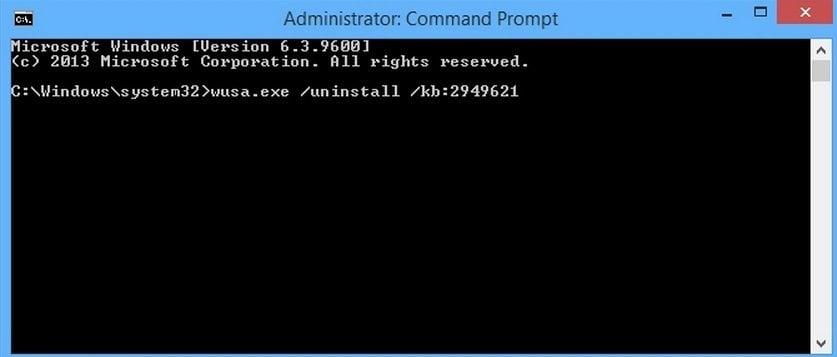
Если графический интерфейс не позволяет удалить обновления, используйте wusa.exe. Откройте командную строку от имени администратора и выполните команды в указанном порядке:
wusa.exe /uninstall /kb:2949621
wusa.exe /uninstall /kb:2938439
wusa.exe /uninstall /kb:2937592
wusa.exe /uninstall /kb:2932046
wusa.exe /uninstall /kb:2919355
После каждой команды, если система запросит перезагрузку, сделайте её и затем продолжайте со следующей команды.
Что делать, если удаление не проходит
- Попробуйте перезагрузиться в безопасный режим и повторить удаление через Панель управления.
- Восстановите систему до точки до установки обновления (если точки восстановления есть).
- Если система управляется корпоративной политикой (GPO), обратитесь к администратору: обновление могло быть навязано и повторно установится автоматически.
- В крайнем случае — восстановление из образа системы или откат к заводскому состоянию.
Мини-методология (короткий план действий)
- Сделайте резервную копию важных данных.
- Зафиксируйте список установленных пакетов (скриншот или экспорт списка).
- Удаляйте обновления по одному, перезагружая систему после каждого шага.
- Тестируйте работоспособность критичных приложений.
- Если всё стабильно — завершите процедуру; если проблемы — используйте восстановление.
Роль‑ориентированный чеклист
Для домашнего пользователя:
- Сохранить документы и сделать резервную копию.
- Попробовать удаление через Панель управления.
- Перезагрузить и проверить систему.
Для IT‑администратора:
- Проверить политики обновлений в домене.
- Уведомить пользователей о риске прекращения обновлений.
- Протестировать удаление на контролируемом образце.
Для специалиста техподдержки:
- Подготовить инструкции по восстановлению системы.
- Проверить логи установки обновлений в %windir%\WindowsUpdate.log.
- Подготовить план отката (образ, точка восстановления).
Когда этот метод не подойдёт (контрпримеры)
- Если система управляется корпоративным сервером обновлений (WSUS) и политика принудительно устанавливает пакет — удаление будет временным.
- Если отсутствуют точки восстановления и резервные копии, а удаление приводит к нестабильности — откат может быть единственным вариантом, но без гарантий сохранения данных.
- На компьютерах с кастомными драйверами удаление может не решить проблему совместимости — возможно, потребуется обновление драйверов.
Критерии приёмки
- Система загружается нормально без критических ошибок.
- Приложения, которые работали некорректно после Update 1, возвращают свою работоспособность (если это была причина удаления).
- Windows Update больше не показывает эти удалённые пакеты как установленные (пока политика не заставит переустановить).
Короткий глоссарий
- KB — Knowledge Base: идентификатор пакета обновления Microsoft.
- wusa.exe — утилита Windows для установки/удаления пакетов обновлений (.msu).
Дерево принятия решения
flowchart TD
  A[Хотите удалить Windows 8.1 Update?] --> B{Есть резервная копия?}
  B -- Да --> C[Попробовать Панель управления]
  B -- Нет --> D[Создать резервную копию]
  C --> E{Удалилось корректно?}
  E -- Да --> F[Перезагрузить и протестировать]
  E -- Нет --> G[Попробовать wusa в admin CMD]
  G --> H{Удалилось в Safe Mode?}
  H -- Да --> F
  H -- Нет --> I[Восстановление из образа/точки восстановления]
Советы по безопасности и совместимости
- Перед удалением сделайте резервную копию важных файлов.
- Учтите, что после удаления вы можете перестать получать автоматические исправления безопасности (см. примечание выше).
- Проверяйте совместимость драйверов и критичных для вас приложений на тестовой машине.
Альтернативные подходы
- Откат через точку восстановления системы (если доступна).
- Восстановление образа диска (если у вас образ до установки обновления).
- Если проблема — в конкретном ПО, попробуйте обновить или переустановить это ПО, вместо удаления системного обновления.
Примечание
Microsoft официально называет пакет просто «Windows 8.1 Update», а не «Update 1». В статье использовано название «Update 1» для простоты и чтобы отличать обновление Windows 8 → Windows 8.1 от набора исправлений, добавленных к уже установленной Windows 8.1.
Также читайте: Как продолжать использовать Windows XP после 2014 года.
Краткое резюме
- Удалите пакеты KB2919355, KB2932046, KB2937592, KB2938439 и KB2949621 через Панель управления или wusa.exe.
- Удаляйте по одному с перезагрузкой между шагами для минимизации риска.
- Сделайте резервную копию и знайте, что после удаления вы можете потерять автоматическое получение патчей.

Похожие материалы

Несколько аккаунтов Skype: Multi Skype Launcher

Журнал для работы: повысить продуктивность

Персональные звуки уведомлений на Android

Скачивание шоу Hulu для офлайн‑просмотра

Microsoft Start: персонализированная новостная лента
