
Как откатить обновление Windows 10 (October 2020 / 20H2)
Быстрые ссылки
- У вас есть только 10 дней!
- Как удалить обновление October 2020 (20H2)
- Как удалить обновление, если Windows не загружается
- Что делать, если откат невозможен?
У вас есть только 10 дней!
Windows 10 хранит файлы предыдущей версии системы только 10 дней после установки крупного обновления (feature update). В этот период можно выполнить откат — система восстановит тот образ Windows, который был до обновления (чаще всего это May 2020 Update).
Эти резервные файлы занимают несколько гигабайт дискового пространства. По прошествии 10 дней Windows автоматически удаляет их для освобождения места. Если файлы удалены вручную (например, через очистку диска), окно для отката сокращается ещё больше.
Важно: если 10 дней уже прошли и резервные файлы удалены, откат стандартными средствами невозможен — придётся переустанавливать систему или использовать резервную копию.
Перед началом: контрольный список
- Сохраните личные данные (резервная копия на внешний диск или облако).
- Запишите установленные программы и ключи, их придётся переустанавливать после отката/сброса.
- Убедитесь, что у вас есть пароль администратора для входа в учётную запись Windows.
- Если доступна точка восстановления системы до обновления — запишите её местоположение.
Важно: Откат возвращает системные файлы и настройки; пользовательские файлы обычно сохраняются, но сторонние программы и драйверы могут потребовать повторной установки.
Как удалить обновление October 2020 (20H2)
Если Windows загружается и доступ к системе нормальный, выполните откат через Параметры:
- Откройте Параметры (нажмите Windows + I).
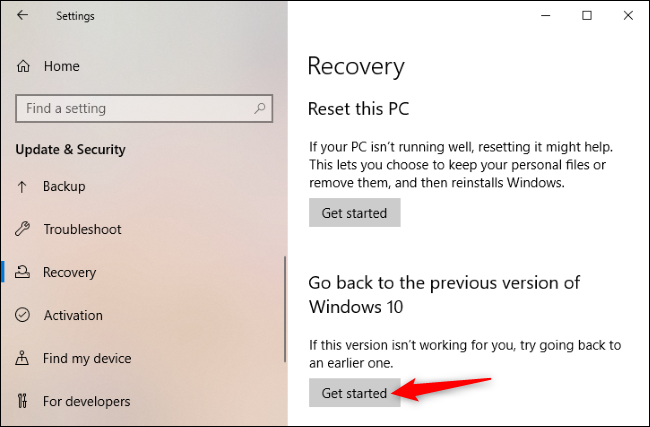
- Перейдите в «Обновление и безопасность» → «Восстановление».
- В разделе «Вернуться к предыдущей версии Windows 10» нажмите «Начать».
- Следуйте инструкциям мастера: система предложит указать причину отката и перезагрузится.
Если опция отсутствует, значит либо прошло больше 10 дней, либо вы удалили старые файлы системы вручную.
Что делает откат
Откат восстанавливает системные файлы и реестр к состоянию предыдущей сборки. Пользовательские файлы обычно остаются на месте, но некоторые программы могут перестать работать и потребовать переустановки.
Как удалить обновление, если Windows не загружается
Если система не загружается (синие экраны, зависания на старте), используйте среду восстановления Windows (WinRE).
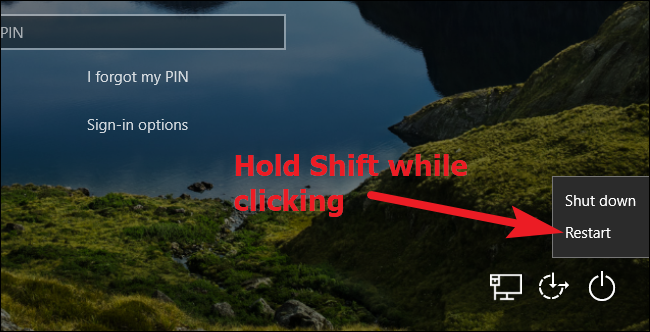
- Windows автоматически откроет среду восстановления при многократных неудачных загрузках. Если этого не произошло, на экране входа в систему или в меню «Пуск» удерживайте Shift и нажмите «Перезагрузка».
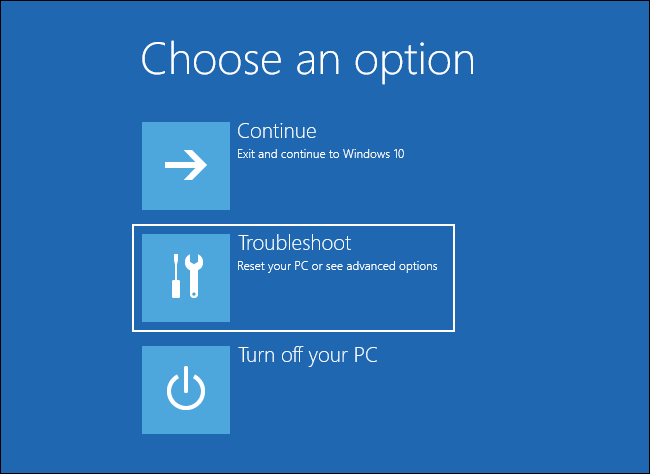
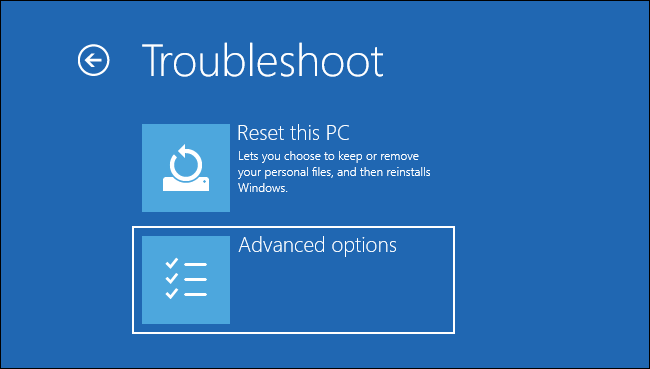
- В синем меню «Выбор действия» выберите «Поиск и устранение неисправностей».
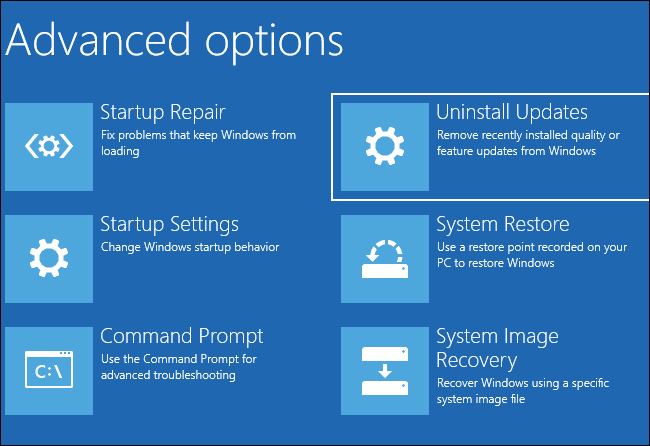
- Выберите «Дополнительные параметры» → «Удалить обновления».
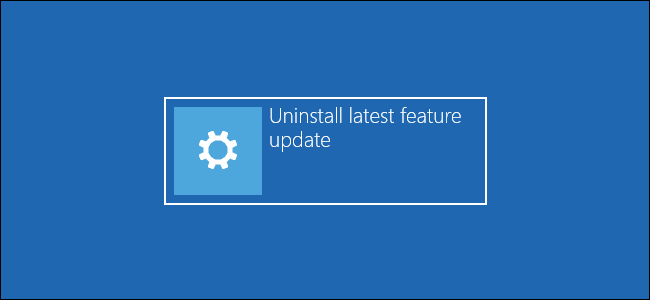
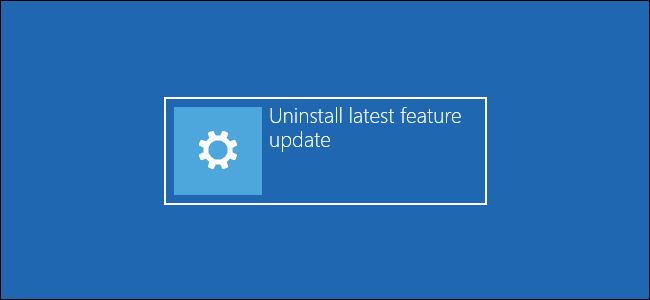
- Нажмите «Удалить обновления», затем «Удалить последнее функциональное обновление» (Uninstall latest feature update). Эта опция удаляет крупную версию (feature update); маленькие ежемесячные исправления называются quality updates.
- Следуйте подсказкам, выберите учётную запись пользователя и введите пароль при необходимости.
Если опция недоступна — старые файлы уже удалены и стандартный откат невозможен.
Что делать, если откат невозможен
Если вы пропустили 10-дневное окно или удалили резервные файлы, остаются следующие пути:
- Сбросить ПК с сохранением личных файлов. Windows переустановит систему, оставив ваши документы, но удалит программы.
- Полная переустановка Windows 10 с флешки/ISO (Media Creation Tool).
- Восстановление из полной системной резервной копии (если вы её делали ранее).
- Ожидание следующего накопительного обновления: если проблема вызвана багом, Microsoft может выпустить исправление.
Как выполнить сброс ПК
- Параметры → Обновление и безопасность → Восстановление → «Вернуть компьютер в исходное состояние» → «Начать».
- Выберите «Сохранить мои файлы», чтобы не терять документы, или «Удалить всё», чтобы полностью очистить систему.
- После завершения вам придётся переустановить приложения.
Как переустановить Windows с флешки (кратко)
- Скачайте Media Creation Tool с сайта Microsoft (официальный источник).
- Создайте загрузочную USB‑флешку (минимум 8 ГБ).
- Загрузитесь с USB и выберите чистую установку или обновление с сохранением файлов.
Внимание: при чистой установке теряются все программы и настройки. Перед началом создайте резервную копию.
Дополнительные варианты и советы
- Попробуйте восстановление системы (System Restore), если есть точка восстановления от дообновления.
- Проверьте журнал обновлений (Просмотр журнала обновлений в Параметрах), чтобы понять, какое именно обновление вызвало проблему.
- Отключите сторонние антивирусы перед откатом — иногда они мешают процессу.
- Если проблему вызывает драйвер, попробуйте загрузиться в безопасном режиме и откатить или переустановить драйвер вручную.
Когда откат не решит проблему (примеры)
- Если повреждены пользовательские данные — откат не восстановит утраченные файлы.
- Если проблема связана с аппаратным сбоем (HDD/SSD, оперативная память), откат не поможет.
- Если сторонняя программа несовместима с предыдущей сборкой, её настройки могут остаться и повлиять на систему.
Быстрая методика принятия решения
- Система запускается? Если да — откат через Параметры. Если нет — среда восстановления.
- Прошло меньше 10 дней? Если да — пробуем откат. Если нет — сброс или переустановка.
- Есть резервная копия образа системы? Если да — восстановление из образа предпочтительнее.
flowchart TD
  A[Проблемы после обновления] --> B{Система запускается?}
  B -- Да --> C{Прошло ≤10 дней?}
  B -- Нет --> D[WinRE → Удалить последнее обновление]
  C -- Да --> E[Параметры → Восстановление → Начать]
  C -- Нет --> F{Есть резервная копия?}
  F -- Да --> G[Восстановление из образа]
  F -- Нет --> H[Сброс ПК / Чистая переустановка]
Роли и чек‑лист задач
Для обычного пользователя:
- Создать резервную копию важных данных.
- Попробовать откат через Параметры (если ≤10 дней).
- При сбое обратиться к системному администратору или в службу поддержки.
Для системного администратора:
- Проверить журналы обновлений и журнал событий Windows.
- Подготовить образ отката/установочный носитель.
- Тестировать обновление на образцах машин перед массовым развёртыванием.
Критерии приёмки
- Успешный откат: система корректно загружается в предыдущую сборку, пользовательские файлы доступны, основные приложения работают.
- Частичный успех: система загрузилась, но требуется переустановка некоторых программ/драйверов.
- Неудача: откат невозможен — требуется восстановление из резервной копии или переустановка.
Факт‑бокс: ключевые числа
- 10 дней — стандартный срок для отката после крупного обновления.
- Несколько гигабайт — объём файлов предыдущей версии, который Windows сохраняет.
- 8 ГБ — рекомендуемый минимум для USB‑носителя при создании установочного накопителя.
Термины в одну строку
- Feature update — крупное функциональное обновление Windows (например, 20H2).
- Quality update — мелкое исправление безопасности или стабильности (ежемесячные патчи).
Что учитывать для локального рынка
- В российских локализациях Windows ярлыки и пункты меню переведены — ищите «Восстановление», «Удалить обновления», «Вернуться к предыдущей версии Windows 10».
- Для создания установочного носителя используйте официальный сайт Microsoft; избегайте непроверенных сборок.
Короткая сводка
Если проблема критична и прошло не больше 10 дней — откат через Параметры или среду восстановления обычно решает проблему. Если временной лимит исчерпан — готовьте резервную копию и выполняйте сброс системы или чистую переустановку.
Часто задаваемые вопросы
- Сколько времени у меня есть на откат? Ответ: 10 дней с момента установки крупного обновления.
- Что делать, если Windows не загружается? Ответ: войдите в среду восстановления (WinRE) и используйте Удалить обновления → Удалить последнее крупное обновление.
- Могу ли я вернуть настройки и программы после отката? Ответ: системные настройки и файлы вернутся к предыдущему состоянию, но некоторые программы потребуют переустановки.
Если нужно, могу дополнительно подготовить пошаговый чек‑лист для администраторов или шаблон плана отката для корпоративного развёртывания.

Похожие материалы

Несколько аккаунтов Skype: Multi Skype Launcher

Журнал для работы: повысить продуктивность

Персональные звуки уведомлений на Android

Скачивание шоу Hulu для офлайн‑просмотра

Microsoft Start: персонализированная новостная лента
