
Удаление крупного обновления Windows 10, май 2020

Важно: у вас есть только 10 дней после установки, чтобы выполнить откат. По истечении этого срока файлы отката удаляются автоматически.
Быстрые ссылки
Предупреждение: у вас есть только 10 дней
Как удалить обновление из Windows 10
Как удалить обновление через меню восстановления
Если не получается удалить обновление
Несмотря на длительное тестирование, в крупных обновлениях Windows 10 иногда появляются ошибки. Если вы установили последнее крупное обновление и столкнулись с проблемами, его можно удалить. Ниже — пошаговые инструкции по откату майского обновления 2020 года или любого другого крупного обновления Windows 10.
Предупреждение: у вас есть только 10 дней
Microsoft даёт возможность откатиться к предыдущей версии Windows 10, но только в течение 10 дней после установки обновления. По истечении 10 дней Windows автоматически удалит файлы отката, чтобы освободить место на диске. Если вы удаляли предыдущие установки вручную (например, через очистку диска), файлы отката также будут недоступны, и откат станет невозможен.
Если откат невозможен, остаются два варианта: переустановить Windows 10 или выполнить «Сброс» системы для получения чистой установки.
Как удалить обновление из Windows 10
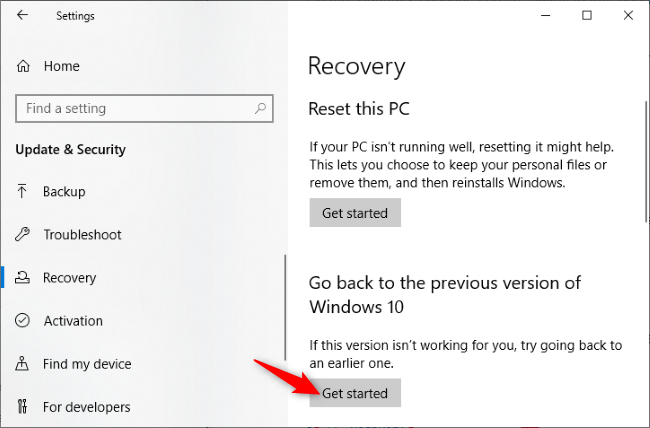
Если Windows загружается и работает нормально, откат выполняется из приложения Параметры:
- Откройте Параметры → Обновление и безопасность → Восстановление.
- В разделе «Вернуться к предыдущей версии Windows 10» нажмите «Начать» и следуйте мастеру восстановления.
- Во время отката потребуется ввести пароль вашей учётной записи Windows.
Если опция «Вернуться к предыдущей версии Windows 10» отсутствует, файлы отката удалены — откат из интерфейса невозможен.
Как удалить обновление через меню восстановления
Если система не загружается, зависает или часто синие экраны, используйте среду восстановления Windows (Windows Recovery Environment). Есть несколько способов открыть её:
- В рабочей системе: удерживайте Shift и выберите «Перезагрузка» в меню Пуск.
- При неудачной загрузке: система может автоматически загрузить среду восстановления.
- Используйте USB-накопитель восстановления: загрузитесь с него и выберите параметры восстановления.
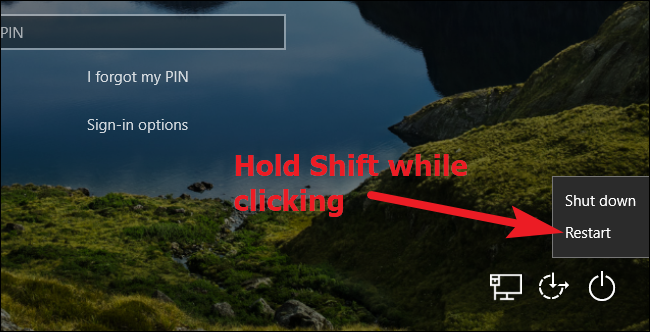
Далее:
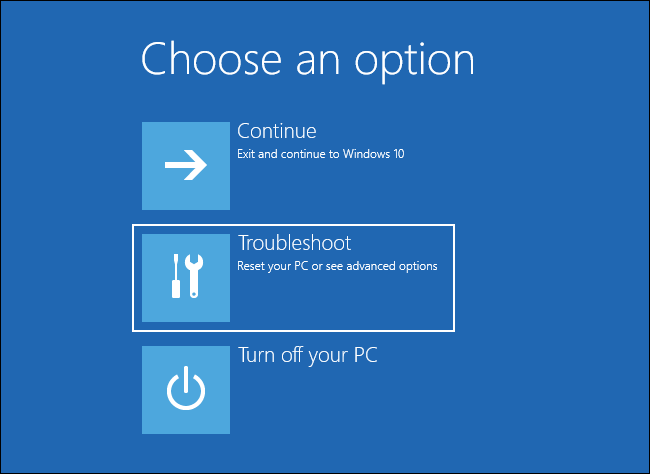
- В меню восстановления выберите «Поиск и устранение неисправностей».
Нажмите «Дополнительные параметры».
Если вы не можете откатить обновление, опция «Сброс компьютера» переустановит Windows и поможет получить рабочую систему.
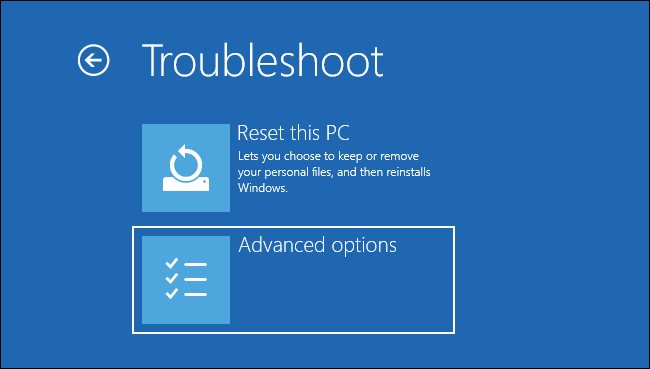
- Выберите «Удалить обновления».
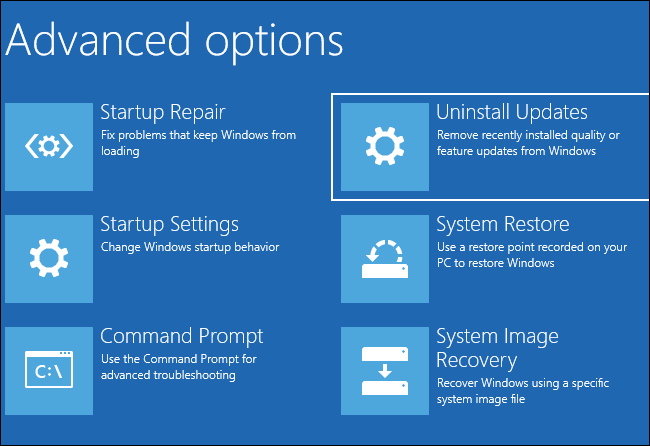
- Нажмите «Удалить последнее обновление функции», чтобы убрать крупное обновление (feature update). Следуйте указаниям мастера; понадобится пароль учётной записи.
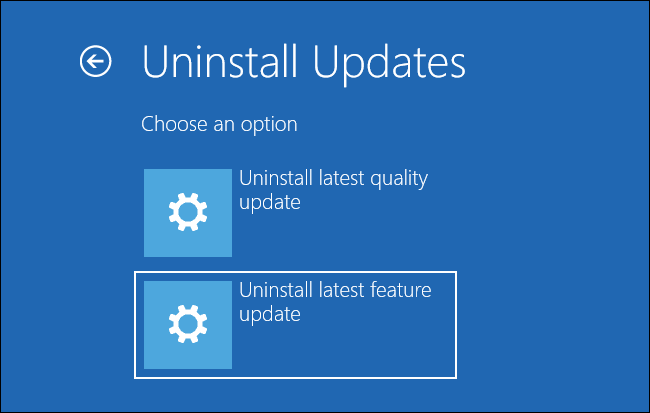
Пояснение: крупные обновления называются «обновлениями функций», а ежемесячные накопительные исправления — «обновления качества».

Если не получается удалить обновление
Если опция удаления отсутствует или откат не выполняется, доступны следующие шаги:
- Попробуйте восстановление системы до точки восстановления (если точки созданы) — это не всегда удалит крупное обновление, но может исправить конкретные проблемы.
- Выполните «Сброс этого ПК» и выберите сохранение личных файлов; приложения придётся переустановить.
- Переустановите Windows 10 с официального установочного носителя (Media Creation Tool). Это чистая установка — обязательно сделайте резервную копию.
Windows 10 при сбросе может сохранить личные файлы, но приложения и настройки будут удалены. Планируйте время на переустановку программ.
Рекомендации по подготовке к откату (короткий чек-лист)
- Сделайте полную резервную копию важных данных (включая документы, фото, сертификаты).
- Запишите пароль локальной или учетной записи Microsoft — он потребуется при откате.
- Подготовьте загрузочную флешку с Windows 10 и второй компьютер для создания носителя, если система не грузится.
- Если у вас есть корпоративный профиль или BitLocker, отключите шифрование или перейдите к администратору — процесс может запросить ключ восстановления.
Важно: отключение защиты диска/BitLocker перед откатом снизит риск блокировки доступа к данным.
Роль‑ориентированные чек‑листы
Home user — домашний пользователь:
- Сохранить личные файлы на внешний диск или в облако.
- Попробовать откат через Параметры → Восстановление.
- Если не работает — использовать среду восстановления (Shift+Перезагрузка).
- При отсутствии результата — выполнить «Сброс с сохранением файлов» или переустановку.
IT admin — администратор:
- Проверьте наличие точек восстановления и снимков образов перед масштабным развёртыванием.
- Снимите образ системы (WIM/ghost) до обновления.
- Подготовьте ключи BitLocker и учетные записи восстановления.
- Если много затронутых устройств — разверните откат централизованно через инструмент управления (SCCM/Intune) или образ восстановления.
Мини‑методология: безопасный порядок действий
- Оцените серьёзность проблемы (системные сбои vs. разовые ошибки приложения).
- Попробуйте устранить проблему без отката (драйверы, откат отдельных обновлений, проверка целостности SFC/DISM).
- Если проблема критична — выполните откат в течение 10 дней.
- После отката проверяйте журнал обновлений и блокируйте проблемное обновление временно.
- При массовых проблемах — оповестите пользователей и задокументируйте шаги.
Решения, когда откат не помогает
- Обновите драйверы устройства из официальных источников — иногда проблемы вызваны несовместимым драйвером, а не самим обновлением.
- Проверьте журнал событий Windows (Просмотр событий) на ошибки, связанные с конкретными компонентами.
- Выполните sfc /scannow и DISM для восстановления системных файлов.
Диаграмма принятия решения
flowchart TD
  A[Система работает?] -->|Да| B[Есть опция 'Вернуться к предыдущей версии'?]
  A -->|Нет| C[Среда восстановления доступна?]
  B -->|Да| D[Откат через Параметры]
  B -->|Нет| E[Файлы отката удалены — переход к сбросу/переустановке]
  C -->|Да| F[Откат через Удалить обновления]
  C -->|Нет| E
  D --> G[Проверить систему и драйверы]
  F --> G
  E --> H[Сброс компьютера или чистая переустановка]
Критерии приёмки (как понять, что откат удался)
- Система загружается стабильно без сбоев, которые были до отката.
- Проблемные приложения запускаются и выполняют основные функции.
- Настройки и пользовательские данные доступны и целы.
Частые проблемы и способы их устранения
Опция отката отсутствует: прошло более 10 дней или вы удаляли старые установки вручную. Решение: используйте резервные копии, сброс системы или чистую установку.
BitLocker запрашивает ключ восстановления: SРроверьте у администратора или используйте сохранённый ключ Microsoft/AD.
После отката система просит пароль учётной записи: введите пароль локальной учётной записи или пароль учётной записи Microsoft.
Факт‑бокс: ключевые цифры
- Время на откат: 10 дней.
- Типы обновлений: обновления функций (major/feature) и обновления качества (monthly/quality).
- Что удаляется автоматически: файлы отката Windows (windows.old и компоненты восстановления).
Короткий глоссарий
- Откат: возврат к предыдущей версии ОС.
- Обновление функции: крупное обновление Windows с изменениями интерфейса и функций.
- Обновление качества: накопительное исправление безопасности и стабильности.
- Среда восстановления: инструмент вне основной OS для диагностики и восстановления.
Итог
Если вы столкнулись с проблемами после крупного обновления Windows 10, сначала попытайтесь откат через Параметры. Если система не загружается — используйте среду восстановления и выберите удаление последнего обновления функции. Помните о 10‑дневном лимите и заранее делайте резервные копии. При массовых или критических сбоях используйте централизованные инструменты управления и документируйте процесс.
Краткое объявление для пользователей: сделайте резервную копию важных данных и попытайтесь откатиться в первые 10 дней после обновления. Если не уверены — обратитесь к специалисту или администратору.

Похожие материалы

Несколько аккаунтов Skype: Multi Skype Launcher

Журнал для работы: повысить продуктивность

Персональные звуки уведомлений на Android

Скачивание шоу Hulu для офлайн‑просмотра

Microsoft Start: персонализированная новостная лента
