
Как удалить функцию Get Windows 10 (загрузчик) из Windows 7 и Windows 8.1
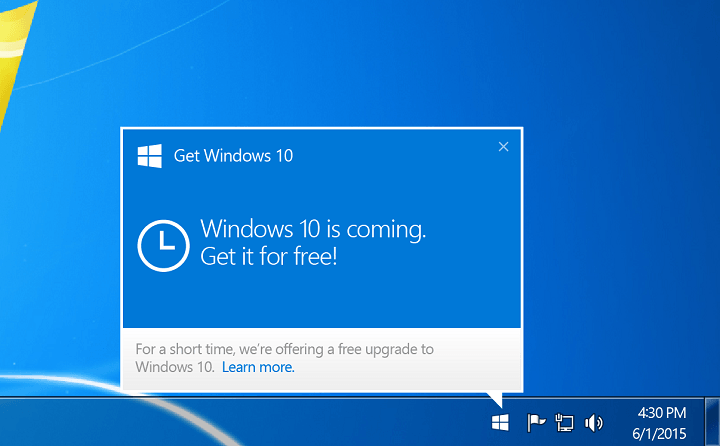
Если вы предпочитаете не переходить на Windows 10, функция «Get Windows 10» может надоедать. Ниже — подробная инструкция, как убрать её из Windows 7 и Windows 8.1.
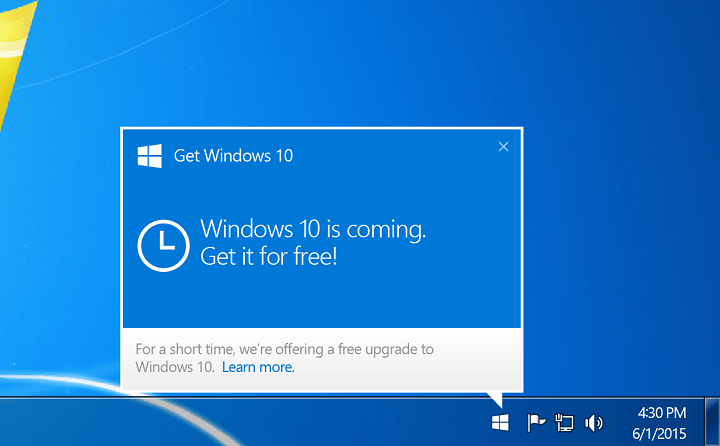
О чём эта инструкция
Эта статья показывает, как удалить компонент «Get Windows 10» (иногда называемый «Windows 10 Downloader» или GWX), который устанавливается через обновление KB303558 (в тексте также упоминается KB3035583). Порядок одинаков для Windows 7 и Windows 8/8.1.
Важно: удаление обновления удалит функцию, но если вы не хотите, чтобы обновление снова ставилось автоматически, следуйте разделу о том, как сделать его необязательным или скрыть.
Шаги по удалению Get Windows 10
Откройте «Панель управления» → «Программы» → «Программы и компоненты». Слева нажмите «Просмотр установленных обновлений».
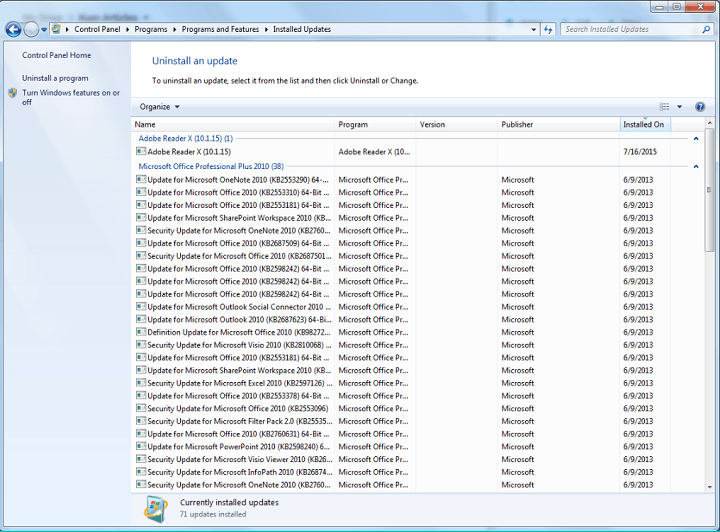
В списке найдите обновление KB303558 (в тексте источника упоминается также KB3035583). Правой кнопкой мыши выберите «Удалить».
Контроль учётных записей (UAC) запросит подтверждение. Нажмите «Да».
Если UAC попросит сохранить и закрыть открытые приложения, нажмите «Удалить».
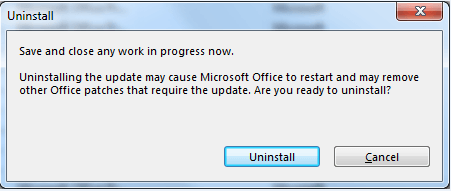
Дождитесь завершения процесса удаления.
Перезагрузите компьютер.
Если после удаления обновления папка C:\Windows\System32\GWX остаётся, её нужно удалить вручную. Стандартным способом это сделать не получится — сначала необходимо взять владение папкой.
Как взять владение папкой GWX и удалить её (короткая методика)
- Откройте Проводник и перейдите в C:\Windows\System32.
- Щёлкните правой кнопкой по папке GWX → Свойства → Безопасность → Дополнительно.
- Измените владельца на свою учётную запись (или на Администраторы). Примените изменения ко всем вложенным объектам.
- После изменения владельца вернитесь к разрешениям и выдайте полные права текущему пользователю.
- Удалите папку GWX.
Если вы не уверены в действиях с правами доступа, найдите инструкцию «как взять владение папкой в Windows» или обратитесь к администратору.
Как предотвратить повторную установку обновления
- Откройте «Параметры обновления» (Центр обновления Windows).
- Снимите галочку «Получать рекомендуемые обновления таким же способом, как и важные обновления» — тогда обновление станет необязательным и не будет устанавливаться автоматически.
- В списке установленных обновлений найдите KB303558 (или KB3035583), правой кнопкой выберите «Скрыть обновление» — скрытое обновление не будет устанавливаться и не будет показывать уведомления.
Важно: скрытие обновления предотвращает его автоматическую установку, но администратор системы всегда может восстановить скрытые обновления и поставить их вручную.
Альтернативные подходы
- Использовать Group Policy (для корпоративных машин): через локальную политику можно отключить автоматическую установку рекомендуемых обновлений или блокировать конкретные пакеты.
- Через PowerShell / DISM: удаление пакета обновления можно автоматизировать, но требует точного имени пакета и привилегий администратора.
- Антивирус/поведение: некоторые сторонние утилиты удаляют GWX автоматически или предлагают шаблоны для скрытия обновлений.
Когда удаление может не сработать и что делать
- Папка GWX не удаляется: значит, не сняты все права. Повторите процедуру смены владельца и прав доступа.
- Обновление возвращается после очередного обновления системы: проверьте настройки автоматических обновлений и скрытие обновления. В доменных средах проверьте групповые политики и настройки WSUS.
- Если вы видите другие процессы, связанные с GWX, перезагрузите в безопасном режиме и попробуйте удалить папку оттуда.
Чек-листы по ролям
Домашний пользователь:
- Убедиться, что у вас есть учётная запись с правами администратора.
- Удалить обновление через «Просмотр установленных обновлений».
- Перезагрузить компьютер.
- Удалить папку GWX при необходимости, взяв владение.
- Скрыть обновление в Центре обновления Windows.
Системный администратор:
- Проверить распространение обновления через WSUS/WSM.
- Настроить политику для предотвращения переустановки на клиентах.
- Автоматизировать удаление при помощи скриптов PowerShell или пакетов развертывания.
Критерии приёмки
- Кнопка/иконка Get Windows 10 больше не видна пользователю.
- Папки и файлы GWX отсутствуют в C:\Windows\System32 либо принадлежат системе с нулевыми разрешениями для пользователей.
- Обновление KB303558 / KB3035583 не предлагается в списке доступных обновлений (скрыто) и не устанавливается автоматически.
Короткий глоссарий
- GWX — компонент «Get Windows 10», который показывал подсказки для обновления до Windows 10.
- KB303558 / KB3035583 — номера обновлений, через которые распространялся GWX.
- UAC — Контроль учётных записей пользователей, запрос для подтверждения административных действий.
Риски и советы по безопасности
- Вмешательство в права и владение системными папками повышает риск нарушения работы ОС. Делайте копию важной информации перед изменениями.
- Выполняйте изменение владельца только для конкретной папки GWX, не меняйте владельца всей System32.
- В корпоративной среде согласуйте действия с IT-службой.
Полезные заметки
- Иногда обновление имеет зависимые пакеты. Перед массовым удалением проверьте, не зависят ли от него другие важные обновления.
- Если вы планируете оставить систему длительное время без обновлений, учитывайте риски безопасности. Обновления часто содержат исправления уязвимостей.
Краткое резюме
- Удалите KB303558 (или KB3035583), перезагрузите систему, при необходимости удалите папку GWX вручную после взятия владения. Скрывайте обновление, чтобы оно не устанавливалось снова. Эти действия применимы к Windows 7 и Windows 8.1.
Читать также: Windows 10 KB3097617: проблемы с меню Пуск, неудачные установки и проблемы с входом в систему.

Похожие материалы

Несколько аккаунтов Skype: Multi Skype Launcher

Журнал для работы: повысить продуктивность

Персональные звуки уведомлений на Android

Скачивание шоу Hulu для офлайн‑просмотра

Microsoft Start: персонализированная новостная лента
