
Как удалить Windows 10 Creators Update и откатиться к предыдущей сборке
Краткое описание и цель статьи
Эта инструкция объясняет, как удалить Windows 10 Creators Update и вернуться к предыдущей сборке системы. Пошаговые действия работают для ПК, на которых всё ещё доступна опция отката в разделе «Восстановление». Также описаны альтернативные варианты, причины, по которым откат может не сработать, и чеклист подготовки.
Шаги: как откатиться от Creators Update к предыдущей версии
Вот что нужно сделать, чтобы вернуться к предыдущей версии Windows 10:
- Откройте приложение «Параметры» (Settings).
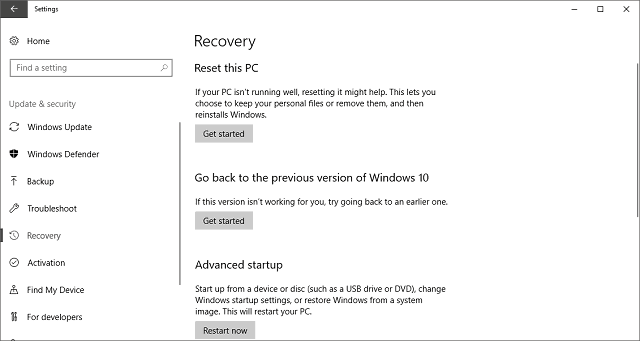
- Перейдите в «Обновление и безопасность» → «Восстановление».
- Найдите опцию «Вернуться к предыдущей версии Windows 10» и нажмите «Начать».
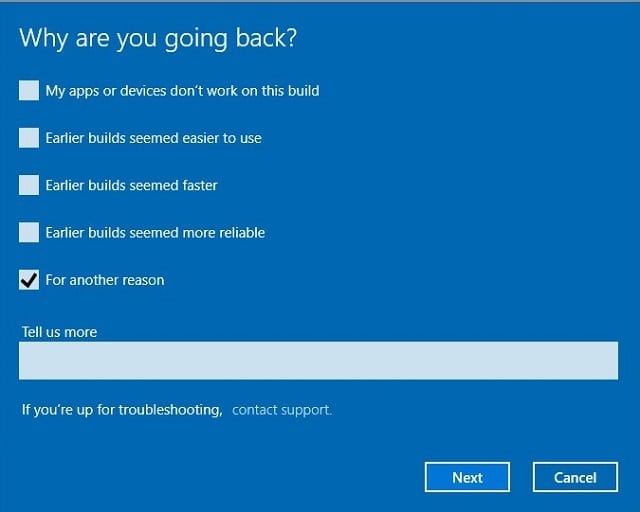
- Ответьте на вопрос о причине отката и нажмите «Далее».
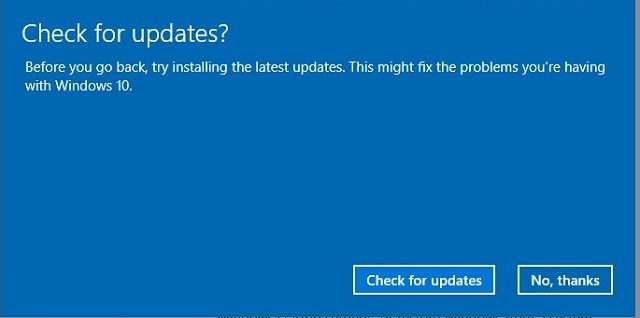
- Система предложит ещё раз проверить обновления — это последняя возможность сохранить Creators Update.
- Следуйте указаниям мастера и нажмите «Вернуться к предыдущей сборке».
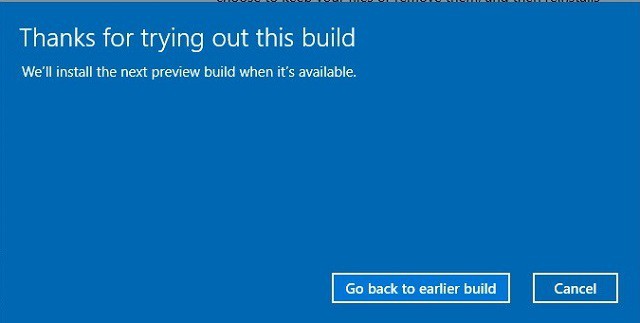
- Дождитесь завершения процесса. После перезагрузки вы попадёте в предыдущую версию Windows 10.
Подготовка перед откатом — краткий чеклист
- Сделайте резервную копию личных файлов (документы, фото, рабочие проекты).
- Закройте все программы и сохраните работу.
- Убедитесь, что устройство подключено к источнику питания (для ноутбуков).
- Проверьте: папка Windows.old на системном диске не должна быть удалена; без неё откат невозможен.
- Сохраните пароли и настройки, которые могут быть потеряны при откате.
Важно: откат доступен в течение ограничённого времени после обновления. Если указанная опция отсутствует, переходите к альтернативам ниже.
Когда откат может не сработать (частые причины)
- Папка Windows.old была удалена вручную или автоматически очистителем диска.
- Прошло много времени с момента обновления и файлы предыдущей сборки удалились.
- На диске недостаточно свободного места для восстановления.
- Система зашифрована и ключи восстановления недоступны.
Если опция отсутствует, система не даст выполнить откат стандартным способом.
Альтернативные подходы, если стандартный откат недоступен
- Восстановление системы: если у вас есть контрольные точки восстановления, можно откатить системные файлы и настройки.
- Сбросить ПК с сохранением файлов: «Параметры» → «Восстановление» → «Сбросить этот ПК» и выбрать сохранение личных файлов.
- Чистая установка предыдущей версии: загрузите ISO нужной сборки с официального сайта Microsoft и выполните установку вручную (предварительно сохраните данные).
- Восстановление образа системы: если у вас есть образ (backup) предыдущей установки, восстановите его.
Быстрая методика принятия решения (mini-methodology)
- Проверьте, доступна ли опция отката в «Восстановление». Если да — следуйте мастеру.
- Если опция отсутствует — определите, есть ли резервные копии или контрольные точки.
- Если резервов нет — решите между сбросом с сохранением файлов и чистой установкой.
- Всегда делайте резервную копию перед любым серьёзным вмешательством.
Критерии приёмки (как понять, что откат прошёл успешно)
- ПК загружается и показывает ожидаемую предыдущую версию Windows 10.
- Личные файлы и базовые программы доступны и работают.
- Системные проблемы, из‑за которых вы откатывались, исчезли.
- При необходимости — драйверы и периферия функционируют корректно.
Роль‑ориентированный чеклист (коротко)
- Пользователь: убедиться, что есть резервная копия файлов.
- Айтишник/администратор: проверить наличие образов/ключей шифрования и время отката.
- Техник: подготовить загрузочный носитель с нужной сборкой на случай чистой установки.
Типичные ошибки и способы их исправления
- «Опция отката отсутствует» — проверьте наличие папки Windows.old; если её нет, используйте ISO или образ системы.
- «Откат зависает» — перезагрузите в безопасном режиме и попробуйте восстановление из среды восстановления (WinRE).
- «Потеря доступа к данным» — используйте загрузочный носитель для доступа к файлам и скопируйте их на внешний диск.
Когда лучше не откатываться (контрпримеры)
- Если единственная проблема — недописанная настройка: иногда проще удалить проблемное приложение или обновить драйвер.
- Если на предыдущей сборке были известные уязвимости, которые исправлены в Creators Update, откат повышает риск безопасности.
Короткий план действий после отката
- Установите необходимые обновления безопасности для предыдущей сборки.
- Проверьте работоспособность драйверов и устройств.
- При необходимости — блокируйте автоматическое обновление до тех пор, пока не будете готовы к повторной установке.
Заключение
Откат от Windows 10 Creators Update возможен и обычно прост: через «Параметры» → «Обновление и безопасность» → «Восстановление». Однако предварительно сделайте резервную копию и проверьте, что файлы предыдущей сборки не удалены. Если стандартный откат недоступен, рассмотрите альтернативы: восстановление из образа, сброс ПК или чистую установку.
Если остались вопросы или хотите поделиться опытом отката — оставьте комментарий ниже.
Сопутствующие материалы:
- How to fix game crashes and other issues on Windows 10 Creators Update
- Windows 10 Creators Update causing screen issues to some HTC Vive users
- Here’s how the new high-DPI Windows 10 Creators Update display looks
- Creators Update brings faster Wi-Fi speeds to the Surface Pro 4

Похожие материалы

Несколько аккаунтов Skype: Multi Skype Launcher

Журнал для работы: повысить продуктивность

Персональные звуки уведомлений на Android

Скачивание шоу Hulu для офлайн‑просмотра

Microsoft Start: персонализированная новостная лента
