
Как удалить Windows 10 Mobile Anniversary Update с Lumia и Nokia
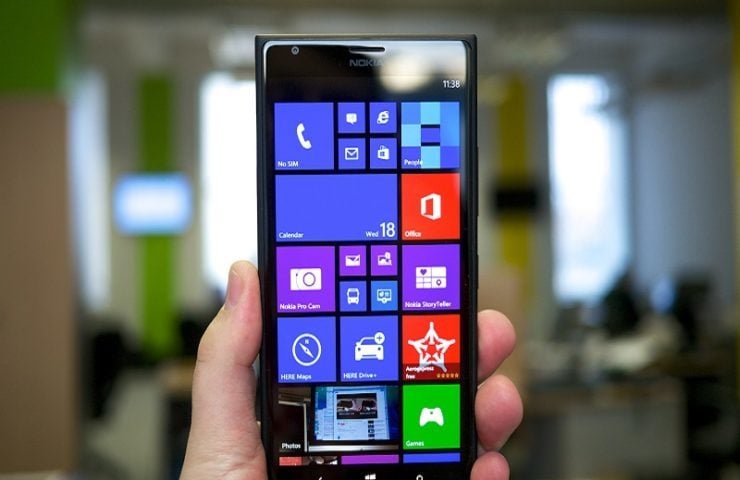
Microsoft начала распространять обновление Windows 10 Mobile Anniversary Update. У многих пользователей установка привела к проблемам: не приходят уведомления, перестала работать почта, возникают перезагрузки и другие сбои. В таких случаях целесообразно откатить систему к предыдущей версии ОС.
Важно: перед любой операцией по откату сделайте полную резервную копию (контакты, сообщения, фото, настройки). Откат удаляет некоторые настройки и приложения.
Кому это нужно
- Владельцам Lumia и старых телефонов на Windows 10 Mobile, у которых после обновления появились серьёзные ошибки.
- Системным администраторам, которые ведут поддержку устройств пользователей и хотят быстро вернуть стабильную версию ОС.
Краткое описание проблем, при которых нужен откат
- Уведомления (SMS, мессенджеры) перестали приходить.
- Почтовый клиент не синхронизируется или не запускается.
- Частые перезагрузки или зависания.
- Критическое ухудшение автономности или производительности.
Что нужно подготовить
- ПК с Windows (рекомендуется Windows 10).
- Оригинальный USB-кабель телефона.
- Доступ в интернет для загрузки инструментов.
- Заряженный телефон (не менее 50%).
Как откатить Anniversary Update
Решение 1 — Windows Device Recovery Tool (Lumia)
Скачайте и установите Windows Device Recovery Tool на ПК.
Запустите программу и подключите телефон, когда инструмент попросит этого.
Важно: если Lumia не определяется автоматически, отключите все периферийные устройства от ПК и нажмите на кнопку Мой телефон не определён в программе. Подождите несколько минут. Если соединение не установилось — перезагрузите телефон и ПК и повторите попытку.
Держите телефон подключённым к компьютеру и одновременно нажмите и удерживайте кнопки питания и уменьшения громкости (Power и Volume down).
Отпустите кнопки, когда телефон начнёт вибрировать.
Нажмите Установить программное обеспечение, чтобы восстановить предыдущую версию ОС на телефоне.
Следуйте подсказкам на экране до завершения процесса.
Решение 2 — Nokia Software Recovery Tool (Nokia)
- Скачайте и установите Nokia Software Recovery Tool на ПК.
- Запустите инструмент и подключите телефон к компьютеру. Если программа запросит выбор USB-режима на телефоне — выберите Nokia Suite или Modem.
- Выполните шаги, предлагаемые програмой, чтобы завершить откат.
Что делать, если восстановление не удаётся
- Проверьте другой USB-порт и другой кабель. Некоторые кабели годятся только для зарядки.
- Попробуйте запустить программу от имени администратора.
- Убедитесь, что на ПК установлены последние обновления Windows и драйверы для мобильных устройств.
- Если программа не видит устройство в «режиме загрузки», попробуйте полностью выключить телефон, затем включить в режиме recovery (следуя инструкции для вашей модели).
- Если ни один инструмент не помогает, обратитесь в сервисный центр или в поддержку Microsoft.
Важно: не отключайте кабель во время процесса восстановления. Это может привести к «кирпичу» устройства.
Альтернативные подходы
- Полный сброс телефона до заводских настроек (Hard reset). Это удалит все данные — используйте только если резервная копия готова и восстановление через recovery не помогло.
- Откат с помощью сторонних утилит и кастомных прошивок — рискованно, не рекомендуется для большинства пользователей.
- Обратиться к оператору или в авторизованный сервисный центр для профессионального восстановления.
Когда откат может не решить проблему
- Если проблема связана с аппаратной поломкой (батарея, материнская плата), ПО-откат не поможет.
- Если приложение разработчика несовместимо с более ранней версией ОС — после отката оно всё ещё может некорректно работать.
Критерии приёмки (как понять, что откат успешен)
- Телефон загружается до рабочего стола без зависаний.
- Уведомления и почта снова работают корректно.
- Нет неожиданных перезагрузок в течение 24–48 часов.
- Базовая функциональность (звонки, SMS, камера) восстановлена.
Рольовые чеклисты
Пользователь:
- Сделать резервную копию данных.
- Зарядить телефон до 50%+.
- Сохранить оригинальный кабель и не менять USB-порт в процессе.
- Следовать шагам recovery-инструмента.
IT-администратор:
- Подготовить образ и инструменты заранее.
- Проверить драйверы на ПК и права администратора.
- Запланировать окно простоя для пользователя.
- Документировать версию ОС до и после отката.
Советы по снижению риска в будущем
- Перед установкой крупных обновлений дождитесь отзывов от пользователей той же модели.
- Делайте регулярные резервные копии автоматическими средствами.
- Для рабочих устройств держите «стабильную» версию ОС и протестируйте обновления на контрольной группе.
Часто задаваемые вопросы
Q: Сохранится ли моя SIM-карта и контакты после отката?
A: SIM-карта и контакты на SIM обычно сохраняются. Контакты, привязанные к учётной записи (Microsoft, Outlook) также останутся. Локальные данные и настройки приложений могут быть удалены.
Q: Сколько времени занимает процесс отката?
A: Обычно восстановление занимает 15–40 минут в зависимости от модели и скорости соединения.
Q: Могу ли я установить Anniversary Update снова после отката?
A: Теоретически — да, но если обновление вызывает те же ошибки, лучше дождаться исправлений от Microsoft.
Итог
Если Anniversary Update вызвал существенные проблемы на вашем Lumia или Nokia, используйте Windows Device Recovery Tool или Nokia Software Recovery Tool для безопасного отката. Обязательно создайте резервную копию и следуйте инструкциям внимательно. Если восстановление не помогло — обратитесь к профессионалам.
Сопутствующие материалы:
- Fix: Lumia 950 Restarts During Calls
- Fix: My Lumia Phone Constantly Restarts
- Lumia 950 and 950 XL restart issue is a never ending saga

Похожие материалы

Несколько аккаунтов Skype: Multi Skype Launcher

Журнал для работы: повысить продуктивность

Персональные звуки уведомлений на Android

Скачивание шоу Hulu для офлайн‑просмотра

Microsoft Start: персонализированная новостная лента
