
Как удалить Windows 10 Anniversary Update и вернуться к версии 1511
К чему стремится эта инструкция
- Быстро откатить Windows 10 с Anniversary Update (1607) на сборку 1511.
- Показать последовательность действий для работающей системы и для систем, которые не загружаются.
- Описать альтернативы, риски и контрольный список перед откатом.
Что нужно знать в двух словах
- У вас есть 10 дней с момента установки Anniversary Update, чтобы выполнить откат стандартными средствами.
- Откат не требует сторонних утилит, если вы действуете в этот срок.
- После 10 дней резервная копия старой сборки удаляется, и стандартный откат станет недоступен.
Основные понятия
- Откат — возврат к предыдущей установленной сборке Windows с использованием резервной копии, которую система сохранила при обновлении.
- Загрузочный носитель — USB или DVD с установщиком Windows (ISO), который нужен для чистой установки или восстановления при проблемах с загрузкой.
1. Откат к предыдущей сборке (для работающей системы)
Если с момента установки Anniversary Update прошло не более 10 дней, Windows хранит резервную копию предыдущей сборки. Откат выполняется через приложение «Параметры» без дополнительных программ.
Пошагово:
- Нажмите клавишу Windows и введите параметры в поле поиска.
- Откройте приложение Параметры.
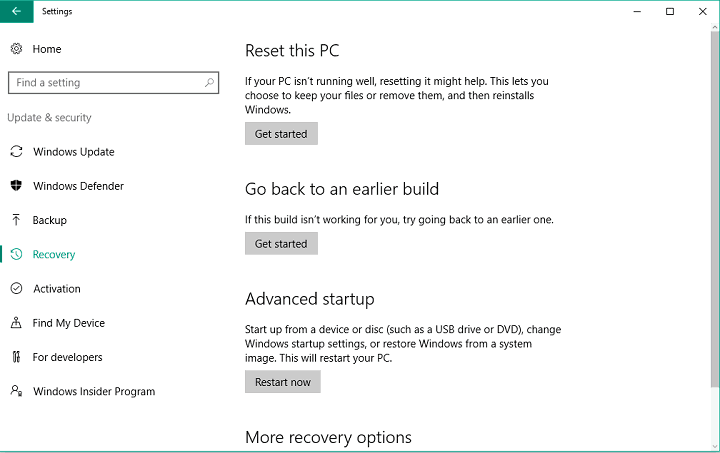
- Перейдите в Обновление и безопасность > Восстановление.
- В разделе «Вернуться к предыдущим сборкам» нажмите Вернуться к предыдущей сборке или Начать (в зависимости от перевода в вашей системе).
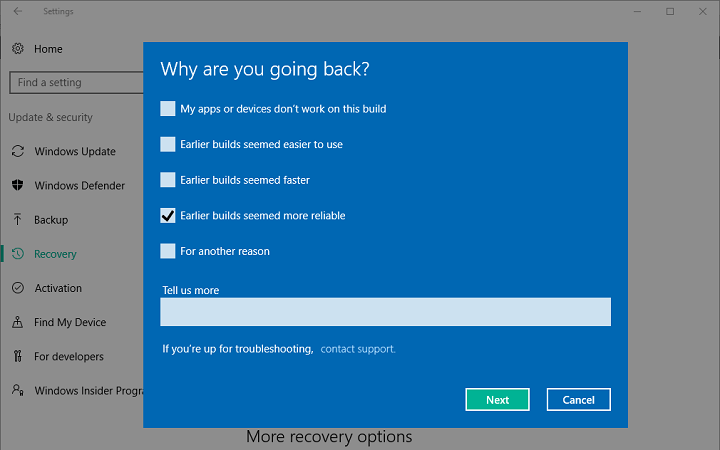
- Система попросит указать причину отката — можно выбрать любой вариант, например Ранние сборки казались более надёжными.
- Если появится предложение проверить обновления, выберите Нет, спасибо.
- Следуйте подсказкам и нажмите Вернуться к предыдущей сборке (Go back to earlier build) для начала процесса.
- Подождите, пока компьютер завершит откат — это может занять от нескольких минут до часа.
Важно: во время отката компьютер будет перезагружаться; не прерывайте процесс питания или перезапуск вручную.
2. Откат при проблемах с загрузкой (Advanced startup)
Если Anniversary Update нарушил загрузку системы, используйте «Расширенные параметры» (Advanced startup). Для отката таким способом у вас должен быть загрузочный носитель с Windows 10 версии 1511.
Шаги:
- Получите доступ к «Расширенным параметрам» при загрузке (обычно через F8/F11, Shift+Перезагрузка или меню восстановления). Если не знаете как — найдите свою модель ПК и способ в документации.
- На экране «Дополнительные параметры» выберите «Дополнительные варианты восстановления» или «Просмотреть дополнительные параметры восстановления».
- Выберите «Вернуться к предыдущей сборке».
- Введите пароль администратора, если потребуется.
- Подтвердите действие и дождитесь окончания процесса.
Если у вас нет загрузочного носителя с 1511, восстановление из резервной копии может быть невозможно — в таком случае потребуется создание загрузочного USB с нужной версией Windows или чистая установка.
Можно ли удалить Anniversary Update после 10 дней?
К сожалению, стандартный откат становится недоступен после 10 дней: система автоматически удаляет папку с резервной копией предыдущей сборки, чтобы освободить место. Тогда возможны только следующие варианты:
- Чистая установка Windows 10 версии 1511 с загрузочного USB/ISO.
- Восстановление из полного образа системы (если вы его создавали заранее).
Если у вас нет резервных образов и вы не хотите чистую установку, остаётся либо решать проблемы на текущей сборке, либо установить 1511 вручную.
Альтернативные подходы
- Чистая установка через Media Creation Tool: создайте USB с 1511 и выполните установку с форматированием диска (сохраняйте резервные копии данных заранее).
- Восстановление системы с образа, если вы заранее сделали системный образ (System Image).
- Исправление конкретных проблем Anniversary Update (обновление драйверов, удаление конфликтующих программ) вместо полного отката.
Когда откат может не сработать
- Прошло более 10 дней с момента обновления — резервная копия удалена.
- Папки с резервной копиями были вручную удалены (например, очистка диска).
- Файловая система повреждена и восстановление недоступно.
- Отсутствует доступ к учётной записи администратора.
Чек‑лист перед откатом
Общие шаги — выполните перед началом:
- Сделайте полную резервную копию важных файлов на внешний носитель или облако.
- Убедитесь, что у вас есть пароль администратора.
- Зарядите ноутбук или подключите питание ПК (не прерывать питание во время отката).
- Если откат делаете через Advanced startup, заранее подготовьте загрузочный носитель с 1511.
- Снимите список установленных приложений — после отката некоторые программы могут требовать переустановки.
Роль‑ориентированные пункты:
- Домашний пользователь: создать резервную копию «Документы», «Рабочий стол», «Изображения».
- ИТ‑администратор: создать образ системы, экспортировать групповые политики и настройки, документировать установленное ПО.
Риски и как их снизить
- Потеря данных: всегда делайте резервную копию прежде чем откатывать.
- Неисправимая загрузка: держите загрузочную флешку с рабочей версией Windows.
- Совместимость ПО: некоторые программы могут требовать переустановки или обновления после отката.
Мини‑методология (быстрая инструкция подготовки)
- Скопируйте важные данные на внешний диск или в облако.
- Создайте список установленных программ (например, снимок экрана «Программы и компоненты»).
- Подготовьте загрузочный USB с нужной версией Windows, если хотите иметь запасной план.
- Проверьте наличие пароля администратора.
Факт‑бокс
- Срок для стандартного отката: 10 дней.
- Обновлённая сборка (Anniversary Update): 1607.
- Целевая восстановительная сборка: 1511.
Частые ошибки
- Попытка отката после 10 дней без загрузочного носителя — откат недоступен.
- Прерывание процесса отката (выключение питания) — может привести к повреждению системы.
- Игнорирование резервного копирования личных данных.
Краткое резюме
Откат с Anniversary Update к версии 1511 возможен и прост, если вы действуете в первые 10 дней. Если система не загружается — используйте «Расширенные параметры» и загрузочный носитель. После 10 дней остаётся только чистая установка или восстановление из заранее созданного образа.
Важно: всегда делайте резервные копии перед критическими операциями с ОС.
Если остались вопросы или вам нужна помощь с конкретной ситуацией (ПК не загружается, ошибка на шаге отката и т.д.), опишите проблему в комментариях — подскажу последовательность действий.

Похожие материалы

Несколько аккаунтов Skype: Multi Skype Launcher

Журнал для работы: повысить продуктивность

Персональные звуки уведомлений на Android

Скачивание шоу Hulu для офлайн‑просмотра

Microsoft Start: персонализированная новостная лента
