
Как удалить драйвер Bluetooth в Windows
Кратко: Если Bluetooth работает неправильно или появляется сообщение «Please uninstall the current Bluetooth installation before continuing», этот материал шаг за шагом объясняет, как полностью удалить или отключить драйвер Bluetooth в Windows, сделать резервную копию, проверить результаты и вернуть систему в рабочее состояние.
Зачем и когда удалять драйвер Bluetooth
Bluetooth нужен для подключения наушников, колонок, мышей и принтеров. Удаление драйвера помогает, когда устройство не обнаруживается, связь нестабильна или система выводит ошибку установки. Удаление полезно также перед установкой другого пакета драйверов или при диагностике конфликтов.
Важно понимать две вещи:
- «Удалить драйвер» означает удалить программную часть, управляющую адаптером. Это не обязательно физически отключает адаптер.
- После перезагрузки Windows может автоматически переустановить драйвер. Если вы хотите остановить автоматическую установку, нужны дополнительные шаги.
Быстрый план действий
- Создайте точку восстановления или сделайте резервную копию реестра.
- Попробуйте простой способ: отключить адаптер в Диспетчере устройств.
- Удалите устройство через Диспетчер устройств с опцией удаления драйвера.
- Если сообщение об ошибке не исчезает — очистите записи в реестре и удалите скрытые устройства.
- При необходимости используйте надежное ПО для удаления драйверов и проверьте, не установился ли драйвер автоматически.
1. Удаление драйвера через Диспетчер устройств (Device Manager)
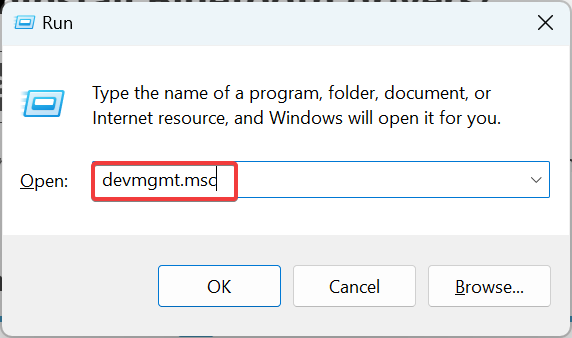
- Нажмите Win + R, чтобы открыть окно Выполнить, введите
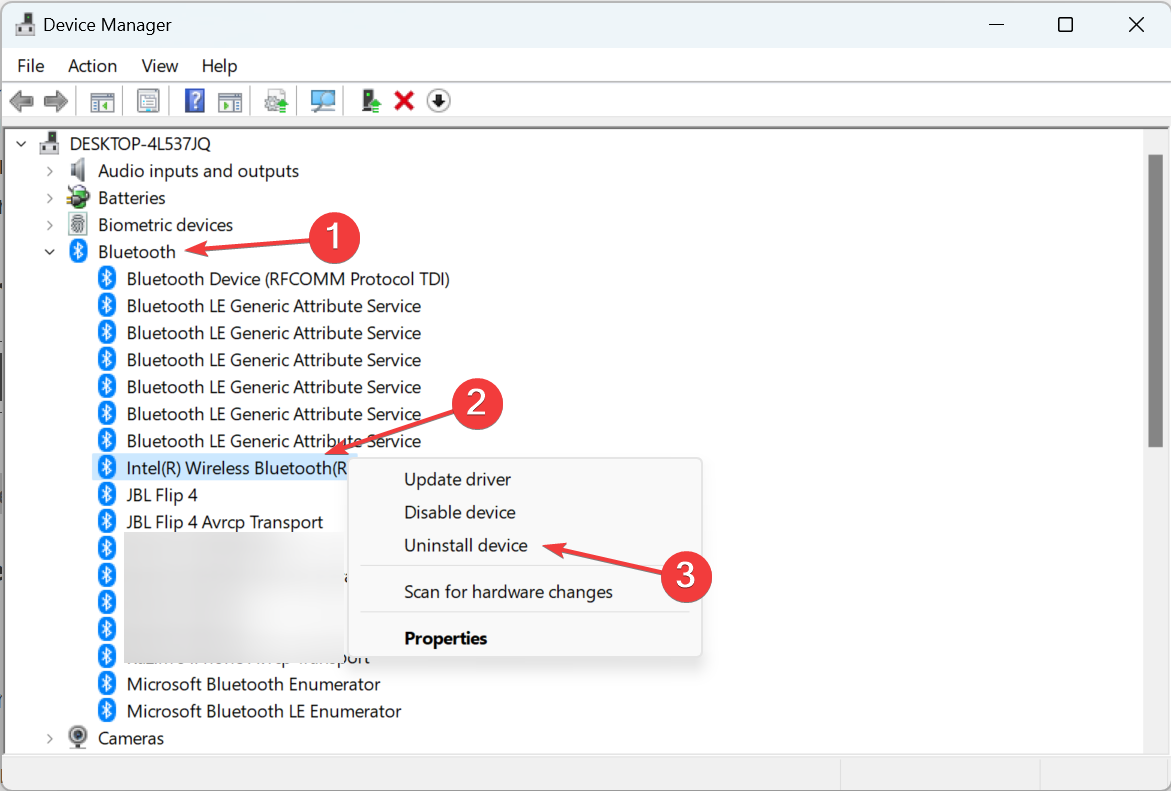
devmgmt.mscи нажмите Enter. - Разверните раздел Bluetooth, найдите адаптер Bluetooth, щёлкните правой кнопкой и выберите Удалить устройство.
- В появившемся окне поставьте флажок «Попытаться удалить драйвер для этого устройства» и подтвердите Удалить.
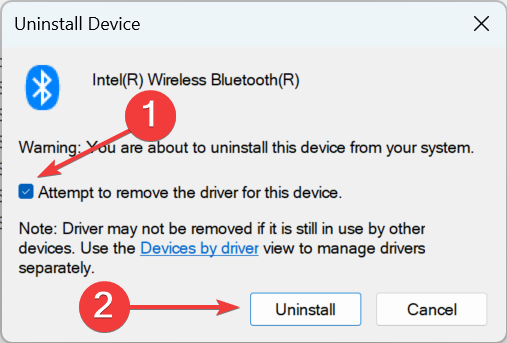
После этих действий драйвер удалится из системы. Учтите: при следующей перезагрузке Windows Update может автоматически установить драйвер заново.
2. Отключение адаптера (быстрый способ)
Если вам нужно временно отключить Bluetooth без удаления драйверов:
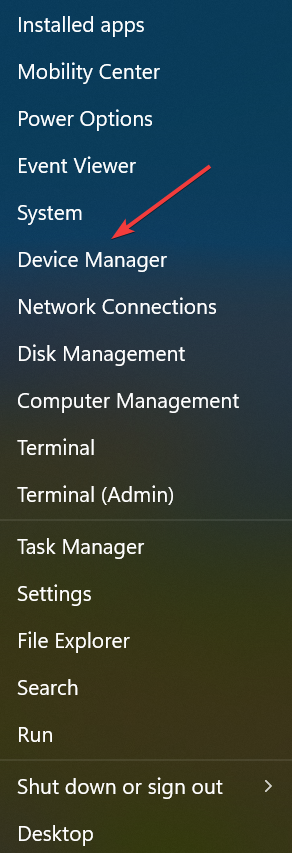
- Нажмите Win + X, чтобы открыть меню быстрого доступа, и выберите Диспетчер устройств.
- Разверните раздел Bluetooth, щёлкните правой кнопкой по адаптеру и выберите Отключить устройство.
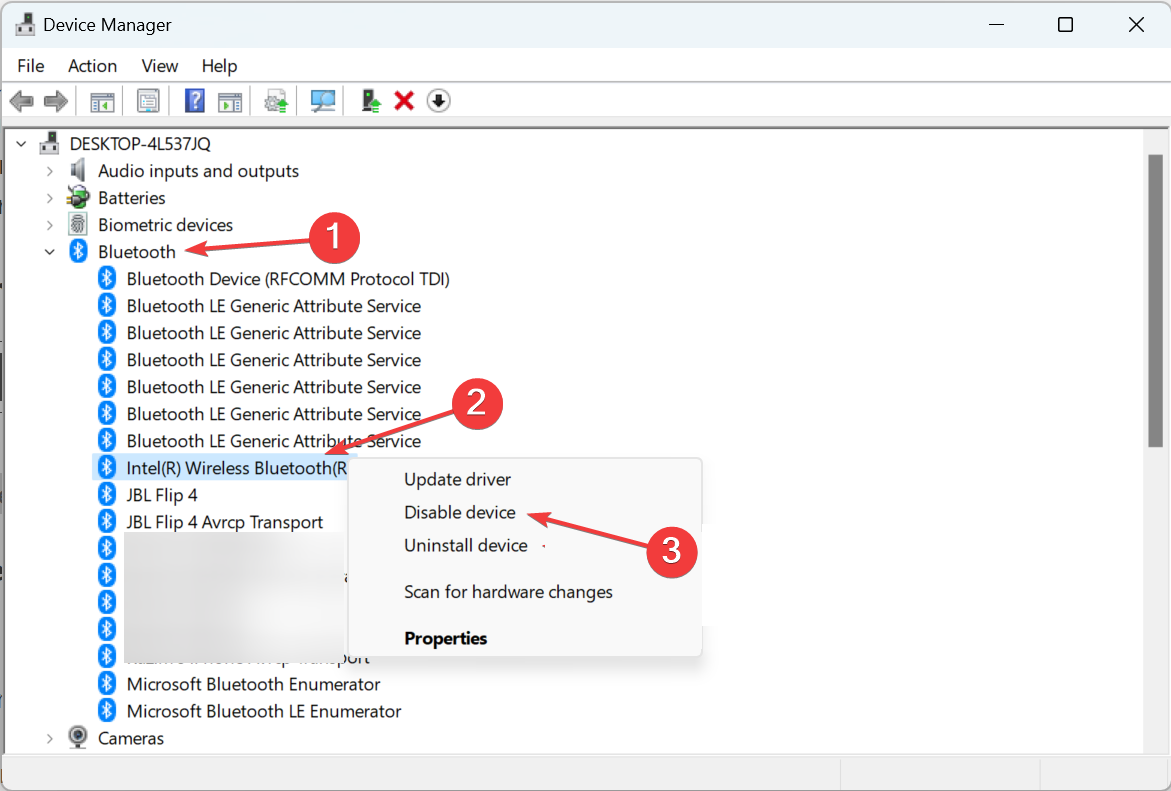
- Подтвердите нажатием Да.
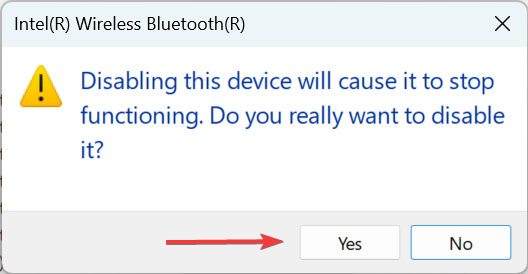
Это самый безопасный и обратимый вариант: драйвер остаётся, но функциональность отключена.
3. Удаление через сторонние утилиты
Если стандартный метод не удаляет все файлы или записи, можно воспользоваться проверенным ПО для удаления драйверов. Такие программы помогают убрать остаточные файлы и связанные записи реестра, а также предложат найти новые версии драйверов. Перед запуском сторонних инструментов создайте точку восстановления и проверьте репутацию программы.
4. Очистка реестра и скрытые устройства (когда сообщение об ошибке не пропадает)
Сообщение «Please uninstall the current Bluetooth installation before continuing» часто связано с остаточными записями в реестре или с драйвером, зарегистрированным как «скрытое устройство».
Шаги предосторожности:
- Создайте точку восстановления системы (Панель управления → Восстановление).
- Экспортируйте разделы реестра, с которыми будете работать.
Рекомендуемые действия:
- Откройте Редактор реестра (
regedit) и сделайте поиск по ключам, содержащим словаBluetoothи название производителя вашего адаптера. Удаляйте только явно дублирующиеся или повреждённые записи. - В Диспетчере устройств включите показ скрытых устройств: в меню «Вид» выберите «Показывать скрытые устройства» и удалите все серые записи Bluetooth.
Важно: неправильные правки в реестре могут сделать систему нестабильной. Если вы не уверены — привлеките администратора или техподдержку.
Альтернативные подходы и диагностика
- Используйте безопасный режим Windows: в Safe Mode система загружает минимальный набор драйверов, что облегчает удаление конфликтного пакета.
- Откатите систему к контрольной точке, если проблема началась недавно и точка восстановления есть.
- Обновите Windows через Центр обновления: иногда новый пакет исправляет конфликтующие драйверы.
- Используйте командлеты и утилиты продвинутой поддержки: опытные администраторы применяют
pnputilдля управления пакетами драйверов (удалять пакеты нужно аккуратно и с точным именем публикации).
Мини‑методология: безопасный порядок действий
- Создайте точку восстановления и сделайте резервную копию важных данных.
- Попробуйте временно отключить адаптер (без удаления).
- Удалите устройство через Диспетчер устройств с удалением драйвера.
- Перезагрузите компьютер.
- Если драйвер вернулся или проблема осталась — проверьте скрытые устройства и реестр.
- При необходимости используйте проверенное ПО для удаления драйверов.
Чек‑лист: что сделать перед удалением
- Создана точка восстановления.
- Экспортированы важные ветви реестра (если планируете правки).
- Сохранены настройки и данные устройств Bluetooth (парные устройства).
- Подключён проводной вариант управления устройством (если требуется удалённый доступ для восстановления).
Роли и обязанности (кто что делает)
- Пользователь: создаёт точку восстановления, выполняет базовые шаги через Диспетчер устройств.
- IT‑администратор: удаляет пакеты драйверов, чистит реестр, блокирует автоматическую установку через групповые политики при необходимости.
- Поддержка/сервисный инженер: проверяет совместимость оборудования, обновляет прошивку адаптера, заменяет аппаратный модуль.
Когда удаление не решит проблему (контрпримеры)
- Физическая неисправность адаптера (аппаратный сбой) — удаление драйвера не вернёт работоспособность.
- Конфликты на уровне BIOS/UEFI (встроенный модуль отключён) — драйвер тут ни при чём.
- Проблемы совместимости между устройствами (например, устаревшие профили Bluetooth) — может потребоваться обновление оборудования.
Критерии приёмки (как проверить, что всё работает)
- В Диспетчере устройств отсутствует проблемный драйвер или он помечен корректно.
- Сообщение «Please uninstall the current Bluetooth installation before continuing» более не появляется.
- При необходимости — устройство снова корректно устанавливается с нужной версией драйвера.
- Система стабильна после перезагрузки, нет ошибок в журнале событий, связанных с Bluetooth.
Полезные советы и предосторожности
- Перед массовыми изменениями в корпоративной среде опробуйте алгоритм на тестовой машине.
- Не удаляйте драйверы с устройств, критичных для работы (например, если Bluetooth используется для подключения специального оборудования).
- Если вы планируете блокировать автоматическую установку драйверов, это можно сделать через параметры установки устройств в Панели управления или через групповые политики в корпоративной сети.
Краткий глоссарий
- Адаптер Bluetooth — физическое устройство, обеспечивающее беспроводную связь.
- Драйвер — программный компонент, управляющий аппаратурой.
- Реестр — централизованное хранилище конфигураций Windows.
Итог
Удаление драйвера Bluetooth в Windows обычно решает проблемы с обнаружением устройств или конфликтами версий. Начинайте с безопасных шагов: создайте точку восстановления, попробуйте отключить устройство, затем удалите драйвер через Диспетчер устройств и только потом очищайте реестр или используйте сторонние утилиты. Если сомневаетесь — привлеките администратора.
Если остались вопросы или нужно пошаговое руководство для вашей модели адаптера — опишите модель и версию Windows в комментарии, и мы поможем.
Важно: изменения в реестре и удаление системных драйверов несут риск. Всегда делайте резервные копии и действуйте осторожно.

Похожие материалы

Несколько аккаунтов Skype: Multi Skype Launcher

Журнал для работы: повысить продуктивность

Персональные звуки уведомлений на Android

Скачивание шоу Hulu для офлайн‑просмотра

Microsoft Start: персонализированная новостная лента
