
Как удалить игру из Steam на компьютере
Быстрые ссылки
- Опционально: Резервное копирование сохранений Steam
- Удаление игры через приложение Steam
- Удаление игры через «Параметры» Windows
Если игра больше не нужна, удаление через Steam освободит место на диске и приведёт в порядок библиотеку. Ниже — пошаговые инструкции для двух способов и дополнительные рекомендации, когда один метод удобнее другого.
Опционально: Резервное копирование сохранений Steam
Перед удалением учтите: при удалении игры с компьютера локальные сохранения могут быть удалены. Если вы хотите сохранить прогресс, сделайте резервную копию. Можно сохранить вручную на внешний диск или включить синхронизацию в облако Steam — тогда прогресс будет храниться в вашем аккаунте.
Шаги для сохранения прогресса в облаке Steam:
- Запустите приложение Steam и откройте «Библиотека».
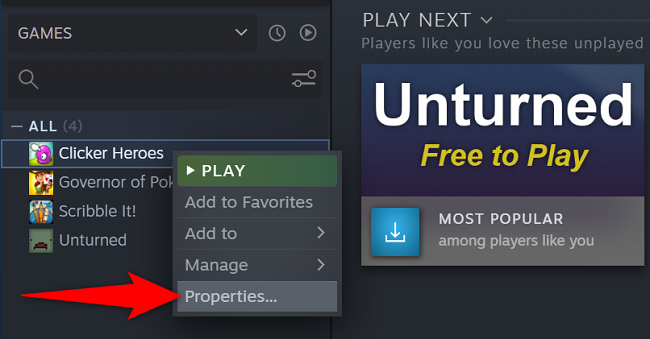
- В списке игр найдите нужную, щёлкните правой кнопкой мыши и выберите «Свойства».
- На экране «Общие» включите опцию «Хранить сохранения в Steam Cloud для [имя вашей игры]».

После включения Steam автоматически синхронизирует сохранения с облаком. Можно безопасно удалять игру — при повторной установке прогресс восстановится из облака.
Важно: некоторые игры не поддерживают Steam Cloud. В таких случаях сделайте ручную копию папки с сохранениями (обычно в %AppData%, Documents или в папке игры).
Удаление игры через приложение Steam
Этот способ быстрый и удобный, если вы уже используете Steam и хотите удалить игру прямо из библиотеки.
- Откройте приложение Steam и авторизуйтесь.
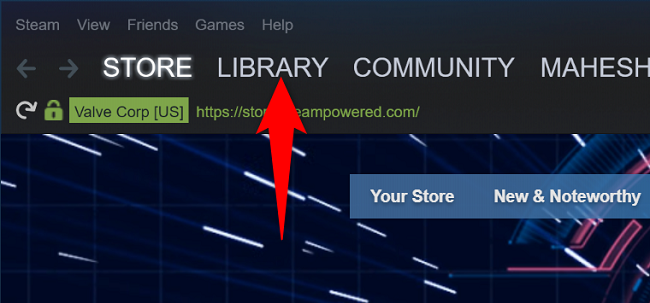
- В верхней панели выберите «Библиотека».
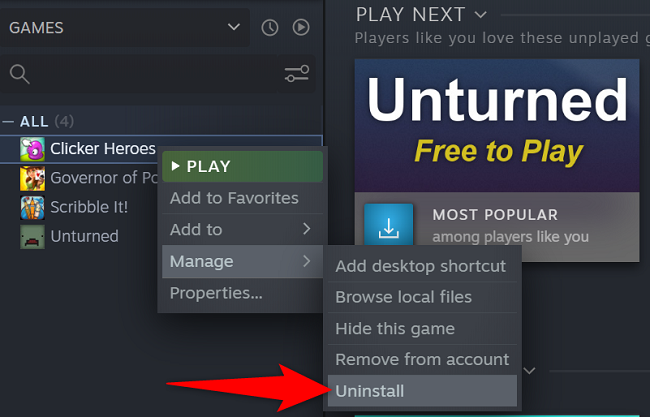
- В левой колонке найдите игру, которую хотите удалить. Щёлкните по ней правой кнопкой мыши и выберите «Управление» → «Удалить».
- В появившемся запросе подтвердите действие, нажав «Удалить».

После подтверждения игра будет удалена с диска. Записи о приобретении останутся в вашей библиотеке — при желании вы сможете установить игру снова.
Плюсы метода:
- Самый прямой путь внутри Steam.
- Оставляет запись в библиотеке для переустановки.
Ограничения:
- Не всегда удаляет связанные с игрой файлы конфигурации в пользовательских папках.
Удаление игры через «Параметры» Windows
Если вы предпочитаете управлять приложениями через системные настройки, можно начать удаление из «Параметров» Windows — в конце процесса откроется окно Steam для завершения удаления.
- Откройте «Параметры» Windows сочетанием клавиш Windows+i.
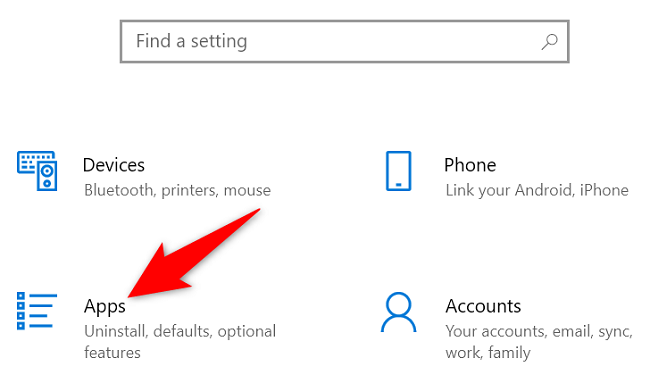
- Перейдите в раздел «Приложения».
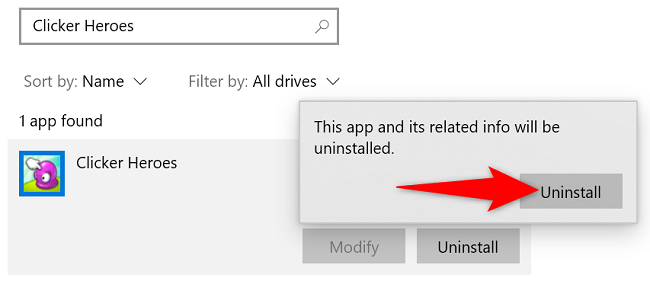
- В списке приложений найдите игру, нажмите на неё и выберите «Удалить».

- Подтвердите действие в запросе «Удалить», затем согласитесь с UAC, выбрав «Да».
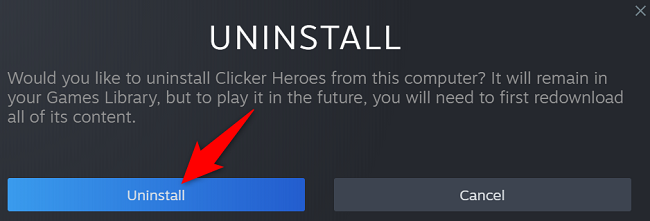
- Откроется окно Steam с подтверждением удаления — выберите «Удалить» и дождитесь завершения.
Этот путь полезен, когда вы хотите управлять всеми приложениями централизованно или не можете найти игру в библиотеке Steam (например, если игра была установлена вне стандартной папки).
Что делать после удаления
- Если вы освобождаете место на диске, рассмотрите очистку кэша и временных файлов Windows, чтобы убрать остаточные данные.
- Для повторной игры — просто установите игру заново из библиотеки Steam.
Связанные инструкции: как освободить место в Windows 11 и как очистить кэш в Windows 10/11.
Когда удаление может не сработать
- Игра запущена в фоновом процессе — закройте её и связанные службы перед удалением.
- Проблемы с правами администратора — запустите Steam и/или «Параметры» от имени администратора.
- Антивирус или защита системы блокируют изменения — временно приостановите их и повторите.
- Коррупция файлов — в некоторых случаях может потребоваться проверка целостности игровых файлов вместо удаления.
Альтернативные подходы
- Очистка папки установки вручную: если стандартные способы не проходят, можно удалить папку игры в каталоге Steam/steamapps/common и затем запустить проверку библиотечных файлов в Steam.
- Использование специализированных деинсталляторов: Revo Uninstaller и подобные инструменты помогут найти остаточные записи в реестре и файлы в пользовательских папках.
- Перемещение игры на другой диск: вместо удаления можно переместить установку в другую библиотеку Steam (правой кнопкой по игре → Управление → Переместить установку).
Контрольный список перед удалением
Для обычного игрока:
- Сохранения в Steam Cloud включены или сделали ручную копию.
- Закрыли игру и все связанные процессы.
- Определились: удалять навсегда или перенести на другой диск.
Для администратора/ИТ-специалиста:
- Проверены права доступа и политика безопасности.
- Выполнена проверка целостности файлов при необходимости.
- Зарегистрированы все пользовательские данные, которые нужно сохранить (моды, конфиги).
Короткая методология (playbook)
- Проверить, поддерживает ли игра Steam Cloud.
- Сделать резервную копию сохранений или включить облако.
- Закрыть игру и процессы.
- Удалить через Steam (предпочтительно) или через «Параметры» Windows.
- Очистить остаточные файлы при необходимости.
Краткий справочник терминов
- Steam Cloud — встроенная служба Steam для хранения сохранений в облаке.
- Библиотека Steam — список игр в вашем аккаунте.
- UAC — контроль учётных записей Windows (User Account Control).
Важно: если вы планируете переустановку позднее, хранение сохранений в облаке — самый простой и безопасный путь.
Итог
Удаление игры из Steam — простая операция, доступная двумя основными способами: через само приложение Steam или через «Параметры» Windows. Всегда сохраняйте прогресс заранее, чтобы потом быстро вернуться к игре.

Похожие материалы

Несколько аккаунтов Skype: Multi Skype Launcher

Журнал для работы: повысить продуктивность

Персональные звуки уведомлений на Android

Скачивание шоу Hulu для офлайн‑просмотра

Microsoft Start: персонализированная новостная лента
