
Как удалить программу в Linux через терминал
- Быстро проверить установленные пакеты: apt list –installed (Debian/Ubuntu) или dnf list –installed (Fedora).
- Удалить пакет в Ubuntu: sudo apt remove <имяпакета> или sudo apt purge <имяпакета> для удаления конфигов; затем sudo apt autoremove и sudo apt clean.
- Удалить пакет в Fedora: sudo dnf remove <имяпакета> или sudo dnf autoremove <имяпакета>; для отката можно использовать dnf history undo.
К чему это руководство
Это практическое руководство объясняет, как безопасно удалить приложения в распространённых дистрибутивах Linux через терминал. Подойдёт как для новичков на рабочем столе, так и для системных администраторов. Включены альтернативные менеджеры пакетов, очистка кэша, восстановление после ошибки и чек-листы для ролей.
В этом документе используются термины:
- Пакет — упакованный программный модуль, который устанавливается через менеджер пакетов.
- Зависимость — пакет, требуемый для работы другого пакета.
Быстрая навигация
- Перед началом и общие принципы
- Удаление в Ubuntu и Debian-подобных системах
- Удаление в Fedora и DNF
- Программы, установленные вне репозиториев: snap, flatpak, AppImage, .deb и из исходников
- Очистка кэша и старых ядер
- Восстановление случайной деинсталляции и диагностика ошибок
- Ролевые чек-листы и критерии приёмки
- Краткая памятка команд
Перед началом
Важно:
- Сделайте резервную копию важных данных, особенно если удаляемое ПО хранит пользовательские файлы в домашней папке.
- Если вы работаете на сервере — заранее посмотрите, не зависит ли от пакета служба или автоматика развертывания.
- Используйте привилегии sudo только при необходимости.
Команды для проверки состояния перед удалением:
- Проверить, какой пакет установлен и откуда: apt policy <пакет> или dnf info <пакет>.
- Посмотреть статус службы: systemctl status
. Если пакет поставляет службу, остановите её до удаления: sudo systemctl stop .
Общие принципы удаления пакета
- remove удаляет файлы пакета, но часто оставляет конфигурационные файлы в системе пользователя или в /etc.
- purge или эквивалент удаляет также конфигурацию, если менеджер пакетов поддерживает эту опцию.
- autoremove удаляет пакеты, которые больше не нужны как зависимости других установленных пакетов.
- clean (apt) или clean all (dnf) очищает локальный кэш загруженных пакетов.
Как удалить программу через терминал в Ubuntu и Debian-подобных системах
Команды, которые применяются в примерах:
dpkg --list
apt list --installed
sudo apt remove <пакет>
sudo apt purge <пакет>
sudo apt autoremove
sudo apt purge --auto-remove <пакет>
sudo apt clean- Посмотреть все установленные пакеты:
dpkg --listили
apt list --installedОбе команды дают список установленных пакетов; формат вывода отличается, но цель та же — найти точное имя пакета.
Описание изображения: ноутбук с терминалом Linux и процессом удаления пакета.
- Пример удаления приложения GIMP и его конфигурации:
sudo apt purge gimpПосле ввода пароля apt покажет список изменений и запрос подтверждения. Введите y и нажмите Enter, чтобы продолжить.
Если нужно удалить только файлы программы, но сохранить конфигурацию пользователя и системные настройки, используйте:
sudo apt remove gimp- Удаление неиспользуемых зависимостей:
sudo apt autoremoveИли объединённая команда, которая удалит пакет и его теперь неиспользуемые зависимости:
sudo apt purge --auto-remove gimp- Очистка загруженных пакетов из кэша (освобождение места):
sudo apt cleanЭто удалит пакеты в каталоге /var/cache/apt/archives. После этого, при переустановке пакетов, они будут скачаны заново.
Советы и примечания
- apt vs apt-get: старые команды apt-get принимают большинство тех же аргументов; apt предоставляет более удобный интерфейс и краткие отчёты.
- Если видите «held back» или пакет не обновляется/удаляется, проверьте блокировки пакетов и зависимости: sudo apt-mark showhold и sudo apt policy <пакет>.
Как удалить программу через терминал в Fedora и дистрибутивах на базе RPM
Fedora использует DNF как основной менеджер пакетов. Многие команды похожи по смыслу на APT, но имеют особенности.
Основные команды:
dnf list --installed
sudo dnf remove <пакет>
sudo dnf autoremove <пакет>
sudo dnf clean all
dnf mark install <пакет>- Посмотреть установленные пакеты:
dnf list --installed- Удаление пакета:
sudo dnf remove gimpDNF обычно спрашивает подтверждение. Введите y и подтвердите.
- Удаление пакета с его зависимостями:
sudo dnf autoremove gimpПримечание: autoremove в DNF иногда удаляет больше зависимостей, чем вы ожидали. Если хотите избежать ошибок, сначала просмотрите список на удаление и убедитесь, что среди них нет критичных библиотек.
- Защита зависимостей
Если среди пакетов, предлагаемых к удалению, есть те, которые вы хотите сохранить, пометьте их как установленные:
dnf mark install <имя_пакета>- Откат изменения (history)
DNF хранит историю транзакций. Если вы случайно удалили пакет, можно попытаться откатить транзакцию:
sudo dnf history
sudo dnf history undo <номер_транзакции>
Иногда откат работает корректно, но для сложных зависимостей лучше вручную переустановить нужные пакеты.
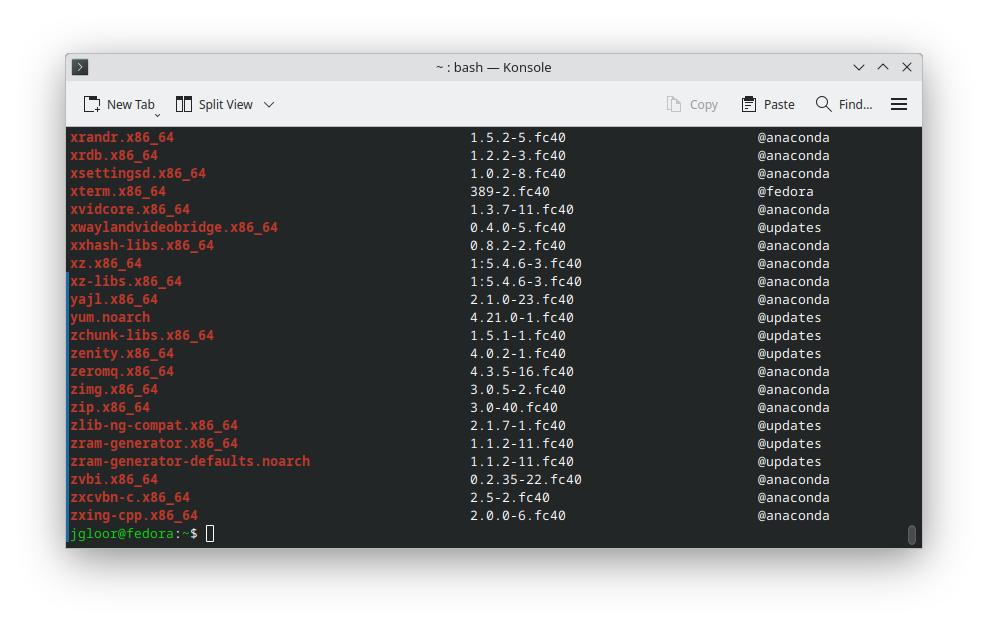
Описание изображения: вывод терминала с результатом dnf list –installed.
Удаление программ, установленных вне системного менеджера пакетов
Некоторые приложения устанавливаются другими способами: snap, flatpak, AppImage, локальные .deb/.rpm файлы или сборкой из исходников. Для каждого способа — своя команда удаления.
Snap
- Список установленных snap-пакетов: snap list
- Удаление snap-пакета: sudo snap remove <имя>
Flatpak
- Список: flatpak list
- Удаление: flatpak uninstall <идентификатор>
AppImage
- AppImage — это автономный исполняемый файл. Чтобы «удалить» AppImage, просто удалите файл AppImage и связанные ярлыки в ~/.local/share/applications/.
Локальные .deb и .rpm
- Если пакет устанавливался через dpkg -i <файл.deb>, удаляйте его через sudo apt remove <пакет> или sudo dpkg -r <пакет>.
- RPM-пакет удаляется через sudo rpm -e <имя_пакета> или через dnf remove.
Сборка из исходников
Если вы устанавливали программу через ./configure && make && sudo make install, то часто в исходниках есть цель make uninstall:
cd /путь/к/исходникам
sudo make uninstall
Если цели нет, придётся вручную удалить установленные файлы, проверив Makefile или список файлов, который создавался при установке. Такие установки обычно попадают в /usr/local/bin, /usr/local/lib и /usr/local/share.
Безопасное удаление старых ядер и освобождение места
На машинах с автоматическим обновлением ядра в системе может скапливаться несколько старых образов ядра. Их можно удалить безопасно, оставив последние рабочие версии.
Для Debian/Ubuntu:
sudo apt --purge autoremoveили вручную удалить пакеты с именами linux-image-<версия> и linux-headers-<версия>. Перед удалением убедитесь, что вы не удаляете текущее загруженное ядро (посмотрите uname -r).
Для Fedora DNF имеет плагины и инструменты для управления ядрами; проверяйте dnf list kernel* и используйте dnf remove осторожно.
Восстановление после ошибочной деинсталляции и диагностика ошибок
Сценарии и решения:
- Пакет был удалён по ошибке — переустановите: sudo apt install <пакет> или sudo dnf install <пакет>.
- Транзакция зависла или осталось неоконченное состояние dpkg — исправить можно так:
sudo dpkg --configure -a
sudo apt -f install- Если зависимостей не хватает — используйте sudo apt install -f для попытки исправления.
- Для DNF можно посмотреть историю и выполнить undo: sudo dnf history undo
.
Если появляются сообщения о нарушении зависимостей, внимательно прочитайте их и удаляйте/устанавливайте недостающие пакеты по одному, фиксируя состояние.
Роли: чек-листы перед удалением
Чек-лист для обычного пользователя (рабочий стол)
- Создать резервную копию важных проектов и настроек.
- Проверить, сохраняются ли нужные конфигурации в домашней папке.
- Выполнить sudo apt remove или sudo dnf remove и подтвердить операцию.
- При необходимости выполнить sudo apt autoremove / sudo dnf autoremove.
- Очистить кэш: sudo apt clean / sudo dnf clean all.
Чек-лист для разработчика
- Проверить, не используются ли библиотеки в других проектах: ldd на бинарники или проверка импорта в коде.
- Закомментировать автоматические CI/CD шаги, которые могут переустанавливать пакет.
- Если пакет был установлен из исходников, вернуться в исходную папку и выполнить make uninstall.
Чек-лист для системного администратора
- Проверить зависимости и сервисы: systemctl list-dependencies
. - Просмотреть dnf/apt history и создать точку восстановления, если есть возможность (снимок VM).
- Обновить конфигурации и мониторинг после удаления.
- Планировать окно технического обслуживания, если удаление затрагивает продакшен.
Критерии приёмки
- Приложение и его двоичные файлы удалены из /usr/bin, /usr/local/bin или соответствующих каталогов.
- Ненужные зависимости удалены либо помечены для удаления по согласованию.
- Служба, связанная с пакетом, остановлена и отключена: systemctl status показывает inactive/disabled.
- Логи и пользовательские данные сохранены или удалены в соответствии с политикой резервного копирования.
Короткая памятка команд
- Просмотр установленных пакетов: apt list –installed / dnf list –installed
- Удаление в Ubuntu: sudo apt remove <пакет> ; sudo apt purge <пакет>
- Удаление в Fedora: sudo dnf remove <пакет> ; sudo dnf autoremove <пакет>
- Очистка кэша: sudo apt clean ; sudo dnf clean all
- Snap: sudo snap remove <имя>
- Flatpak: flatpak uninstall <идентификатор>
- AppImage: удалить файл и ярлык
- Сборки из исходников: sudo make uninstall (если есть)
Частые ошибки и как их избежать
- Удаление критичной библиотеки: сначала проверьте список удаляемых пакетов и зависимости. Если нерешительно — сделайте снимок виртуальной машины.
- Дублирование менеджеров пакетов: смесь apt и snap/flatpak может приводить к путанице; проверьте, с помощью какого менеджера был установлен пакет.
- Полное удаление конфигурации без бэкапа: используйте remove вместо purge, если не уверены.
Таблица — полезные команды (выборка)
| Действие | Debian/Ubuntu | Fedora/Red Hat | Альтернативы |
| Просмотр установленных | apt list –installed | dnf list –installed | dpkg –list / rpm -qa |
| Удалить пакет | sudo apt remove <пакет> | sudo dnf remove <пакет> | sudo rpm -e <имя> |
| Удалить с конфигами | sudo apt purge <пакет> | n/a (dnf remove часто удаляет конфиг) | |
| Удалить неиспользуемые | sudo apt autoremove | sudo dnf autoremove | |
| Очистить кэш | sudo apt clean | sudo dnf clean all | |
| Snap | snap list / sudo snap remove <имя> | — | |
| Flatpak | flatpak list / flatpak uninstall | — |
Мини-методология принятия решения: какую команду выбрать
Mermaid диаграмма для выбора метода удаления:
flowchart TD
  A[Нужно удалить программу?] --> B{Установлен через APT/Dpkg?}
  B -->|Да| C[Используйте apt remove/purge]
  B -->|Нет| D{Установлен через DNF/RPM?}
  D -->|Да| E[Используйте dnf remove/ autoremove]
  D -->|Нет| F{Snap/Flatpak/AppImage/Source?}
  F -->|Snap| G[sudo snap remove]
  F -->|Flatpak| H[flatpak uninstall]
  F -->|AppImage| I[Удалить файл и ярлык]
  F -->|Source| J[make uninstall или ручное удаление]
  C --> K[Проверить autoremove и clean]
  E --> K
  G --> K
  H --> K
  I --> K
  J --> K
Риски и меры предосторожности
- Риск: удаление совместно используемой библиотеки. Митигирование: проверить, какие пакеты зависят от неё (apt rdepends <пакет> или dnf repoquery –whatrequires).
- Риск: потеря пользовательских данных. Митигирование: резервное копирование ~/.config и других директорий перед purge.
- Риск: прерывание продакшн-сервиса. Митигирование: проводить операции в окне обслуживания и иметь план отката.
Заключение
Удаление программ в Linux через терминал — безопасная и быстрая операция, если следовать простым правилам: выявить точное имя пакета, выбрать правильную команду для вашего менеджера пакетов, проверить список удаляемых зависимостей и при необходимости сделать бэкап конфигураций. Для разных менеджеров пакетов существуют свои нюансы, но общий подход остаётся одинаковым: сначала проверка, затем удаление, затем очистка и проверка системы.
Краткое резюме:
- Используйте apt/dnf для пакетов из репозиториев.
- Для snap/flatpak/AppImage — свои команды удаления.
- Всегда проверяйте автосопутствующие зависимости перед подтверждением.
Источники команд: встроенная справка apt, dnf, man pages и официальная документация соответствующих дистрибутивов.

Похожие материалы

Несколько аккаунтов Skype: Multi Skype Launcher

Журнал для работы: повысить продуктивность

Персональные звуки уведомлений на Android

Скачивание шоу Hulu для офлайн‑просмотра

Microsoft Start: персонализированная новостная лента
