
Как очистить историю просмотра в Internet Explorer
Зачем чистить историю браузера
Internet Explorer, несмотря на сокращение доли на рынке, всё ещё используется многими — и он сохраняет данные о ваших посещениях сайтов, временные файлы, cookies и сохранённые базы данных. Регулярная очистка истории помогает:
- защитить вашу приватность от посторонних глаз;
- освободить место на диске за счёт удаления временных файлов;
- устранить проблемы со загрузкой страниц при повреждённых кешах;
- сбросить устаревшие локальные данные сайтов.
Важно: если вы очищаете историю при каждом закрытии браузера, некоторые сайты потребуют повторного входа в аккаунт.
Куда идти: быстрые пути к Параметрам Интернета
- Через Панель управления: Откройте Панель управления Windows → Параметры Интернета.

- Прямо из Internet Explorer: нажмите значок шестерёнки в правом верхнем углу → выберите Параметры Интернета.

Шаги для очистки истории просмотра
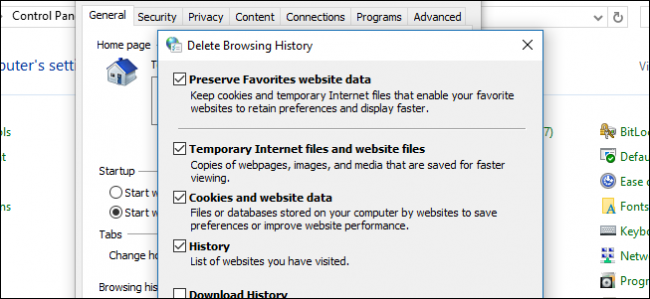
- Откройте вкладку Общие в Параметрах Интернета.
- В блоке История просмотра нажмите кнопку Удалить…

- В появившемся окне отметьте типы данных, которые хотите удалить: временные файлы Интернета и файлы веб-сайтов, cookies и данные сайтов, журнал (History), сохранённые пароли и автозаполнение формы по желанию.
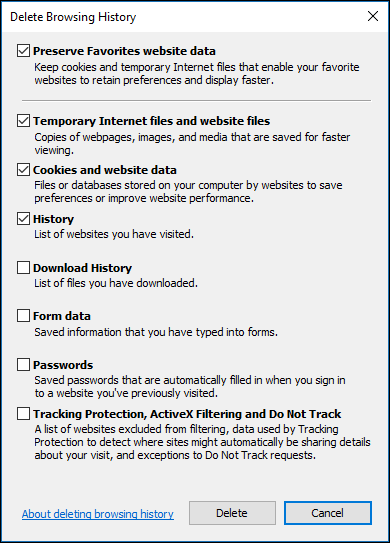
Если вы хотите сохранить данные, связанные с избранными сайтами, отметьте опцию Сохранять данные, связанные с избранными сайтами — тогда эти сайты не потеряют cookies и кеш.
Нажмите Удалить и дождитесь завершения операции. Для больших объёмов кеша это может занять несколько минут.
Настройка автоматической очистки и данных веб‑сайтов
На той же вкладке Общие можно включить опцию Удалять историю при выходе из обозревателя — тогда история будет очищаться каждый раз при закрытии IE. Учтите, что это приведёт к необходимости заново вводить логины на часто посещаемых сайтах.
Кнопка Настройки открывает параметры данных веб‑сайтов, где можно:
- задать, как часто проверять наличие обновлённых версий сохранённых страниц;
- ограничить объём дискового пространства для временных файлов;
- просмотреть текущую папку временных файлов и при желании переместить её;
- указать, сколько дней хранить запись в Истории (по умолчанию 20 дней).
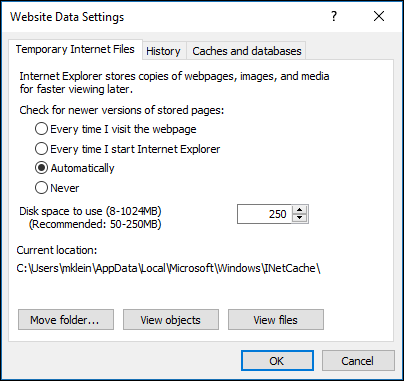
На вкладке Кэши и базы данных можно управлять размером кэша сайтов, просматривать и очищать отдельные базы данных и кеши.
Что удалять и когда
- Минимум: временные файлы и журнал — это вернёт значок свободного места и удалит видимые следы посещений.
- Если нужна защита приватности на общем компьютере — дополнительно удалите cookies и автозаполнение.
- Не удаляйте сохранённые пароли, если не хотите заново вводить учётные данные.
Совет: начните с временных файлов и журнала; если проблемы с авторизацией или отображением страниц сохраняются — почистите cookies и кеш сайтов.
Когда очистка не решит проблему
- Если сайт хранит сессии или настройки на сервере (в облаке), локальная очистка не изменит серверные данные.
- При заражении браузера вредоносным ПО необходимо использовать антивирус и специализированные инструменты, очистка истории здесь — не панацея.
- Если проблема с сайтом связана с аккаунтом (например, привязка к e‑mail), удаление локальной истории не поможет.
Альтернативные подходы
- Используйте режим InPrivate в Internet Explorer для временных сессий без сохранения истории.
- Очистите кеш и cookies через сторонние утилиты по обслуживанию системы (только проверенные и заслуживающие доверия).
- Для централизованного управления в корпоративной среде настройте групповые политики для автоматической очистки или ограничения кеша.
Мини‑методология: как внедрить регулярную очистку
- Определите цель: приватность, место на диске или решение проблем с загрузкой страниц.
- Выберите частоту: ежедневно при интенсивном использовании, еженедельно для обычного пользования.
- Настройте автоматическую очистку при выходе или заведите напоминание в календаре.
- Проверьте критичные сайты: убедитесь, что необходимые логины и данные не теряются.
Чек‑лист по ролям
Для обычного пользователя:
- Очистить временные файлы и журнал еженедельно.
- Сохранить данные для избранных сайтов, если нужны автологины.
Для администратора IT:
- Настроить групповые политики для критичных машин.
- Документировать порядок очистки для сотрудников.
Для специалиста по безопасности:
- Включить очистку cookies и кеша на публичных терминалах.
- Периодически проверять настройки политики и журналы.
Критерии приёмки
- История просмотра удалена из интерфейса браузера.
- Временные файлы освобождены (проверить размер папки временных файлов).
- Пользователь может при необходимости снова войти на сайты (логины работают).
Безопасность и приватность
Удаление истории — это базовая мера защиты приватности. Однако для полной безопасности используйте сочетание: обновлённый браузер, антивирус, безопасные пароли и двухфакторную аутентификацию. Для особо чувствительных задач лучше использовать отдельный профиль или приватный режим.
Часто задаваемые вопросы
Как часто нужно очищать историю?
Это зависит от использования: для публичных компьютеров — после каждого сеанса, для личного компьютера — раз в неделю или по необходимости.
Что произойдёт с сохранёнными паролями?
Если вы не отметили удаление сохранённых паролей, они останутся. Удаление паролей приведёт к необходимости заново вводить данные на сайтах.
Можно ли восстановить удалённую историю?
Восстановление напрямую через браузер невозможно. В отдельных случаях файлы можно попытаться восстановить через системные инструменты восстановления файлов, но это ненадёжно и не рекомендуется с точки зрения приватности.
Резюме
Очистка истории в Internet Explorer — простой и полезный процесс для защиты приватности и освобождения дискового пространства. Используйте Параметры Интернета для точечного удаления данных, настройте автоматическую очистку при выходе, а для рабочих компьютеров — применяйте групповые политики.
Важно: регулярная очистка полезна, но учтите влияние на удобство доступа к часто используемым сайтам.
Быстрое руководство (сокращённо)
- Откройте Параметры Интернета (через Панель управления или значок шестерёнки).
- На вкладке Общие нажмите Удалить… в разделе История просмотра.
- Выберите типы данных и подтвердите удаление.
- При необходимости включите Удалять историю при выходе.

Похожие материалы

Несколько аккаунтов Skype: Multi Skype Launcher

Журнал для работы: повысить продуктивность

Персональные звуки уведомлений на Android

Скачивание шоу Hulu для офлайн‑просмотра

Microsoft Start: персонализированная новостная лента
