
Как полностью удалить RAV Endpoint Protection с Windows
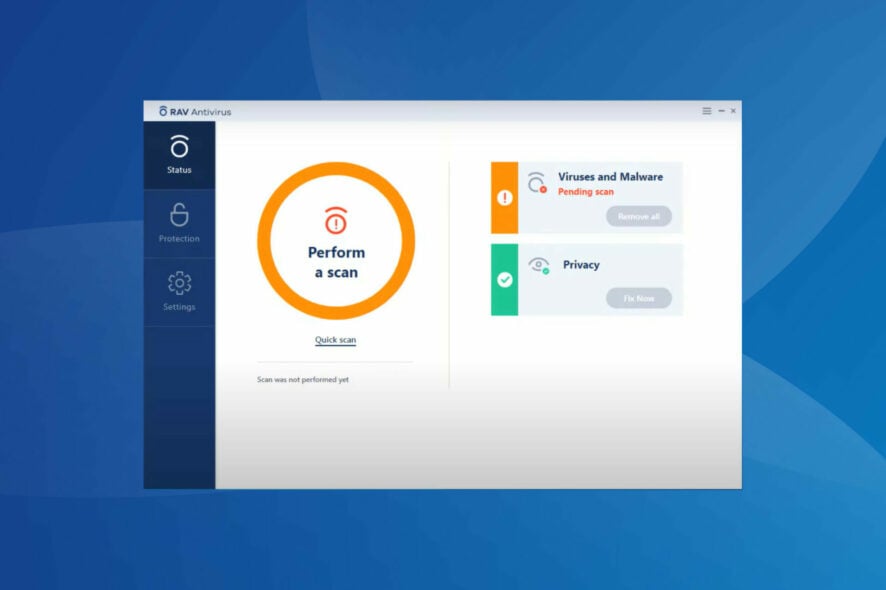
В этой статье мы разберёмся, что такое RAV Endpoint Protection, почему он мог появиться на вашем компьютере и как полностью удалить его из системы. Коротко: это не вредоносное ПО — RAV является коммерческим антивирусом, но он может устанавливаться в составе других программ (bundling). Наличие двух антивирусов одновременно часто приводит к конфликтам, ошибкам и снижению производительности, поэтому разумно удалить лишнее решение.
Важно: перед любыми изменениями создайте точку восстановления или резервную копию важных данных.
Что такое RAV Endpoint Protection и почему он появился на ПК
RAV Endpoint Protection — это коммерческий антивирусный продукт для конечных устройств. Часто он попадает на компьютер не как скрытый вирус, а как часть установщика другой программы или при выборе предустановленного пакета в системах от крупных поставщиков программного обеспечения.
Когда он может появиться:
- при установке бесплатного ПО с «рекомендованными приложениями»;
- при обновлении комплектного ПО от производителя ПК;
- через корпоративную установку (если компьютер подключён к рабочей сети).
Риск: конфликт с уже установленным антивирусом, ложные срабатывания, падение производительности.
Рекомендуемые альтернативы (если вы хотите заменить RAV)
- ESET HOME — лёгкий и эффективный антивирус для домашних устройств.
- Intego — хорошо подходит для защиты macOS и кроссплатформенной защиты.
- Bitdefender Antivirus — сильная защита с поведенческим анализом.
- TotalAV — простой интерфейс и защита для нескольких устройств.
- Guard.io — инструмент для усиления безопасности при серфинге.
Как удалить RAV Endpoint Protection
Ниже четыре основных способа удаления. Следуйте шагам в указанном порядке — от простого к сложному.
1. Через Параметры (Settings)
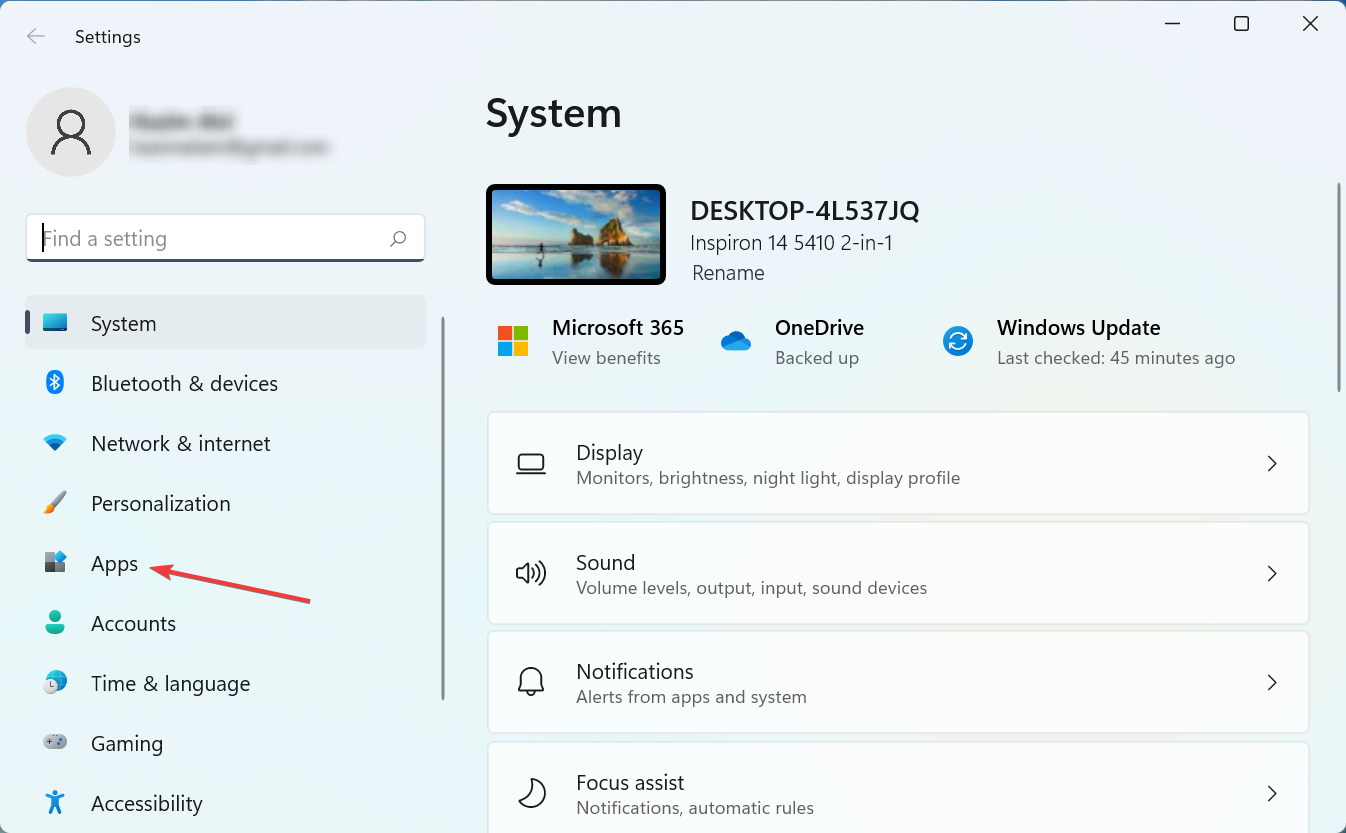
- Нажмите Windows + I, чтобы открыть «Параметры», и выберите раздел «Приложения».
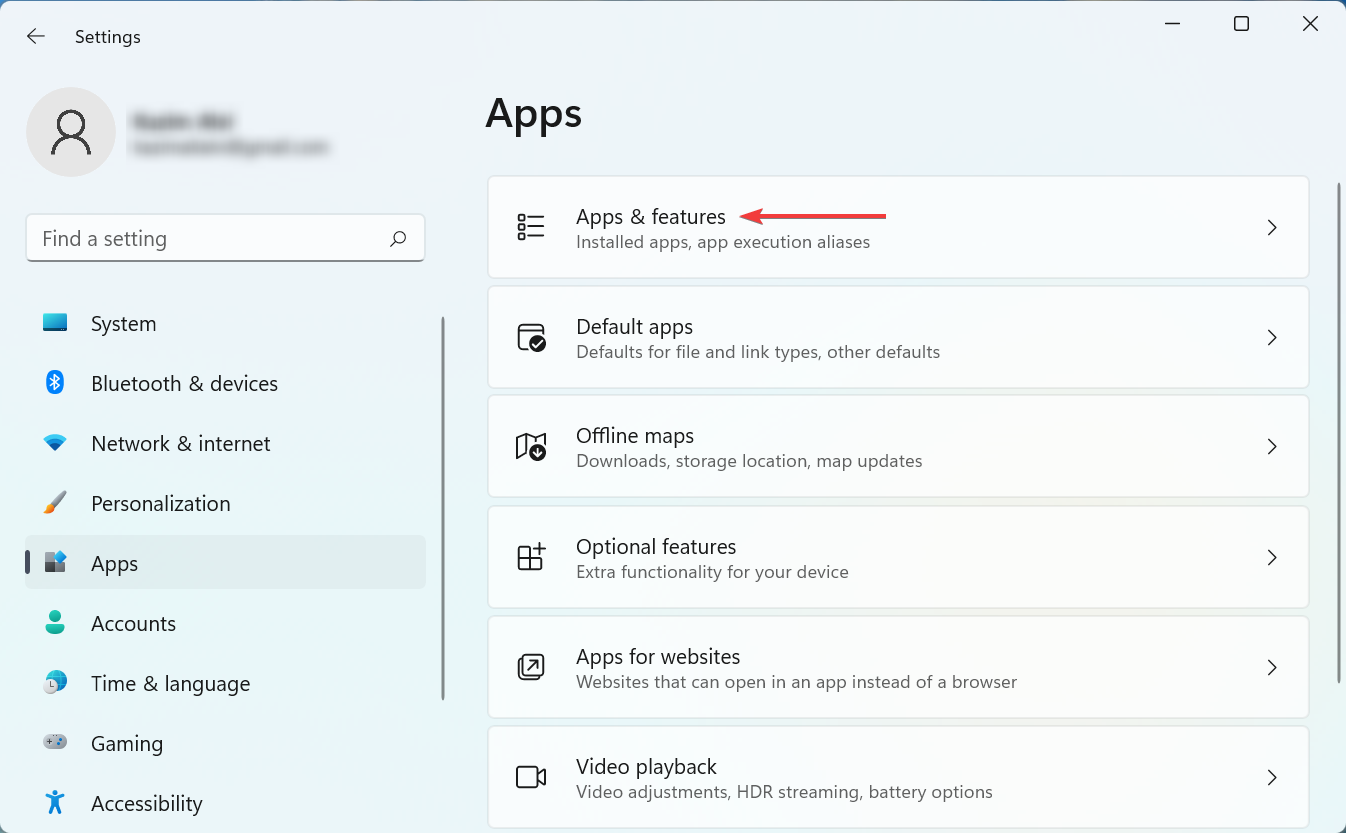
- Нажмите «Приложения и возможности».
- Найдите запись «RAV antivirus», нажмите на три точки рядом и выберите «Удалить».
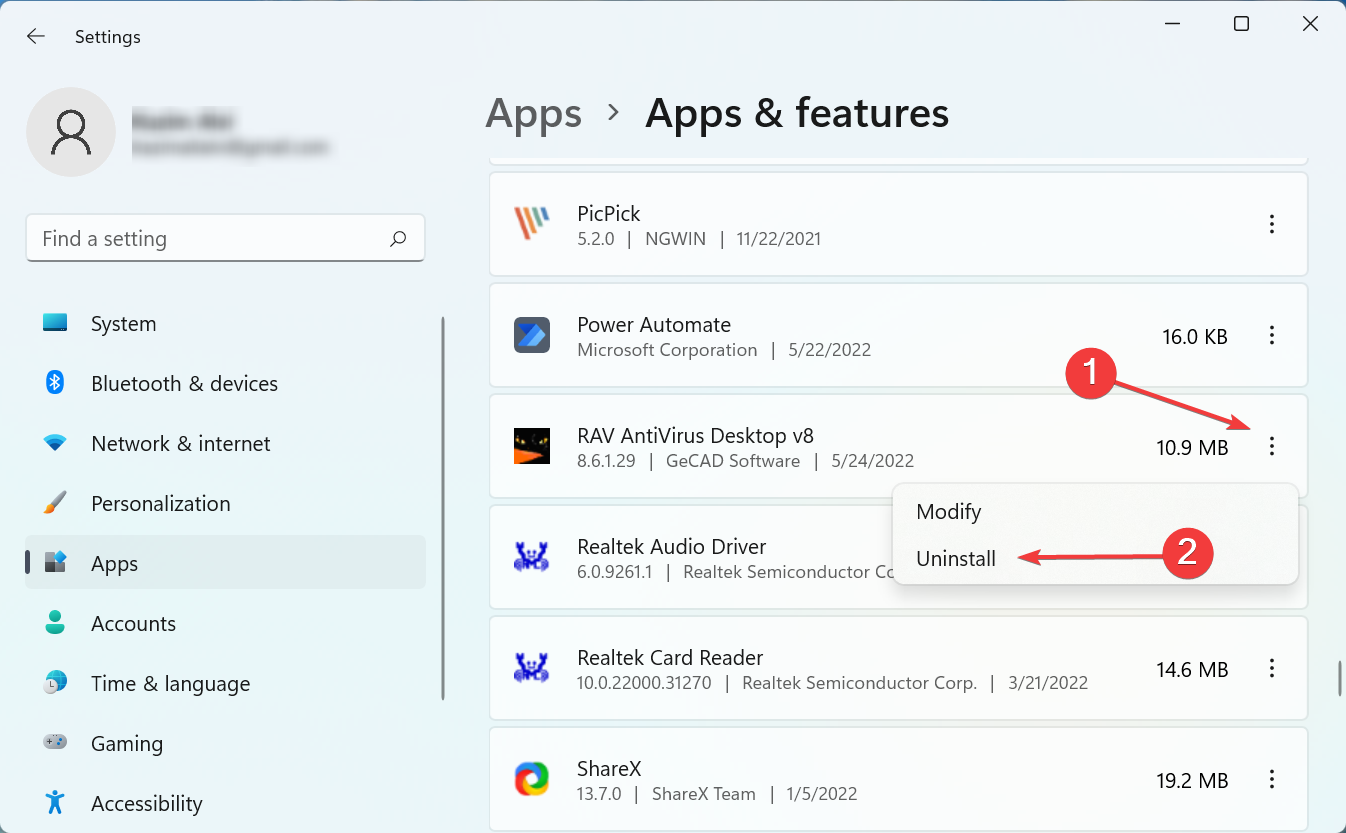
- Подтвердите удаление, нажав «Удалить» в появившемся окне.
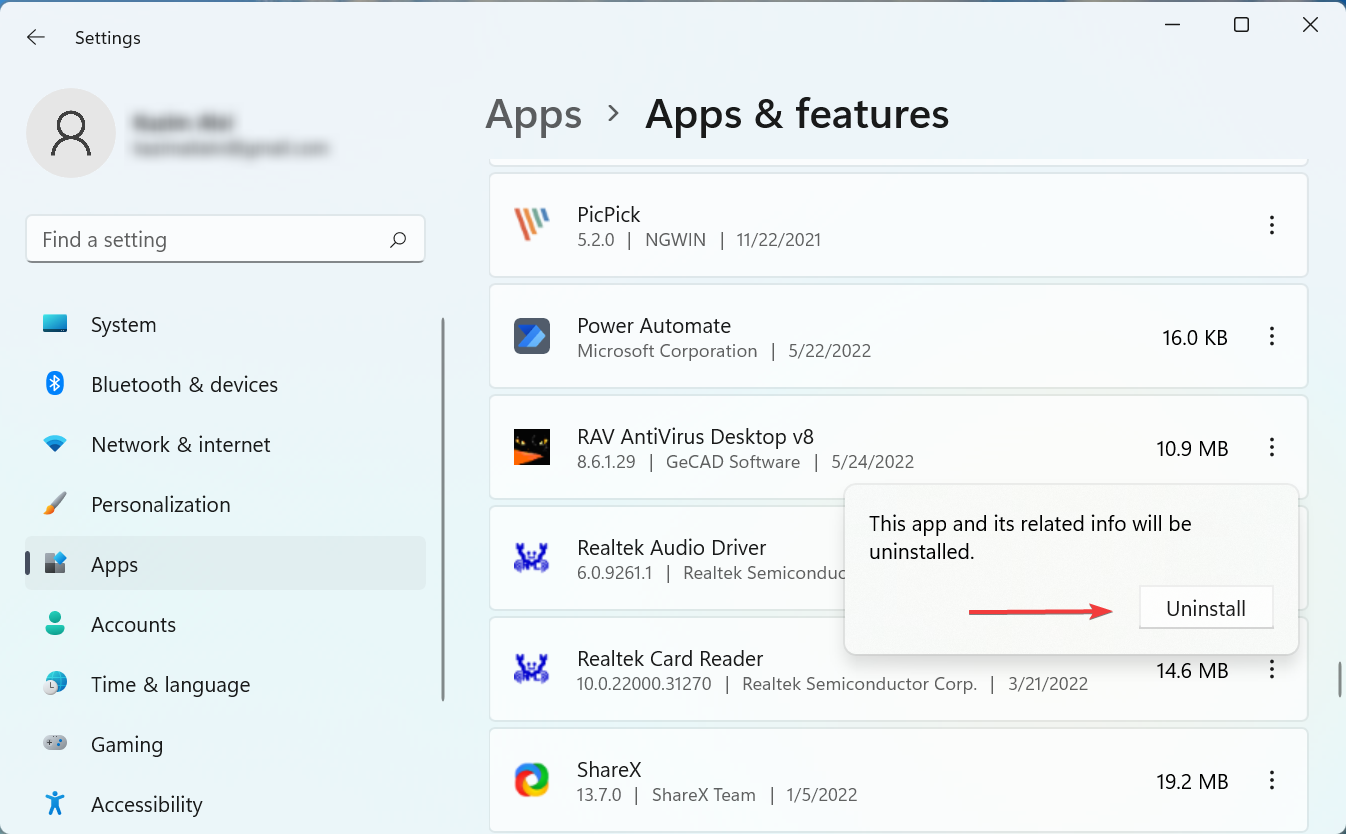
Примечание: в редких случаях кнопка «Удалить» может не сработать с первого раза — попробуйте повторить действие или перейти к следующему способу.
2. Через Панель управления
- Нажмите Windows + R, введите appwiz.cpl и нажмите Enter — откроется окно «Программы и компоненты».
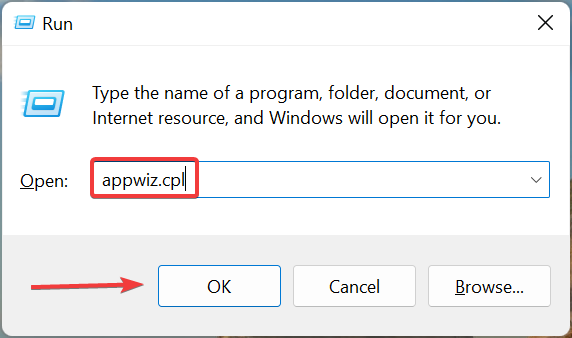
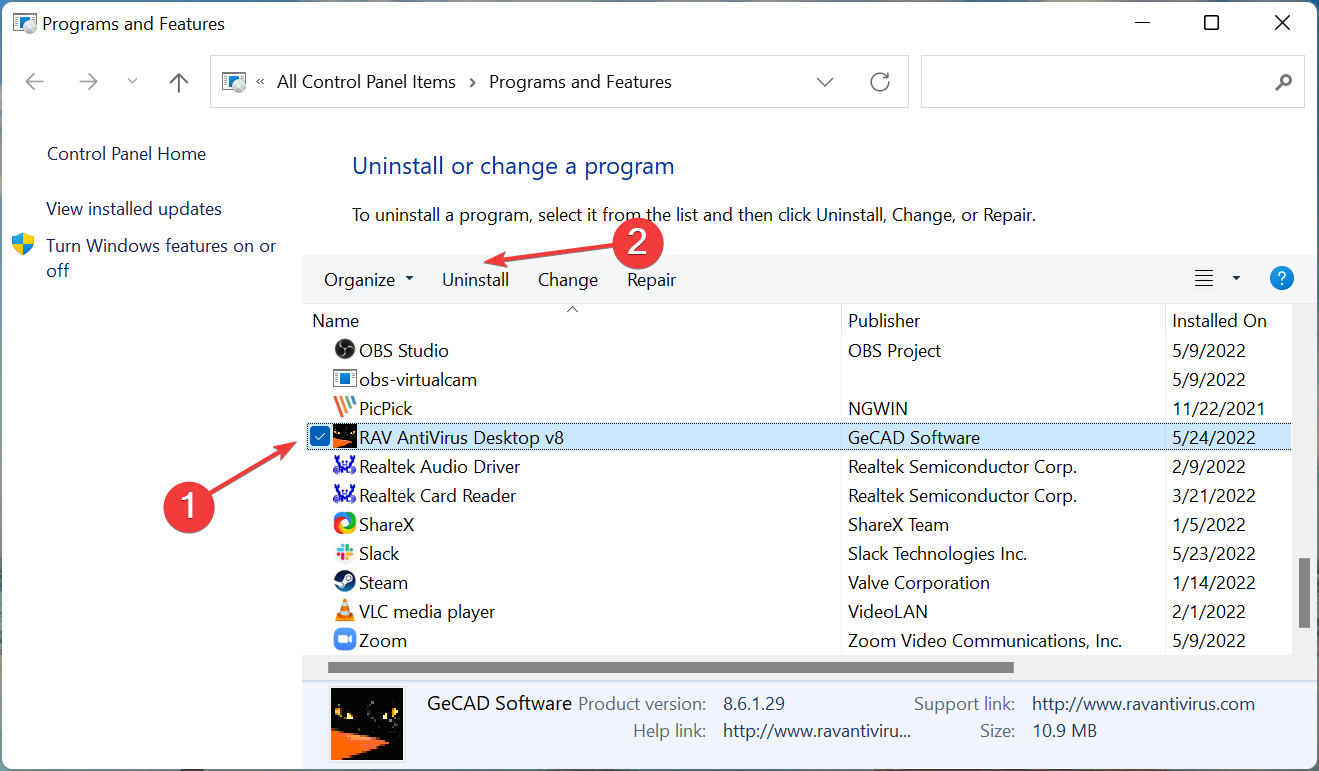
- В списке найдите «RAV antivirus», выберите его и нажмите «Удалить».
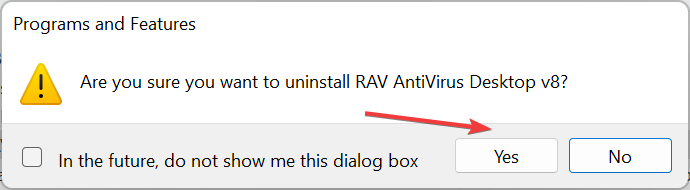
- Подтвердите действие, нажав «Да».
- Следуйте инструкциям установщика до завершения.
Панель управления — надёжный классический метод, особенно если деинсталлятор разработчика корректно удаляет все компоненты.
3. Сторонний деинсталлятор
Если стандартные средства оставляют остатки (файлы, записи в реестре), используйте профессиональный деинсталлятор. Такие программы удаляют установочные файлы, временные директории и записи в реестре.
Рекомендация: IObit Uninstaller — позволяет выборочно удалить программу и отслеживает остатки.
⇒ Получите IObit Uninstaller (официальный сайт)
Важно: используйте только проверенные инструменты и скачивайте их с официальных сайтов.
4. Восстановление системы
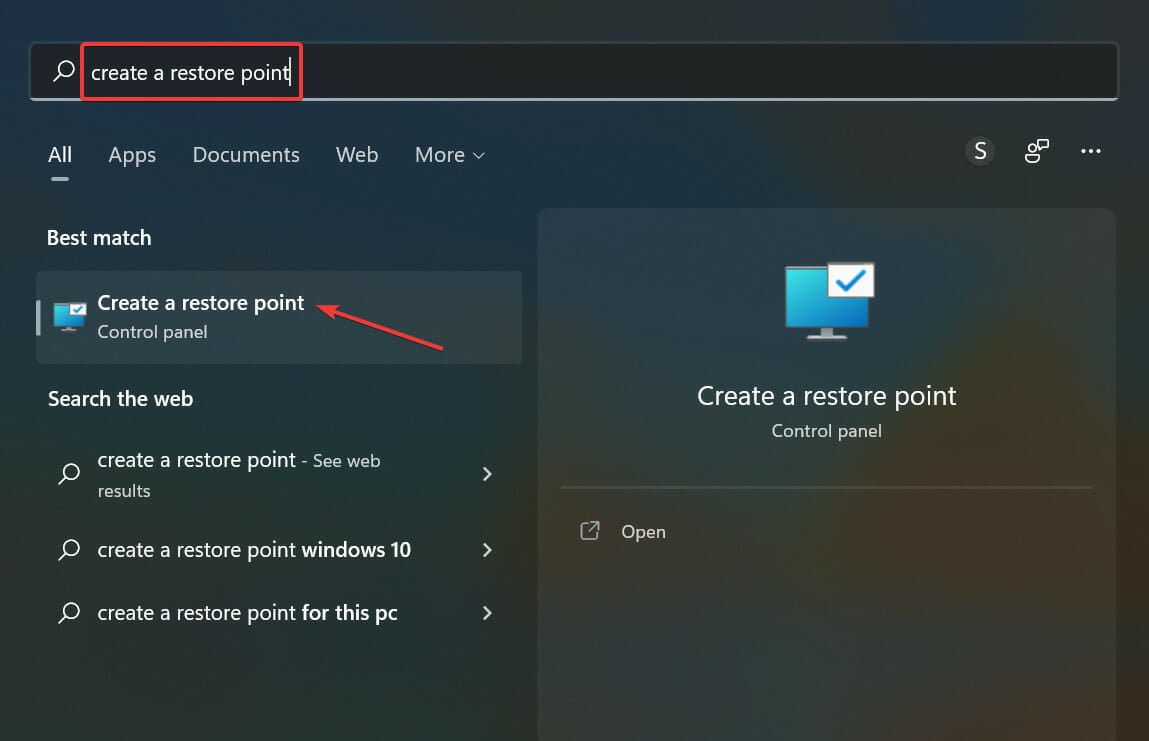
- Нажмите Windows + S, введите «Создать точку восстановления» и откройте результат.
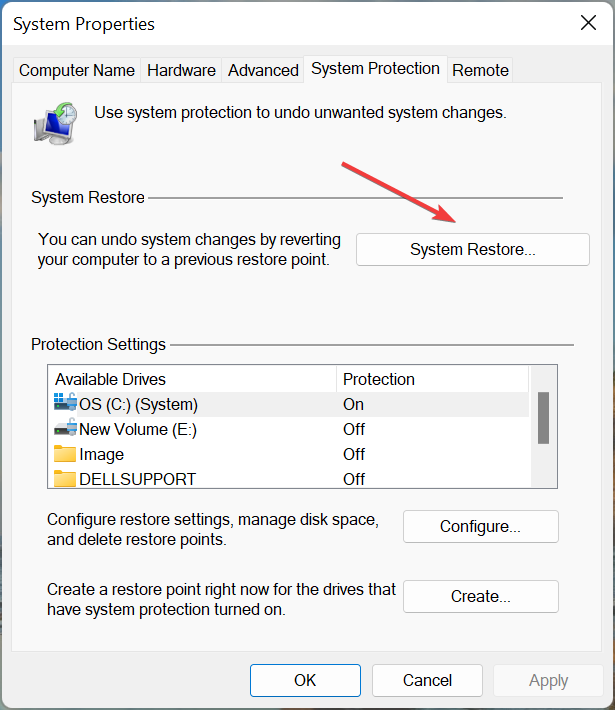
- Нажмите «Восстановление системы».
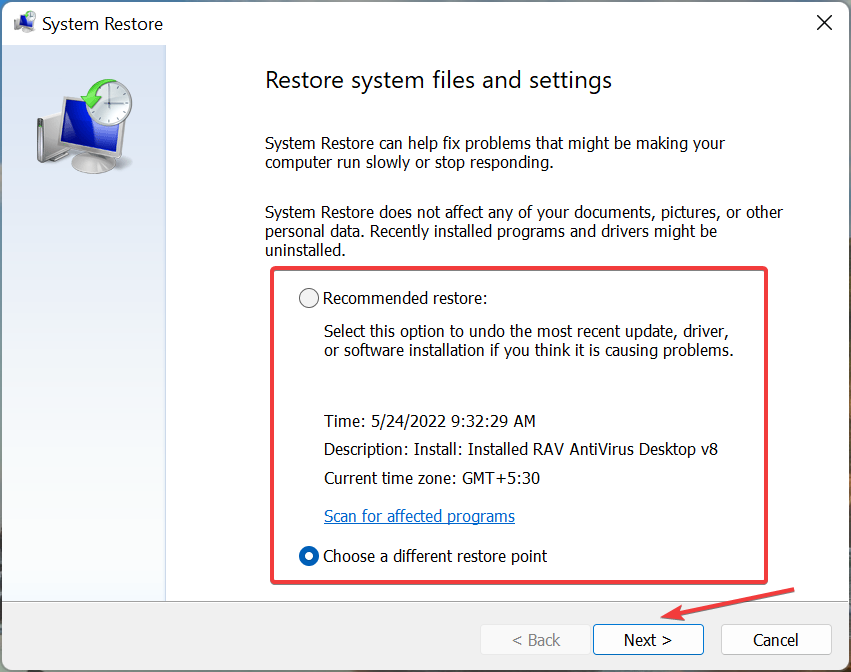
- Выберите рекомендованную точку или нажмите «Выбрать другую точку восстановления», затем «Далее».
- Подтвердите выбранную точку и нажмите «Готово», чтобы начать процесс.
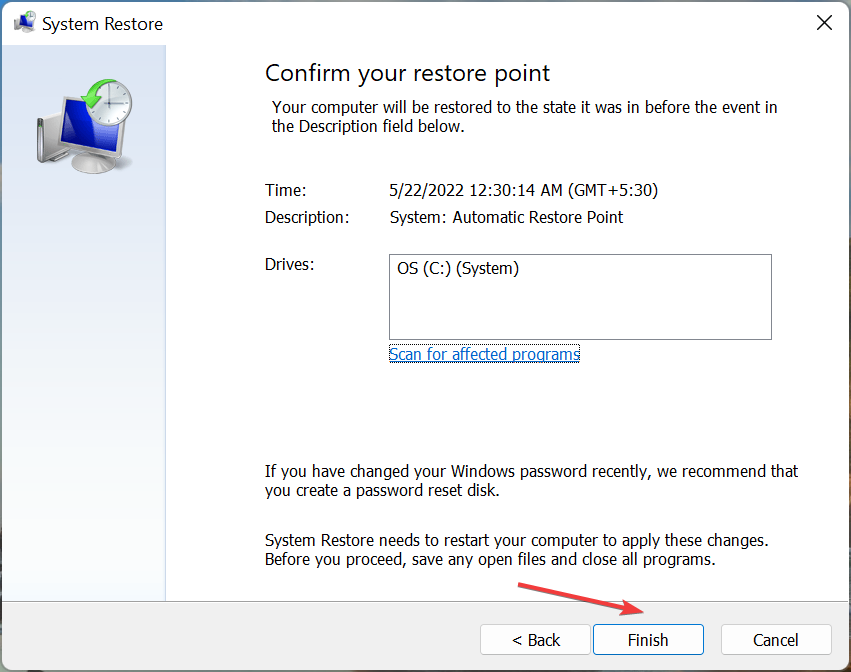
Восстановление откатит состояние системы до момента, когда RAV ещё не был установлен. Этот метод стоит использовать, если другие способы не помогли.
Что делать, если деинсталляция не проходит
- Попробуйте запустить Windows в безопасном режиме и удалить программу оттуда.
- Запустите деинсталлятор от имени Администратора (правый клик → Запуск от имени администратора).
- Временное отключение других защитных решений (если установлен второй антивирус) — иногда они блокируют удаление.
- Используйте встроенные средства устранения проблем Windows (в разделе обновлений и безопасности).
Если ничего не помогает, переходите к ручной очистке (см. следующий раздел).
Ручная очистка остаточных файлов — осторожно
Перед редактированием реестра или удалением системных файлов обязательно создайте точку восстановления и резервную копию данных.
- Остановите службы, связанные с RAV (через Диспетчер задач или services.msc).
- Проверьте и удалите папки, если они остались:
- C:\Program Files\ (или C:\Program Files (x86)) — ищите папки с названием RAV, RAV Endpoint Protection или похожими;
- C:\ProgramData\ — скрытые системные данные установщиков;
- %APPDATA% и %LOCALAPPDATA% — данные пользователя.
- Очистите планировщик задач (Task Scheduler) — удалите задачи, созданные установщиком RAV.
- Реестр: откройте regedit, сделайте экспорт (резервную копию), затем выполните поиск по ключевым словам rav, ravendpoint или названию производителя и удалите найденные ключи, если уверены, что они относятся именно к RAV.
Важно: удаление неверных записей в реестре может нарушить работу системы. Если вы не уверены — обратитесь к специалисту.
Профилактика: как избежать повторной установки
- При установке любого ПО выбирайте «Расширенную» или «Выборочную» установку и снимайте галочки с дополнительных предложений.
- Скачивайте программу только с официальных сайтов.
- В корпоративной среде согласовывайте установку с отделом ИТ.
Быстрые чек-листы по ролям
Novice — действия для новичка:
- Сделайте точку восстановления.
- Удалите через «Параметры» → «Приложения».
- Перезагрузите ПК.
- Проверьте, работает ли основной антивирус.
Продвинутый пользователь:
- Удалите через Панель управления.
- Просканируйте систему сторонним деинсталлятором.
- Проверьте автозагрузку и Планировщик задач.
ИТ-администратор:
- Проверьте групповые политики и средства развёртывания ПО (SCCM, Intune).
- Убедитесь, что в корпоративных образах отсутствует RAV.
- Документируйте изменения и уведомите пользователя.
Стандартная операционная процедура (SOP) для удаления RAV
- Сделать точку восстановления и резервную копию важных данных.
- Попытаться удалить через Параметры.
- Если не получилось — удалить через Панель управления.
- Если осталось — использовать проверенный сторонний деинсталлятор.
- Если и это не помогло — загрузиться в безопасном режиме и повторить шаги 2–4.
- При необходимости выполнить ручную очистку и проверку служб.
- Перезагрузить компьютер, проверить журналы и работоспособность основной антивирусной системы.
Критерии приёмки
- Запись «RAV» отсутствует в списке установленных программ.
- Нет запущенных служб и процессов, связанных с RAV.
- Папки программы удалены из Program Files и ProgramData.
- Нет задач в Планировщике, связанных с RAV.
- Основной антивирус работает корректно и система не конфликтует.
Частые ошибки и их решения
- Ошибка «Установщик занят» — перезагрузите систему и попробуйте снова в безопасном режиме.
- Невозможно удалить из-за прав — выполните удаление от имени Администратора.
- Остатки в реестре — используйте деинсталлятор с функцией чистки реестра или сделайте экспорт и удалите ключи вручную.
Безопасность и конфиденциальность
Удаление антивируса может временно снизить защиту системы. Всегда установите альтернативное решение до полной деинсталляции RAV или сразу после неё. При работе с реестром и системными файлами не оставляйте персональные данные в открытом доступе и соблюдайте корпоративные политики конфиденциальности (включая требования, схожие с GDPR, если вы работаете с данными граждан ЕС).
Быстрые подсказки (cheat sheet)
- Запуск «Параметры» — Windows + I
- Запуск «Выполнить» — Windows + R
- Открыть Программы и компоненты — ввести appwiz.cpl
- Точка восстановления — «Создать точку восстановления» в Поиске
Диаграмма принятия решения
flowchart TD
  A[Найден RAV на ПК] --> B{Попробовать удалить через Параметры}
  B -- Удалось --> Z[Проверить остатки, перезагрузить]
  B -- Не удалось --> C{Панель управления}
  C -- Удалось --> Z
  C -- Не удалось --> D{Safe Mode}
  D -- Удалось --> Z
  D -- Не удалось --> E[Сторонний деинсталлятор]
  E -- Удалось --> Z
  E -- Не удалось --> F[Восстановление системы или ручная очистка]
  F --> Z2[Обратиться к специалисту]
Итог и рекомендации
Удаление RAV Endpoint Protection обычно проходит гладко: начните с Параметров и Панели управления, затем переходите к сторонним инструментам или восстановлению системы при необходимости. Всегда создавайте точку восстановления перед крупными изменениями и устанавливайте надёжную альтернативу, чтобы не оставлять систему без защиты.
Если у вас остались вопросы или нужен пошаговый разбор вашей конкретной ситуации, опишите проблему в комментариях — укажите версию Windows, какие шаги вы уже пробовали и какие сообщения об ошибках появлялись.
Важно: никогда не выполняйте изменения в реестре без резервной копии.

Похожие материалы

Несколько аккаунтов Skype: Multi Skype Launcher

Журнал для работы: повысить продуктивность

Персональные звуки уведомлений на Android

Скачивание шоу Hulu для офлайн‑просмотра

Microsoft Start: персонализированная новостная лента
