
Как удалить программы в Windows 8
Кратко
Важно: некоторые программы оставляют настройки, сохранения или записи в реестре после стандартного удаления. Если нужно полностью очистить систему — используйте дополнительную очистку или проверенные сторонние утилиты.
Что в статье и варианты поиска
Эта статья отвечает на основной запрос: как удалить программу в Windows 8. Варианты запросов, которые покрываются:
- как удалить программу Windows 8
- деинсталляция Windows 8
- удалить Modern приложение Windows 8
- лучшие деинсталляторы для Windows
- как полностью удалить программу и её настройки
Как удалить обычное (десктопное) приложение в Windows 8
- Перейдите на Рабочий стол или на Пуск.
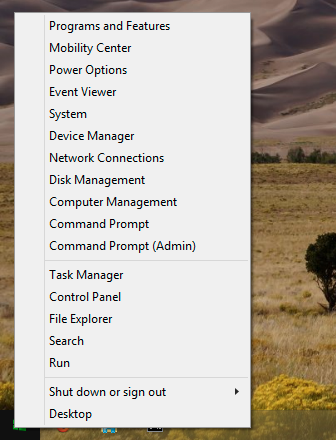
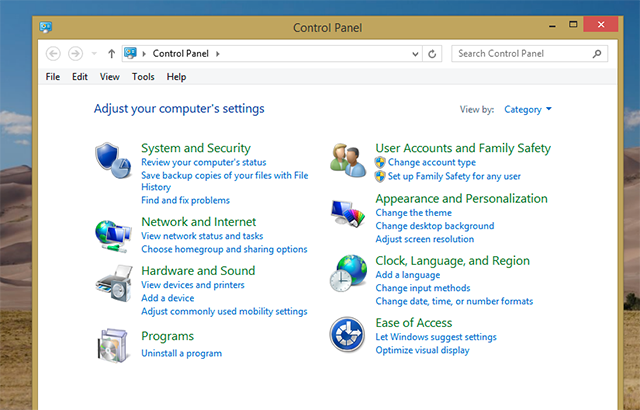
- Откройте Панель управления. Проще всего: с Пускового экрана начните вводить «Панель управления», затем выберите её в результатах поиска.
- В Панели управления выберите “Удаление программы” (раздел Программы). Убедитесь, что просмотр установлен по категориям — тогда пункт легко найти.
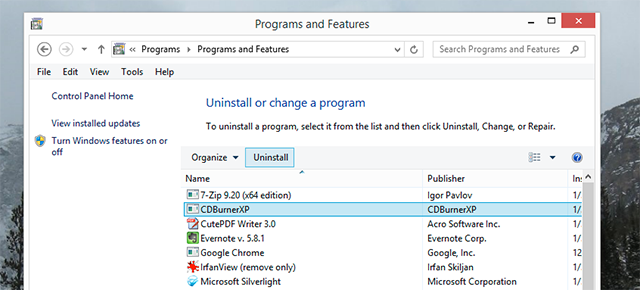
- В списке установленных программ найдите нужную, выделите её и нажмите “Удалить”. Запустится встроенный деинсталлятор конкретной программы.
- Следуйте инструкциям мастера удаления. Внимательно читайте диалоги: иногда предлагаются опции сохранить настройки или установить дополнительные программы.
Если вы кликнули правой кнопкой по кнопке Пуск в режиме рабочего стола, появится контекстное меню с быстрыми ссылками на Панель управления и другие системные инструменты:
Как удалить Modern‑приложения из Магазина Windows
Modern‑приложения (иногда называемые «Metro» или «приложениями из Магазина») не отображаются в Панели управления. Их удаляют иначе:
- Откройте Пусковой экран.
- Найдите плитку приложения, которое хотите удалить.
- Кликните правой кнопкой мыши по плитке. В нижней части экрана появится панель с кнопкой «Удалить».
- Нажмите «Удалить» и подтвердите действие в появившемся диалоге.
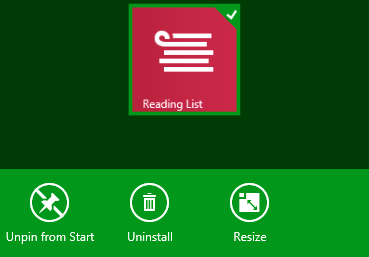
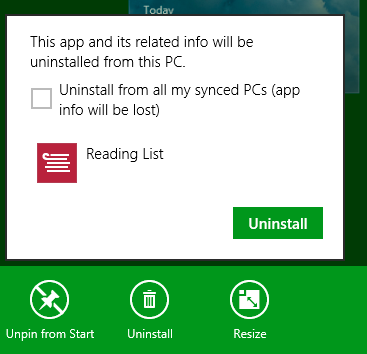
Если вы пытаетесь удалить ярлык классического приложения с Пускового экрана, кнопка «Удалить» перенаправит вас в раздел “Удаление программ” Панели управления.
Почему встроенный деинсталлятор может не подходить
- Он может оставлять файлы конфигурации, сохранения, временные файлы и записи реестра.
- Некоторые программы создают службы или драйверы, которые остаются после удаления.
- Демоверсии или подписки иногда сохраняют уникальные маркеры и блокируют повторный триал.
- Неполное удаление мешает чистой переустановке и остаётся причиной ошибок.
Когда это случается: при переустановке игры вы видите старые сохранения; при обходе ошибки после удаления программа всё ещё запускается; при попытке установить другую версию система утверждает, что предыдущая ещё установлена.
Сторонние деинсталляторы: плюсы и минусы
Преимущества:
- Глубокий поиск следов (файлы, папки, ключи реестра).
- Пакетная деинсталляция нескольких программ.
- Создание точек восстановления перед удалением.
Недостатки:
- Требуют доверия к разработчику утилиты.
- Некоторые бесплатные версии предлагают дополнительные платные модули.
- Неправильное удаление ключей реестра может повредить систему.
Популярные варианты (описание без рекламных утверждений):
- IObit Uninstaller — бесплатная портативная утилита с возможностью пакетного удаления.
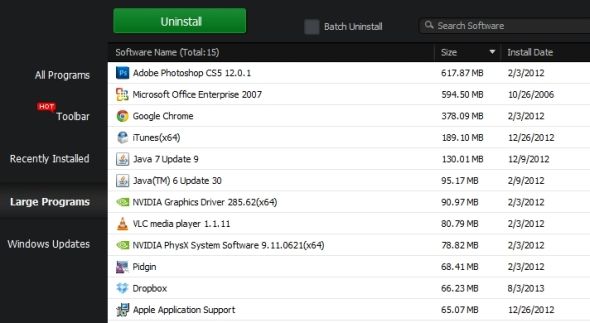
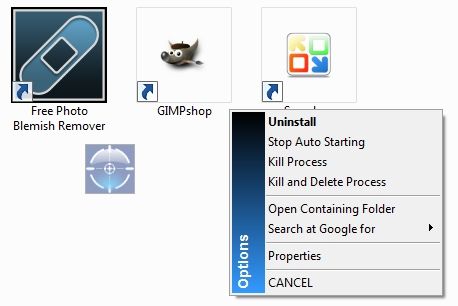
- Revo Uninstaller — коммерческая утилита с удобным интерфейсом и функцией мониторинга установки (платная версия расширяет возможности).
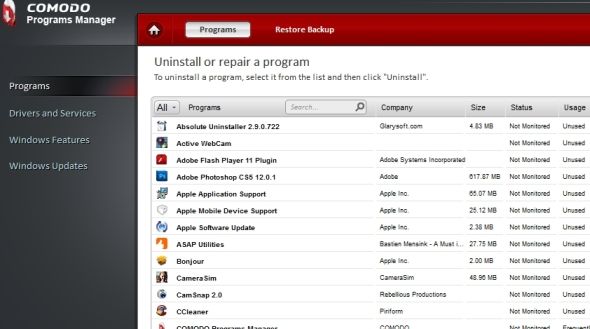
- Comodo Programs Manager — бесплатный вариант, который хорошо показывает себя по скорости и полноте удаления по отзывам специалистов.
Также существуют универсальные очистители типа CCleaner, которые дополняют деинсталляторы функциями очистки временных файлов и автозагрузки.
Когда не стоит использовать сторонний деинсталлятор
- Если программа встроена в систему как компонент Windows. Удаление таких компонентов может привести к нестабильности.
- Если у вас нет резервной копии и вы не уверены в последствиях удаления записи реестра.
- На корпоративных машинах без согласования с ИТ‑отделом: политика безопасности может ограничивать такие действия.
Мини‑методика полного удаления (шаги для тщательной очистки)
- Создайте точку восстановления системы.
- Сделайте резервную копию важных данных и сохранений.
- Удалите программу стандартным способом (Панель управления или Пусковой экран).
- Проверьте папки Program Files и AppData на оставшиеся каталоги и файлы. Удалите их вручную при уверенности.
- Используйте сторонний деинсталлятор в режиме глубокого сканирования для поиска оставшихся ключей реестра и файлов.
- Очистите временные папки и выполните перезагрузку.
- При необходимости — проверьте автозагрузку и службы на наличие записей, связанных с удалённой программой.
Mermaid‑диаграмма для быстро принятого решения (если нужен только быстрый выбор):
flowchart TD
  A[Нужно удалить программу?] --> B{Тип программы}
  B -->|Десктоп| C[Панель управления → Удаление программ]
  B -->|Modern| D[Пусковой экран → Правый клик → Удалить]
  C --> E{Остались следы?}
  D --> E
  E -->|Да| F[Использовать сторонний деинсталлятор]
  E -->|Нет| G[Готово]
Чеклист по ролям
Администратор домашнего ПК:
- Создать точку восстановления.
- Сделать резервную копию сохранений игр и конфигураций.
- Удалить через Панель управления / Пуск.
- Прогнать сторонний деинсталлятор по завершении.
ИТ‑специалист (корпоративный):
- Проверить политику ИТ и совместимость.
- Отключить учётную запись пользователя при необходимости.
- Использовать центральные инструменты управления ПО.
- Задокументировать изменения для аудит‑журнала.
Обычный пользователь:
- Убедиться, что удаляемое приложение не критично.
- Следовать мастеру удаления и перезагрузить ПК.
- При сомнении обратиться к инструкции или в техподдержку.
Матрица сравнения популярных деинсталляторов
| Утилита | Бесплатно | Глубокое сканирование | Пакетное удаление | Портативность |
|---|---|---|---|---|
| IObit Uninstaller | Да | Хорошее | Да | Есть |
| Revo Uninstaller | Ограниченно / Платно | Отличное | Да (Pro) | Есть |
| Comodo Programs Manager | Да | Хорошее | Ограниченно | Есть |
| CCleaner | Да | Доп. очистка | Нет | Есть |
Примечание: матрица ориентировочная и описывает типичные функции. Перед установкой изучите официальную документацию и политику лицензирования.
Критерии приёмки
- Программа удалена и не отображается в списке установленных.
- Связанные ярлыки и элементы Пуск удалены.
- Не осталось активных процессов, служб или драйверов, связанных с программой.
- Отсутствуют критичные ключи реестра и большие папки в Program Files / AppData, относящиеся к удалённой программе.
- Система стабильно запускается после перезагрузки.
Когда удаление может не помочь: примеры и обходные решения
- Проблема: программа ломает системные библиотеки. Решение: восстановление системы или восстановление из резервной копии.
- Проблема: нельзя удалить служебный компонент. Решение: отключите службу вручную и удалите файлы, либо обратитесь к администратору.
- Проблема: деинсталлятор просит пароль администратора, которого у вас нет. Решение: обратитесь в ИТ или используйте учётную запись с правами администратора.
Часто задаваемые вопросы
Как быстро удалить любую программу в Windows 8?
Удаление классических программ — через Панель управления → Удаление программ. Modern‑приложения удаляются с Пускового экрана правым кликом по плитке → Удалить.
Останутся ли сохранения и настройки после удаления?
Часто остаются. Если нужно полностью удалить всё — используйте сторонние деинсталляторы и вручную проверьте папки пользователей и AppData.
Стоит ли доверять бесплатным деинсталляторам?
Доверяйте проверенным утилитам с хорошими отзывами и официальными сайтами. Избегайте подозрительных источников и проверяйте цифровые подписи.
Итоги
- Удаление программ в Windows 8 простое: десктоп‑приложения через Панель управления, Modern‑приложения через Пусковой экран.
- Стандартные деинсталляторы оставляют следы — используйте сторонние утилиты для глубокой очистки, если это необходимо.
- Всегда создавайте резервную копию и точку восстановления перед глубоким вмешательством.
Краткое напоминание: удаляйте осторожно и проверяйте, не удаляете ли вы системные компоненты. Если не уверены, сохраните резервную копию и обратитесь за помощью.

Похожие материалы

Несколько аккаунтов Skype: Multi Skype Launcher

Журнал для работы: повысить продуктивность

Персональные звуки уведомлений на Android

Скачивание шоу Hulu для офлайн‑просмотра

Microsoft Start: персонализированная новостная лента
