
Как удалить программы в Windows 10
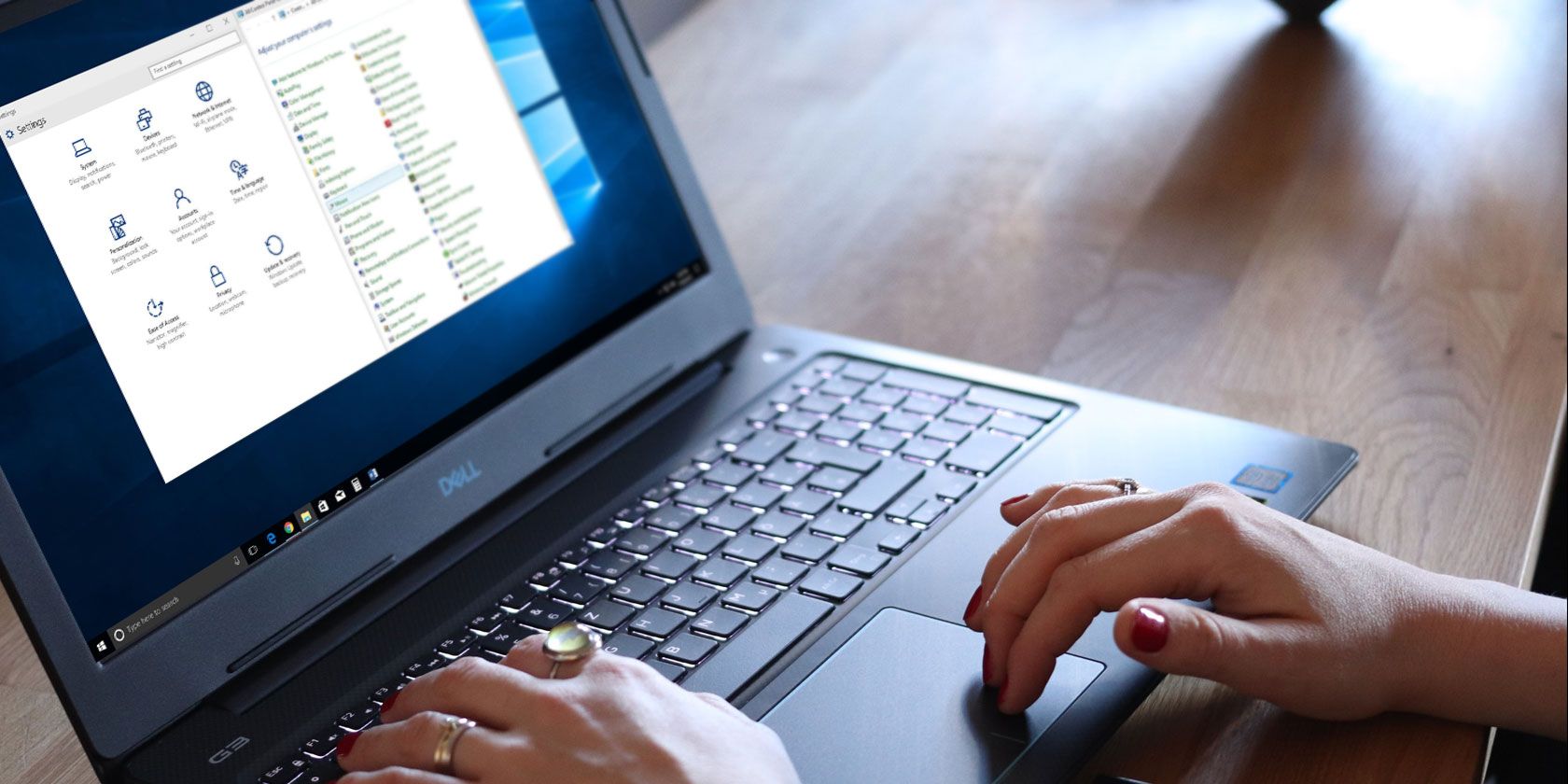
В этой подробной инструкции вы найдёте пошаговые способы удаления программ в Windows 10, рекомендации по выбору инструментов, сценарии для разных ролей пользователя и набор приёмов для устранения типичных проблем при деинсталляции.
К чему это применимо
Цель статьи — помочь безопасно и полностью удалить настольные приложения и UWP-приложения (приложения из Microsoft Store) на Windows 10. Под «удалением» подразумевается удаление исполняемых файлов, пользовательских данных (по желанию) и по возможности очистка следов в реестре и папках.
Важно: удаление системных компонентов и приложений по умолчанию может повлиять на стабильность. Если сомневаетесь — создайте точку восстановления перед изменениями.
Быстрый обзор встроенных способов
Windows 10 предоставляет два основных встроенных варианта удаления: Параметры и Панель управления. Оба работают, но предназначены для немного разных сценариев.
Удаление через Параметры
Шаги:
- Откройте «Параметры» → «Приложения» → «Приложения и возможности».
- В списке найдите приложение — можно сортировать по размеру или дате установки.
- Нажмите приложение → «Удалить» → следуйте мастеру удаления.
Когда применять:
- Для обычных настольных программ и приложений из Microsoft Store.
- Когда вам достаточно простого удаления без глубокой очистки реестра.
Преимущества:
- Современно и понятно для большинства пользователей.
- Показывает размер и дату установки.
Ограничения:
- Слабее в глубокой очистке следов (оставляет записи в реестре и папках).
Удаление через Панель управления
Шаги:
- Откройте «Панель управления» (найдите в меню Пуск или через поиск).
- Перейдите в «Программы» → «Программы и компоненты».
- Выберите программу в списке, нажмите «Удалить» или «Удалить/Изменить».
Когда применять:
- Если нужен более традиционный интерфейс с информацией о версии и издателе.
- Полезно для устаревших или сложных инсталляций, где нужен классический деинсталлятор.
Ограничения:
- Microsoft постепенно переносит функции в Параметры, некоторые новые приложения могут отсутствовать в списке.
Когда встроенных средств недостаточно
Стандартные инструменты часто оставляют «хвосты»: файлы в Program Files, папки AppData, записи в реестре. Для полного удаления применяют сторонние утилиты. Ниже — сравнение и рекомендации.
1. Revo Uninstaller
Revo — популярный инструмент для глубокой деинсталляции. Бесплатная версия позволяет сканировать и удалять остатки от уже деинсталлированных программ; платная версия добавляет возможность полного удаления и мониторинга установки.
Плюсы:
- Глубокий поиск оставшихся файлов и ключей реестра.
- Утилита «Охотник» для удаления объектов прямо с рабочего стола.
Минусы:
- Некоторые функции в платной версии.
Когда использовать:
- Если стандартное удаление оставило файлы, или нужно принудительно удалить программу.
2. CCleaner
CCleaner известен как очиститель системы, но имеет раздел «Инструменты» → «Деинсталляция», где видны все установленные приложения.
Плюсы:
- Удобный интерфейс, дополнительно очищает временные файлы.
Минусы:
- В последние годы пользователи отмечают появление рекламных/рекламных модулей — внимательно читайте опции установки.
Когда использовать:
- Для быстрой деинсталляции и последующей очистки временных файлов.
3. IObit Advanced SystemCare
IObit предлагает инструменты оптимизации и очистки, включая удаление остаточных записей и оптимизацию реестра.
Плюсы:
- Комбинированный набор инструментов: очистка, оптимизация сетевого соединения и т. д.
Минусы:
- Как и у других «оптимизаторов», есть риск ненужных изменений; использовать избирательно.
Когда использовать:
- Если вы хотите сочетать деинсталляцию с общей очисткой и оптимизацией.
Удаление вредоносных и упорно сидящих приложений
Некоторые программы и особенно вредоносное ПО сопротивляются стандартной деинсталляции. В таких случаях применяют антивирусы и специализированные сканеры.
Рекомендации:
- Просканируйте систему антивирусом (например, Kaspersky, Windows Defender) и антимальварными утилитами (Malwarebytes).
- Запустите сканирование в безопасном режиме, если вредоносная служба мешает удалению.
Важно:
Если процесс удаления блокируется, перезагрузите в безопасный режим и повторите удаление, а затем проверьте автозагрузку и службы на предмет нежелательных записей.
Удаление предустановленных и «неудаляемых» приложений
Некоторые встроенные приложения (Alarm and Clock, Calculator, Groove Music, People и т. п.) официально «неудаляемы» через графический интерфейс. Их можно удалить с помощью PowerShell.
Пример использования PowerShell (запуск от администратора):
# Запуск PowerShell от имени администратора: правый клик по Пуск → Windows PowerShell (Admin)
# Общая команда для удаления пакета приложения:
Get-AppxPackage *имя_приложения* | Remove-AppxPackage
Примеры шаблонов:
- Удалить калькулятор: Get-AppxPackage calculator | Remove-AppxPackage
- Удалить Groove Music: Get-AppxPackage zunemusic | Remove-AppxPackage
Примечание:
- Некоторые приложения могут восстановиться после обновления Windows. Чтобы вернуть удалённые приложения, используйте Microsoft Store или выполните переустановку пакета.
Безопасность:
Команды PowerShell влияют на UWP-пакеты. Прежде чем запускать массовые удаления, убедитесь, что вы понимаете, какое приложение удаляете.
Пошаговый план действий при проблемах с деинсталляцией
Если стандартная деинсталляция не проходит, используйте этот чеклист — порядок действий от простого к сложному.
- Закройте программу и процессы, связанные с ней (Диспетчер задач).
- Попробуйте удалить через Параметры → Приложения и возможности.
- Если не помогает, используйте Панель управления → Программы и компоненты.
- Перезагрузитесь в безопасный режим и повторите удаление.
- Запустите Revo или другую стороннюю деинсталляцию и выполните глубокий скан.
- Проверьте и вручную удалите остаточные папки: %ProgramFiles%, %ProgramFiles(x86)%, %AppData%.
- Очистите временные файлы и реестр (с резервной копией).
- При подозрении на вредоносный код — полное сканирование антивирусом и специализированными утилитами.
Критерии приёмки
Чтобы считать задачу «удаление программы» завершённой, проверьте:
- Программа не отображается в Параметрах и в Панели управления.
- Нет явно видимых папок программы в Program Files / AppData.
- Не запущены связанные процессы и службы.
- Автозагрузка не содержит ссылок на программу.
- Отсутствуют очевидные записи в реестре, связанные с приложением (при необходимости — проверено инструментом).
Технические советы и тесты
Мини-тесты для проверки полной деинсталляции:
- После удаления перезагрузите систему и выполните поиск по названию приложения; пустой результат — хорошая подсказка.
- Проверьте реестр через regedit (создавайте резервную копию перед правками).
- Запустите инструмент типа Autoruns (Sysinternals) — если записи остались, они будут видны.
Короткие команды для администраторов:
- Проверить список установленных пакетов PowerShell: Get-AppxPackage
- Переустановить стандартные приложения (восстановление всех системных UWP-приложений):
Get-AppxPackage -AllUsers | Foreach {Add-AppxPackage -DisableDevelopmentMode -Register "$($_.InstallLocation)\AppXManifest.xml"}(Эта команда часто используется для восстановления приложений после удаления; выполняйте с осторожностью.)
Сравнение инструментов — быстрый чек-лист
- Стандартные средства (Параметры, Панель управления): безопасны, просты, но не всегда чистят остатки.
- Revo Uninstaller: лучший выбор для глубокой очистки.
- CCleaner: удобен для общей очистки и удаления; осторожно с рекламой.
- IObit Advanced SystemCare: сочетает деинсталляцию и оптимизацию, но требует внимательного настроя.
- Антивирус/Antimalware: обязательны при подозрении на вредоносное ПО.
Модель принятия решений (Mermaid)
Ниже — простая схема, которая поможет выбрать метод удаления в зависимости от ситуации.
flowchart TD
  A[Нужно удалить программу?] --> B{Простая программа}
  B -- Да --> C[Параметры → Приложения и возможности]
  B -- Нет --> D{Не удаляется стандартно}
  D -- Да --> E[Панель управления → Программы и компоненты]
  E --> F{Остались файлы}
  F -- Да --> G[Revo / CCleaner / IObit]
  F -- Нет --> H[Проверить автозапуск и реестр]
  D -- Нет --> I[Подозрение на malware]
  I --> J[Сканирование Kaspersky / Malwarebytes]
  J --> K[Удаление в безопасном режиме]
Рекомендации для разных ролей
Домашний пользователь:
- Используйте Параметры → Приложения и возможности.
- Для остаточной очистки — CCleaner.
Продвинутый пользователь:
- Используйте Revo для полного удаления и сканирования реестра.
- Проверяйте автозагрузку через Autoruns.
IT-администратор:
- Скриптуйте удаление через PowerShell и централизованные инструменты управления.
- Перед массовым удалением тестируйте на контрольной машине и делайте бэкапы.
Частые ошибки и как их избежать
- Удаление только ярлыка: проверяйте наличие папки в Program Files.
- Игнорирование прав администратора: запускайте деинсталляторы с правами админа.
- Ручное удаление без бэкапа реестра: создавайте точку восстановления и экспортируйте разделы реестра.
Часто задаваемые вопросы
Можно ли удалить все предустановленные приложения и не повредить систему?
Большинство предустановленных UWP-приложений можно удалить, но некоторые системные компоненты лучше не трогать. Удаление редко используемых приложений обычно безопасно, но всегда создавайте точку восстановления.
Как вернуть случайно удалённое приложение?
Восстановить приложение можно через Microsoft Store или выполнить переустановку пакета через PowerShell (регистрация AppxManifest). Альтернативно — восстановление системы или образа.
Если программа не удаляется, что делать сначала?
Сначала перезагрузите в безопасный режим и попробуйте удалить. Если не помогает — используйте сторонние деинсталляторы и проверьте систему на malware.
Итог и рекомендации
Удаление программ в Windows 10 — это не только нажатие «Удалить» в списке приложений. Для большинства задач достаточно Параметров или Панели управления, но при сложных случаях используйте Revo или аналогичные инструменты и всегда проверяйте систему антивирусом. Для удаления предустановленных приложений применяйте PowerShell с осторожностью.
Короткий план действий для быстрого результата:
- Попробуйте Параметры → Приложения.
- Если не помогло — Панель управления.
- Если остались следы — Revo или CCleaner.
- При подозрении на malware — сканирование и безопасный режим.
Если у вас есть специфический сценарий (конкретная программа не удаляется, появляются ошибки при старте системы и т. п.), опишите проблему — я подскажу точные команды и последовательность действий.

Похожие материалы

Несколько аккаунтов Skype: Multi Skype Launcher

Журнал для работы: повысить продуктивность

Персональные звуки уведомлений на Android

Скачивание шоу Hulu для офлайн‑просмотра

Microsoft Start: персонализированная новостная лента
