
Восстановление и удаление программ в Windows

Быстрые ссылки
Восстановление программы
Удаление программы
Иногда приложения ведут себя неправильно из‑за отсутствующих или повреждённых файлов. Windows позволяет либо восстановить установку программы, чтобы заменить сломанные файлы и сохранить настройки, либо полностью удалить программу с компьютера.
Восстановление программы
Восстановление программы выполняет проверку всех файлов в папке приложения, заменяет повреждённые файлы и при необходимости проверяет записи в реестре. Процесс похож на повторный запуск установщика, при этом старается сохранить ваши настройки.
Использование Панели управления
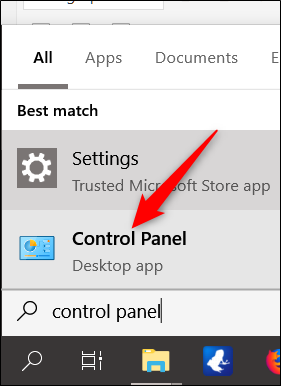
Откройте меню «Пуск», введите «панель управления» в строку поиска и нажмите результат.
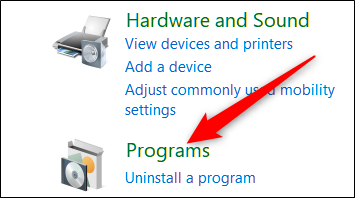
В окне Панели управления нажмите «Программы».
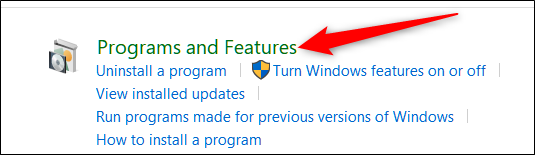
Затем откройте «Программы и компоненты».
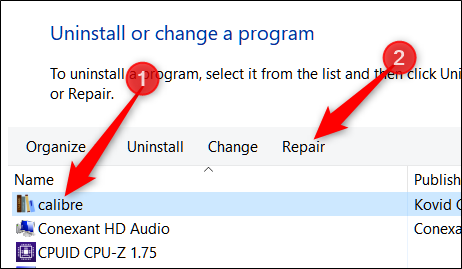
Вы увидите список установленных классических desktop‑программ. Найдите программу, которую хотите восстановить. Если для неё доступна функция восстановления, рядом появится кнопка «Восстановить». Нажмите её.
Важно: для восстановления Windows может потребоваться исходный установочный пакет программы. Если вы удалили установщик, скачайте последнюю версию с сайта разработчика.
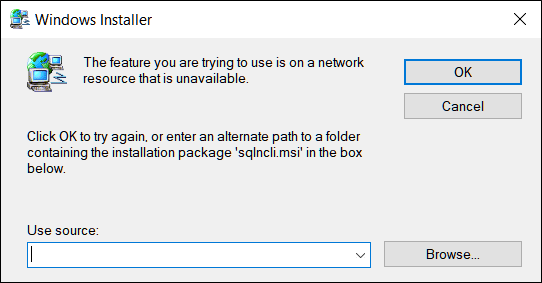
После нажатия «Восстановить» система выполнит необходимые действия автоматически. Следуйте диалогам, если появятся дополнительные запросы.
Использование приложения «Параметры» (Settings)
То же самое можно сделать через «Параметры»: этот способ показывает и классические приложения, и приложения из Microsoft Store.
Откройте «Параметры» сочетанием клавиш Win+I и выберите раздел «Приложения».
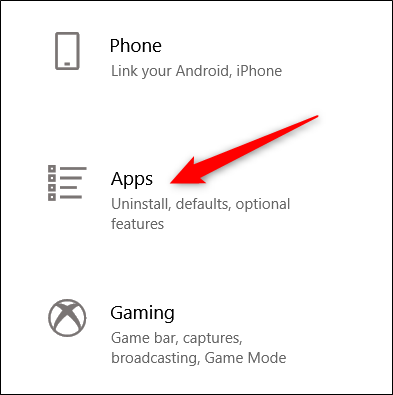
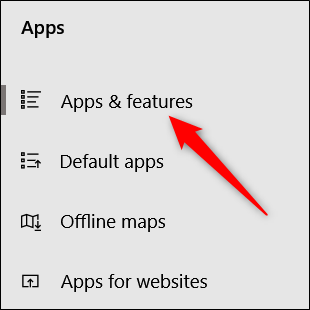
По умолчанию откроется «Приложения и возможности»; при необходимости выберите этот пункт в меню слева.
В списке найдите приложение, которое нужно восстановить, и нажмите «Изменить» или «Модифицировать» в зависимости от перевода и версии приложения.
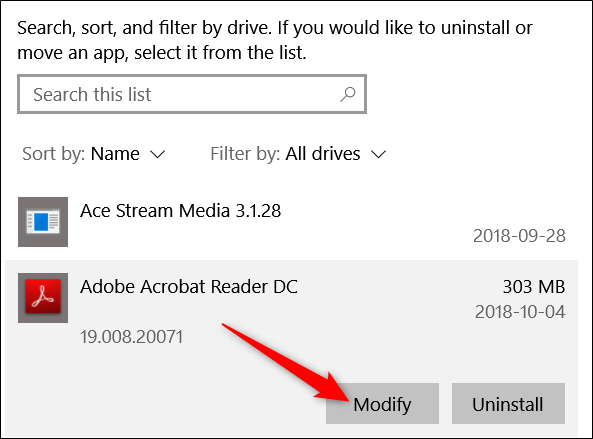
Совет: используйте строку поиска, чтобы быстрее найти приложение без прокрутки.
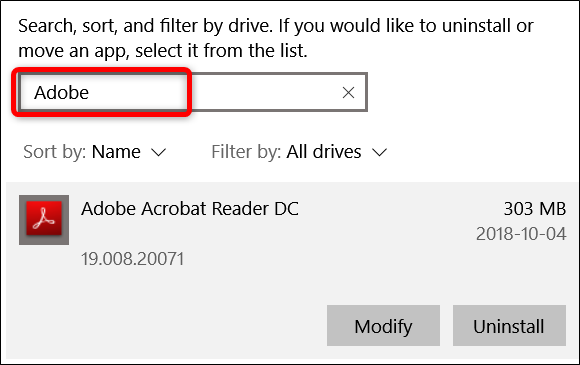
Для некоторых приложений откроется мастер настройки. Убедитесь, что выбран пункт «Восстановить», затем нажмите «Далее» и следуйте подсказкам.
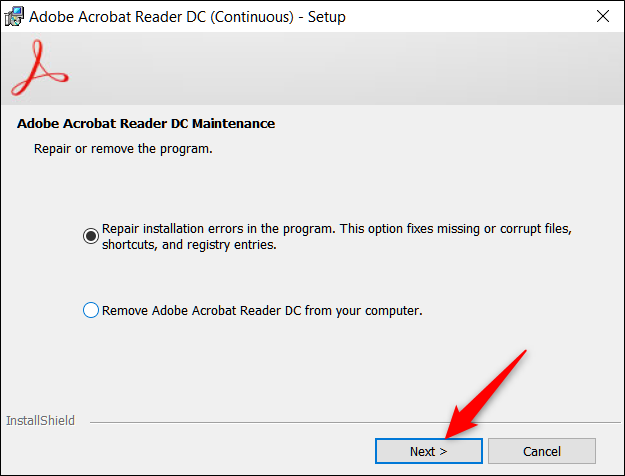
После завершения мастер переустановит и восстановит программу.
Удаление программы
Удаление программы освобождает место на диске и решает проблемы, если восстановление не помогло. Процесс аналогичен восстановлению, но вместо «Восстановить/Изменить» выберите «Удалить».
Использование Панели управления
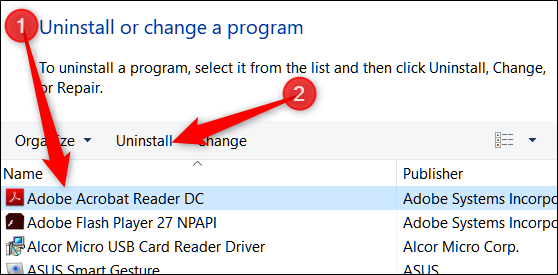
Откройте Панель управления > Программы > Программы и компоненты, выберите программу и нажмите «Удалить».
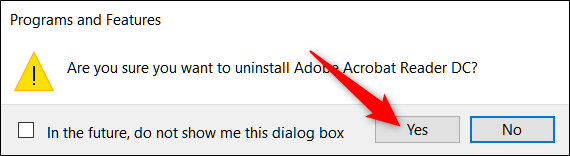
Вас могут спросить подтверждение — нажмите «Да».
Использование приложения «Параметры» (Settings)
Откройте «Параметры» → «Приложения» → «Приложения и возможности», найдите приложение, нажмите «Удалить», затем подтвердите удаление во всплывающем окне.
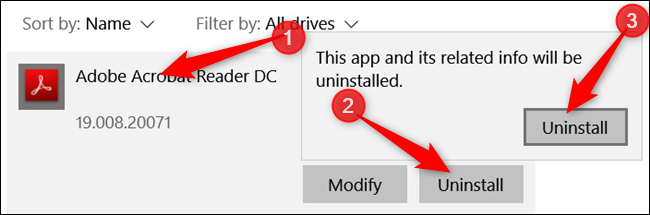
Можно снова использовать строку поиска для ускорения.
После подтверждения Windows удалит программу и, при необходимости, выполнит финальную очистку.
Когда восстановление или удаление не помогают
- Восстановление не доступно: некоторые программы не поддерживают встроенный режим восстановления — тогда нужно переустановить приложение полностью.
- Ошибки установщика: если мастер выдаёт ошибку, проверьте журнал установки или скачайте свежий установщик с сайта разработчика.
- Оставшиеся файлы и ключи реестра: удалитель Windows может оставить остатки; для полной очистки используйте официальные утилиты разработчика или надёжный деинсталлятор.
- Проблемы с правами: если установщик требует права администратора, запустите Панель управления/Параметры от имени администратора.
Важно: при удалении приложения убедитесь, что у вас есть резервные копии важных данных (профили, экспортированные проекты, лицензии).
Альтернативные подходы
- Переустановка поверх: скачайте текущий установщик и выполните «Repair» или установку поверх — часто исправляет недостающие файлы.
- Утилиты от производителя: многие разработчики публикуют собственные деинсталляторы или очищающие утилиты для удаления остаточных данных.
- Точки восстановления Windows: если ошибка появилась недавно, используйте точку восстановления, чтобы откатить систему.
- Безопасный режим: для удаления проблемных сервисов и драйверов можно загрузиться в безопасном режиме.
Практическая методика — шаги для пользователя
- Сделайте резервную копию важных данных приложения.
- Попробуйте восстановление через «Панель управления» или «Параметры». Оцените результат.
- Если восстановление недоступно или не помогло — переустановите приложение сверху либо удалите и затем установите заново.
- Если после удаления остались папки или записи в реестре и вы уверены в своих действиях — выполните ручную очистку или используйте рекомендованную утилиту производителя.
- Перезагрузите систему и проверьте работу.
Контрольные списки по ролям
Для обычного пользователя:
- Сохранить документы и настройки приложения.
- Попробовать восстановление через «Параметры» → «Приложения».
- Если не помогло — удалить и установить заново.
- Убедиться, что есть последний установщик с сайта разработчика.
Для администратора IT:
- Проверить журналы установки и события Windows.
- Проверить наличие групповых политик, блокирующих установку/удаление.
- Удалять приложения централизованно через системное управление пакетами (SCCM, Intune) при массовой проблеме.
- Документировать изменения и уведомить пользователей.
Критерии приёмки
- Программа запускается без ошибок.
- Пользовательские данные и настройки сохранены (если это требование).
- Системные журналы не содержат критических ошибок, связанных с приложением.
Короткий глоссарий
- Установщик — программа, которая устанавливает приложение и может предлагать восстановление/удаление.
- Деинсталлятор — компонент установщика или отдельная утилита для удаления приложения.
- Точка восстановления — сохранённое состояние системы, к которому можно вернуться.
Безопасность и конфиденциальность
- При удалении приложения некоторые данные могут оставаться на диске (кеши, профили). Если требуется полностью удалить личные данные, очищайте пользовательские папки и, при необходимости, применяйте шредер для файлов.
- Для приложений, работающих с личными данными, проверьте политику конфиденциальности разработчика перед удалением/переустановкой.
Частые ошибки и пути их решения
- «Нужен установочный носитель» — скачайте установщик с официального сайта.
- «Доступ запрещён» — запустите от имени администратора.
- «Ошибка при удалении файла» — закройте приложение и фоновые процессы, повторите удаление.
Итог
В большинстве случаев восстановление через «Панель управления» или «Параметры» решает проблемы с приложением без потери настроек. Если это не помогло, безопаснее полностью удалить программу и установить последнюю версию с сайта разработчика. Администраторы должны документировать и централизованно управлять массовыми исправлениями.
Важно: всегда делайте резервные копии перед радикальными действиями.

Похожие материалы

Несколько аккаунтов Skype: Multi Skype Launcher

Журнал для работы: повысить продуктивность

Персональные звуки уведомлений на Android

Скачивание шоу Hulu для офлайн‑просмотра

Microsoft Start: персонализированная новостная лента
