
Как удалить или переустановить Ubuntu Bash в Windows 10
Быстрые ссылки
Как удалить среду Ubuntu и сохранить папку Home
Как удалить среду Ubuntu и удалить папку Home
Как переустановить среду Ubuntu
Как полностью удалить инструменты Bash в Windows 10
Windows 10 предоставляет Ubuntu-подобную оболочку Bash, которая работает не как обычное приложение. Чтобы удалить её или сбросить состояние и получить чистую Linux-среду, приходится использовать специальные команды и системные настройки.
Обновление: начиная с обновления Fall Creators Update вы можете удалять Ubuntu и другие дистрибутивы Linux как обычные приложения. Например, чтобы удалить Ubuntu, щёлкните правой кнопкой по ярлыку Ubuntu в меню Пуск и выберите «Удалить». Для переустановки загрузите дистрибутив снова из Microsoft Store. При повторной установке вы получите свежую копию Linux-среды.
Вы также можете выполнить команду:
ubuntu cleanв окне Командной строки или PowerShell, чтобы удалить файловую систему Ubuntu. При следующем запуске Ubuntu среда создаст новую файловую систему автоматически, при этом заново скачивать приложение не потребуется.
Связано: Как установить и использовать Linux Bash в Windows 10
Все команды, описанные ниже, можно запускать как в Командной строке, так и в PowerShell.
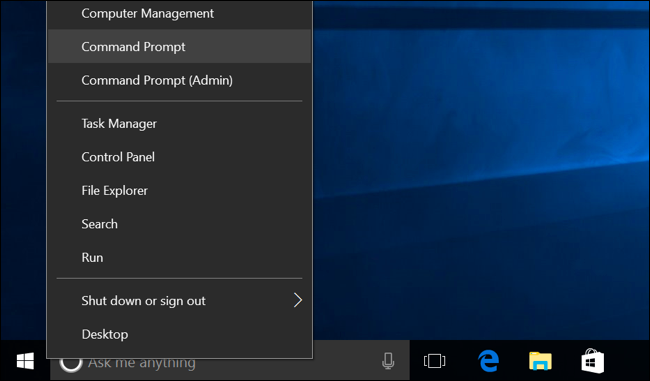
Чтобы открыть Командную строку: щёлкните правой кнопкой по кнопке Пуск или нажмите Windows+X и выберите «Командная строка». Также можно запустить PowerShell из меню Пуск.
Как удалить среду Ubuntu и сохранить папку Home
Обновление: начиная с обновления May 2019 используйте команду
wslвместо устаревшего
lxrunДля удаления дистрибутива Linux используйте:
wsl --unregister DistributionNameНапример, чтобы удалить Ubuntu, выполните:
wsl --unregister UbuntuВы можете выполнить wsl --list, чтобы увидеть список установленных дистрибутивов и их имена.
На старых версиях Windows 10, чтобы удалить загруженную Bash-среду, открывали Командную строку и запускали:
lxrun /uninstallЭта команда удалит пользовательскую среду Ubuntu с вашей системы, включая все приложения, установленные через apt-get или собранные из исходников. Windows попросит подтвердить действие. Чтобы автоматически принять подтверждение (удобно для скриптов), выполните команду lxrun /uninstall /y.
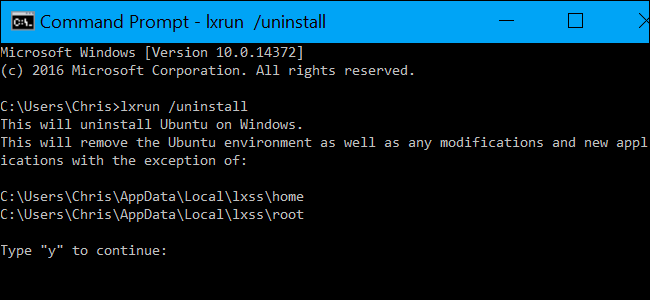
Важно: команда lxrun /uninstall не удаляет папку вашего домашнего каталога (~ /home). Если вы хотите сохранить личные файлы и настройки, дополнительно ничего делать не нужно.
Как удалить среду Ubuntu и удалить папку Home
Команда выше не удаляет домашнюю папку пользователя Ubuntu, где хранятся настройки и личные файлы. При повторной установке пользовательская домашняя папка будет сохранена и перенесена в новую среду.
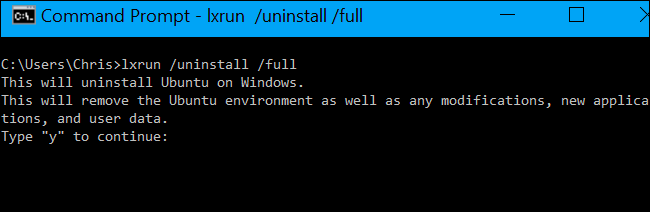
Если вы хотите полностью стереть всё — удалите скачанную Bash-среду и домашнюю папку одновременно:
lxrun /uninstall /fullСистема запросит подтверждение. Чтобы автоматически подтвердить и удалить без запроса, используйте lxrun /uninstall /y /full.
Как переустановить среду Ubuntu
Чтобы переустановить Bash-среду, можно просто запустить команду bash — при отсутствии образа пользовательского пространства Ubuntu система автоматически загрузит и установит его.
Альтернативно выполните ту же команду вручную:
lxrun /installПри запуске bash или lxrun /install система запросит подтверждение и предложит ввести имя пользователя и пароль для учётной записи внутри Bash.
Чтобы пропустить интерактивную часть и сразу получить root-пользователя без пароля (удобно для автоматизации в скриптах), используйте:
lxrun /install /y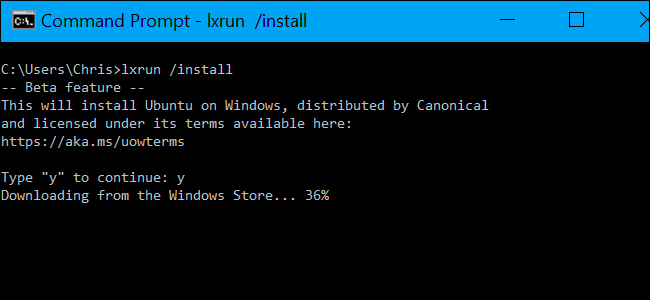
Примечание: Использование root без пароля повышает риск безопасности. Применяйте в доверенных тестовых средах или в автоматизированных сценариях, где это оправдано.
Как полностью удалить инструменты Bash и WSL в Windows 10
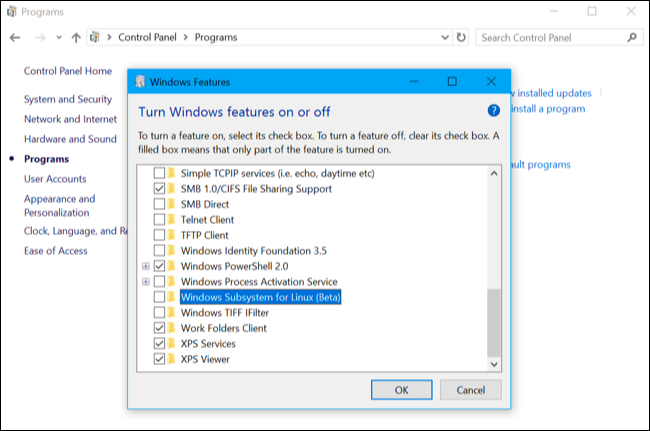
Если вы хотите убрать bash.exe и подсистему Windows для Linux полностью, откройте Панель управления и перейдите в Программы > Включение или отключение компонентов Windows.
Снимите галочку с пункта «Windows Subsystem for Linux» и нажмите OK. Windows удалит подсистему, а команды bash.exe и lxrun.exe станут недоступны. Вы всегда можете вернуться в диалог компонентов Windows, чтобы снова включить подсистему в будущем.
Когда описанные команды не помогут
Если установлена современная версия Windows 10 (с WSL 2 и Store-дистрибутивами), команды lxrun могут отсутствовать. В этом случае используйте
wsl --unregisterили удаляйте дистрибутив через Microsoft Store/Настройки.Если политика организации блокирует изменение компонентов Windows или установку/удаление приложений, обратитесь к вашему администратору IT.
Если файловая система повреждена физически или диск зашифрован, простое удаление/переустановка не решит проблему с данными — сначала восстановите диск или расшифруйте его.
Альтернативные подходы
Удаление через Параметры Windows: Настройки > Приложения > Приложения и возможности — найти дистрибутив и удалить как обычное приложение.
Использовать PowerShell с правами администратора и командлеты для управления пакетами и компонентами Windows.
Восстановление вручную: если важны только некоторые файлы, смонтируйте виртуальную файловую систему WSL и извлеките нужные данные до удаления.
Ментальные модели и рекомендации
Команда lxrun — устаревшая обёртка для ранних версий WSL. Сейчас основная точка управления —
wsl.exeи Store-дистрибутивы.«Удалить» дистрибутив ≠ «удалить компонент WSL». Первое удаляет образ и пользовательские файлы, второе отключает функциональность в Windows.
Всегда делайте резервную копию важных файлов из
~перед массовыми операциями удаления.
Мини-методология: шаги перед удалением или переустановкой
- Оцените цель: очистка места, решение проблем с окружением или полная деинсталляция.
- Сделайте бэкап: скопируйте файлы из ~/ в удобное место (Windows-папку, внешний диск, облако).
- Используйте современные команды (
wsl --unregister) вместо lxrun, если доступно. - Если нужно стереть всё — используйте ключи /full или удалите компонент WSL.
- Проверьте после операции:
wsl --listили повторный запускbash.
Чек-листы по ролям
Администратор:
- Проверить версию Windows и политики безопасности.
- Сделать образ системы или точку восстановления при необходимости.
- Убедиться, что пользователи уведомлены о возможной потере данных.
Разработчик:
- Экспортировать важные конфигурации (dotfiles) и зависимости (pip freeze, npm list и т. п.).
- Сохранить списки установленных пакетов.
- Планировать автоматическую настройку окружения после переустановки.
Обычный пользователь:
- Скопировать документы, конфигурации и media-файлы из домашней папки.
- Использовать графический интерфейс (меню Пуск или Параметры) для удаления, если не комфортны команды.
Совместимость, миграция и советы
Для современной Windows 10 используйте WSL 2: он предоставляет полноценное ядро Linux и лучшую совместимость с инструментами.
При миграции на WSL 2: экспортируйте дистрибутив (
wsl --export) и импортируйте в новое место (wsl --import) при необходимости.Для переносимости окружения храните список зависимостей и скрипты автоматической настройки, чтобы быстро восстановить рабочее состояние.
Примеры тестов и критерии приёмки
Проверка удаления: после
wsl --unregister Ubuntuвыполнениеwsl --listне должно показывать Ubuntu.Проверка переустановки: запуск
bashилиwsl --installдолжен завершиться успешной настройкой, и внутриlsb_release -aдолжен сообщать о дистрибутиве Ubuntu.Восстановление данных: после сохранения бэкапа и переустановки файлы из бэкапа должны быть доступны в новом домашнем каталоге.
Диаграмма принятия решения
flowchart TD
  A[Нужно удалить/переустановить Ubuntu?] --> B{Установлен WSL версии}
  B -->|WSL 2 / Store| C[Использовать wsl --unregister или Удалить из Параметров]
  B -->|WSL 1 / старый| D[Использовать lxrun или удалить компонент WSL]
  C --> E{Сохранить файлы?}
  D --> E
  E -->|Да| F[Скопировать ~/ и затем удалить]
  E -->|Нет| G[Выполнить удаление с полным стиранием]
  F --> H[Переустановить через Store или wsl --install]
  G --> H
Краткий словарь
- WSL — подсистема Windows для Linux, позволяет запускать ELF‑бинарники Linux в Windows.
- dистрибутив — пользовательское пространство Linux (Ubuntu, Debian и т. д.).
- lxrun — устаревшая утилита для управления ранними версиями WSL.
- wsl.exe — современная управляющая утилита для WSL.
Социальный предпросмотр
OG Title: Удаление и переустановка Ubuntu Bash в Windows 10 OG Description: Пошаговая инструкция по удалению, полному стиранию или переустановке Ubuntu в WSL на Windows 10, с командами и советами по миграции.
Короткое объявление (100–200 слов)
Если вам нужно удалить или переустановить Ubuntu в Windows 10 — это проще, чем кажется. Для современных сборок используйте wsl --unregister, чтобы убрать дистрибутив, или удаляйте его как обычное приложение через меню Пуск. На старых сборках применяли lxrun и ручное отключение компонента «Windows Subsystem for Linux» в Панели управления. Перед удалением обязательно создайте резервную копию домашней папки (~), особенно если планируете использовать опцию полного удаления. Эта инструкция объясняет, какие команды применять, как сохранить данные, когда использовать автоматическую установку и как вернуть среду в рабочее состояние. Также приведены чек-листы для администраторов и разработчиков, рекомендации по миграции на WSL 2 и схема принятия решения по выбору метода удаления или переустановки.
Итог
- Используйте
wsl --unregisterдля удаления дистрибутива в современных сборках. - lxrun всё ещё встречается в старых инструкциях; применяйте его только на старых Windows 10.
- Для полного стирания воспользуйтесь ключом /full или удалите компонент WSL в Панели управления.
- Всегда делайте бэкап домашней папки перед операциями удаления.

Похожие материалы

Несколько аккаунтов Skype: Multi Skype Launcher

Журнал для работы: повысить продуктивность

Персональные звуки уведомлений на Android

Скачивание шоу Hulu для офлайн‑просмотра

Microsoft Start: персонализированная новостная лента
