
Как удалить расширение в Firefox

Быстрая навигация
- Краткое руководство: отключение и удаление
- Быстрый способ через панель инструментов
- Советы по производительности и приватности
- Частые ошибки и способы их устранения
Что такое расширение (одно предложение)
Расширение — это небольшой модуль, который добавляет функции в браузер Firefox, например блокировку рекламы, управление паролями или интеграцию с сервисами.
Пошаговое руководство: отключение и удаление расширения
- Откройте Firefox.
- В любом окне нажмите кнопку меню (три горизонтальные линии) и выберите «Дополнения».
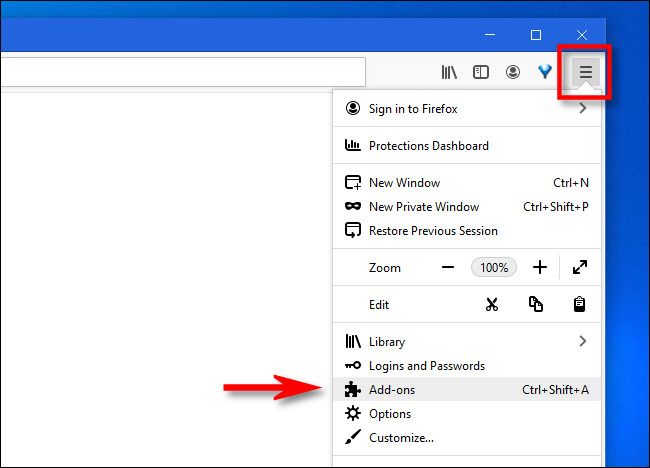
- Откроется вкладка «Менеджер дополнений», где перечислены все установленные расширения.
- Чтобы временно отключить расширение (оно останется установлено, но будет неактивно), переведите переключатель рядом с ним в положение «выключено».
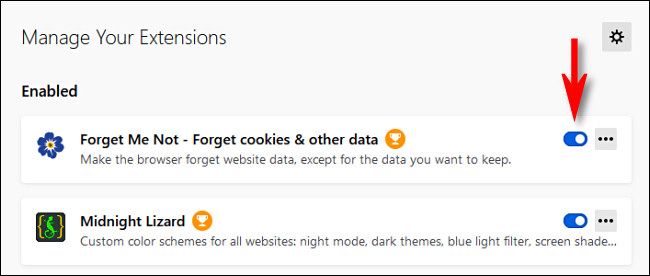
- Отключённые расширения переместятся в список «Отключено» ниже списка «Включено». Для повторного включения просто снова переведите переключатель.
- Чтобы полностью удалить расширение, нажмите кнопку с тремя точками (многоточие) рядом с расширением и выберите «Удалить».
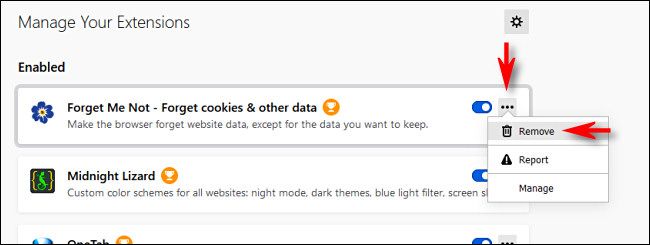
- Подтвердите удаление в появившемся окне, нажав «Удалить».

После подтверждения расширение будет полностью удалено. Чтобы вернуть его позже, потребуется повторная установка из каталога дополнений.
Быстрый способ через панель инструментов
Если у расширения есть значок в панели инструментов, можно удалить его быстрее:
- Щёлкните правой кнопкой мыши по значку расширения в панели инструментов.
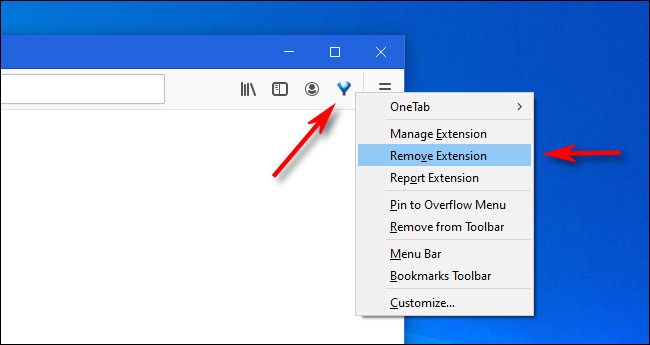
- В появившемся меню выберите «Удалить расширение» и подтвердите удаление.
Отключение вместо удаления — когда это полезно
- Вы хотите временно проверить работу сайта без расширения.
- Нужно сохранить настройки и данные расширения для возможного восстановления.
Важно: отключение экономит время при возврате к работе с расширением, но не освобождает место и не меняет разрешения, которые уже были предоставлены расширению.
Что происходит после удаления
- Код расширения удаляется из профиля Firefox.
- Локальные настройки и данные расширения обычно удаляются, но некоторые сервисы могут хранить данные в облаке (зависит от самого расширения).
- Для повторной установки потребуется перейти в магазин дополнений и установить расширение заново.
Советы по производительности и приватности
- Удаляйте ненужные расширения: каждое активное расширение может потреблять память и время CPU.
- Проверяйте разрешения расширения (доступ к сайтам, вкладкам, данным) перед установкой.
- Оставляйте только те расширения, которым вы доверяете и которые регулярно обновляются.
Когда не стоит удалять расширение (контрпример)
- Если расширение обеспечивает критичную для работы функции (менеджер паролей, корпоративные инструменты), сначала проверьте альтернативы и уведомите ИТ-отдел.
- Если расширение хранит уникальные данные локально, сначала экспортируйте эти данные.
Альтернативные подходы
- Отключение на один сайт: некоторые расширения позволяют выключать себя для конкретного домена — используйте этот режим, если проблема локализована.
- Режим «без дополнений» (безопасный режим Firefox): помогает проверить, влияет ли расширение на стабильность браузера.
- Обновление/сброс расширения: иногда помогает удалить и заново установить расширение вместо полного удаления всех данных.
Критерии приёмки (как проверить, что удаление прошло успешно)
- Расширение больше не показывается в списке «Включено» или «Отключено» в Менеджере дополнений.
- Значок расширения отсутствует в панели инструментов.
- Поведение браузера и сайты работают без связанных с расширением функций (если это ожидается).
Роли и чеклист
Для обычного пользователя:
- Сделать резервные копии важных данных расширения (если применимо).
- Отключить или удалить через Менеджер дополнений.
- Перезапустить браузер при необходимости.
Для администратора IT:
- Проверить, не требуется ли расширение для корпоративных политик.
- Применить групповую политику или инструменты управления для удаления в масштабах организации.
- Сообщить пользователям и предоставить инструкции по альтернативам.
Частые проблемы и их устранение
- Расширение не удаляется: закройте и снова откройте Firefox, затем попробуйте удалить; если не помогает — запустите Firefox в безопасном режиме и удалите.
- После удаления расширение всё ещё активирует функции: проверьте, не установлено ли схожее расширение, и очистите кэш/куки сайта.
- Данные расширения требуются после удаления: до удаления экспортируйте данные (если расширение предоставляет такую опцию).
Мини-методология принятия решения
- Оцените роль расширения и влияние на работу/конфиденциальность.
- Если не требуется постоянное удаление — сначала отключите.
- Если решено удалить — экспортируйте данные, удалите, проверьте поведение браузера.
Небольшой контрольный список тестов (приёмочные тесты)
- Расширение исчезло из списка дополнений.
- Значок расширения отсутствует в панели инструментов (или его можно скрыть через «Настроить панель»).
- Браузер не генерирует ошибок, связанных с удалённым расширением.
FAQ
Можно ли восстановить расширение после удаления?
Да — только путём повторной установки из каталога дополнений; локальные данные могут быть утрачены.
Удаляются ли данные расширения автоматически?
Обычно да, но зависит от конкретного расширения — некоторые сохраняют данные в облаке.
Как удалить расширение массово в организации?
Для управления расширениями в масштабах организации используйте административные политики и централизованные инструменты управления; перед массовым удалением согласуйте действия с пользователями.
Краткое резюме
- Отключение полезно для временной деактивации; удаление — для окончательного удаления кода и интерфейса расширения.
- Быстрый способ: правый клик по значку на панели — «Удалить расширение».
- Всегда проверьте, не требуется ли расширение для работы и нет ли связанных с ним локально хранимых данных.
Важно: перед удалением критичных расширений сделайте экспорт данных и согласуйте действия, если вы в корпоративной среде.

Похожие материалы

Несколько аккаунтов Skype: Multi Skype Launcher

Журнал для работы: повысить продуктивность

Персональные звуки уведомлений на Android

Скачивание шоу Hulu для офлайн‑просмотра

Microsoft Start: персонализированная новостная лента
