
Как отключить или удалить расширения в Microsoft Edge
Что такое расширение в нескольких словах
Расширение — небольшой плагин, добавляющий функции в браузер (например, блокировщики рекламы, менеджеры паролей, интеграции с сервисами). Оно может влиять на производительность и приватность, поэтому полезно управлять установленными расширениями.
Быстрая пошаговая инструкция
- Откройте Microsoft Edge.
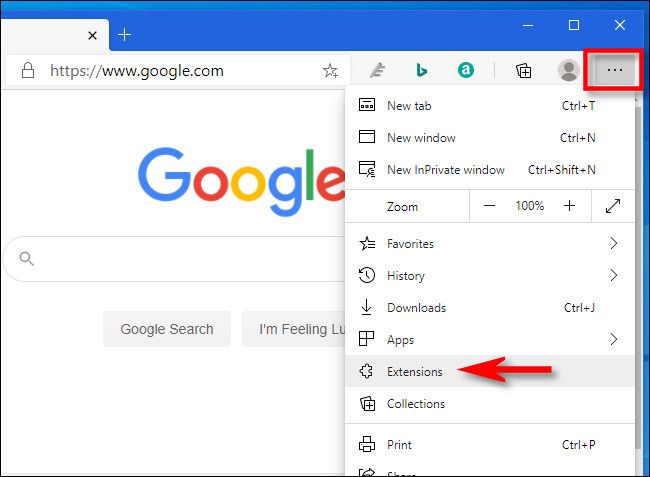
- Нажмите кнопку с тремя точками в правом верхнем углу окна (меню).
- Выберите «Расширения».
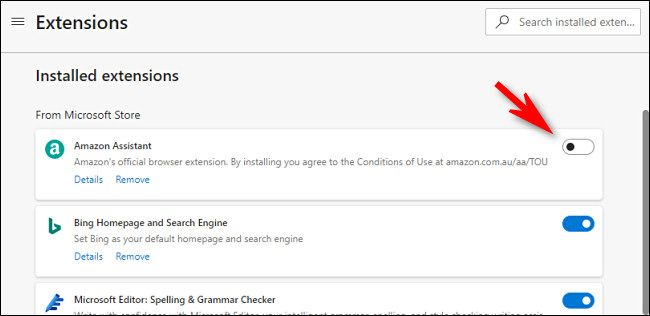
- В открывшейся вкладке «Расширения» вы увидите список установленных расширений.

- Если нужно временно отключить расширение — переключите тумблер рядом с ним в положение «Выкл».
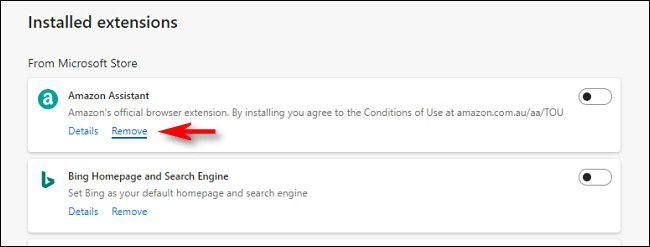
- Чтобы удалить расширение навсегда, нажмите кнопку «Удалить» под описанием расширения и подтвердите действие в появившемся окне.
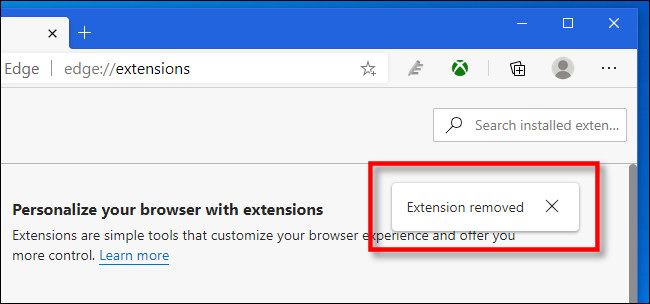
- После удаления появится уведомление «Расширение удалено» — его можно закрыть.
- Альтернативно: если иконка расширения видна на панели инструментов, щёлкните по ней правой кнопкой мыши и выберите «Удалить из Microsoft Edge», затем подтвердите.
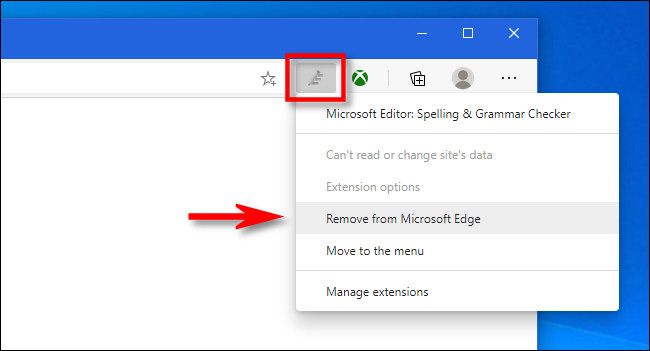
Детальный SOP — пошаговый алгоритм для повторяющихся действий
- Открыть Edge.
- Меню → Расширения → Управление расширениями.
- Найти расширение по имени.
- Если нужно временно отключить: переключить тумблер → проверить работу браузера.
- Если нужно удалить: нажать «Удалить» → подтвердить → перезагрузить браузер при необходимости.
Совет: после удаления проблемного расширения очистите кэш и перезапустите браузер, чтобы исключить оставшиеся последствия.
Альтернативные подходы
- Отключение через режим разработчика: в разделе «Расширения» включите «Режим разработчика», чтобы управлять локальными или разрабатываемыми расширениями.
- Удаление через настройки магазинов: откройте страницу расширения в Microsoft Store и удалите/управляйте оттуда (полезно для синхронизации между устройствами).
- Удаление вручную профиля: если расширение установлено на уровне профиля, попробуйте отключить синхронизацию профиля или удалить профиль Edge.
Когда описанный алгоритм не сработает
- Расширение установлено администратором в корпоративной среде — кнопки удаления могут быть недоступны.
- Вредоносное ПО замаскировано под расширение и блокирует его удаление — потребуется сканирование антивирусом и удаление через безопасный режим или профиль.
- Расширение интегрировано в стороннюю программу (инсталлятор добавляет расширение при запуске) — нужно удалить/переустановить ту программу.
Important: если вы работаете на рабочем устройстве — проконсультируйтесь с IT-администратором перед удалением расширений, возможно, они необходимы для политики безопасности.
Руководство по ролям — кто что должен делать
- Обычный пользователь: отключать расширения для теста, удалять ненужные из личного профиля.
- IT-администратор: управлять политиками расширений через групповые правила, блокировать опасные расширения и контролировать установленные пакеты.
- Специалист по безопасности: проверять разрешения расширений, анализировать подозрительную активность и запускать детекторы угроз.
Критерии приёмки (как проверить, что всё прошло успешно)
- Расширение исчезло из списка в разделе «Расширения».
- Его иконки больше нет на панели инструментов.
- Повторная загрузка страницы/браузера не возвращает расширение.
- При необходимости: после удаления исчезли связанные процессы в диспетчере задач и дополнения в настройках.
Тест-кейсы для проверки удаления
- TC1: Отключение расширения — тумблер переведён в положение «Выкл», функция расширения не работает.
- TC2: Полное удаление — кнопка «Удалить» удаляет расширение и появляется уведомление.
- TC3: Удаление через иконку — правый клик на иконке → «Удалить из Microsoft Edge» → подтверждение.
- TC4: Корпоративный профиль — попытка удаления блокируется и появляется уведомление о политике.
Безопасность и приватность
- Проверяйте запрашиваемые расширением разрешения (доступ к вкладкам, данные сайтов). Чем шире разрешения — тем выше риск утечки данных.
- Удаляйте расширения, которые вы не устанавливали или которые запрашивают ненужные доступы.
- В корпоративной среде следуйте политикам безопасности и используйте централизованное управление расширениями.
Краткая методика решения проблем (если расширение ведёт себя странно)
- Отключите расширение — проверьте, ушла ли проблема.
- Удалите расширение — перезапустите браузер.
- Если проблема осталась — очистите кэш и cookies.
- Просканируйте систему антивирусом.
- Если расширение возвращается — проверьте автозапускаемые приложения и политики системы.
Глоссарий (1 строка каждая)
- Расширение: дополнение к браузеру, добавляющее функциональность.
- Тумблер: переключатель включения/выключения функции.
- Политика: централизованные настройки, которые может навязывать администратор.
Часто задаваемые вопросы
Q: Можно ли восстановить удалённое расширение? A: Да — откройте Microsoft Store → вкладка расширений в Edge и установите расширение заново.
Q: Почему кнопка «Удалить» недоступна? A: Скорее всего, расширение управляется политикой администратора или установлено с помощью внешнего установщика.
Q: Удаление расширения удалит данные, связанные с ним? A: Часто удаление расширения удаляет его локальные настройки, но синхронизированные данные могут оставаться в облаке сервиса расширения.
Короткое резюме
- Отключайте расширения для временной диагностики. Удаляйте ненужные расширения для повышения производительности и безопасности. В корпоративной среде действуйте по правилам IT.
Заметка: если вы планируете повторно установить расширение, сохраните необходимые данные (пароли, настройки) заранее.

Похожие материалы

Несколько аккаунтов Skype: Multi Skype Launcher

Журнал для работы: повысить продуктивность

Персональные звуки уведомлений на Android

Скачивание шоу Hulu для офлайн‑просмотра

Microsoft Start: персонализированная новостная лента
